
1. Einleitung
Dieses Handbuch enthält detaillierte Anweisungen zur Installation, Bedienung und Wartung Ihres Xprinter XP-370B Thermodruckers für Barcode-Etiketten. Bitte lesen Sie dieses Handbuch sorgfältig durch, bevor Sie den Drucker verwenden, um eine einwandfreie Funktion zu gewährleisten und Schäden zu vermeiden.
2. Sicherheitshinweise
- Schließen Sie den Drucker immer an eine geerdete Steckdose an.
- Setzen Sie den Drucker weder Wasser noch hoher Luftfeuchtigkeit aus.
- Vermeiden Sie es, den Drucker direkter Sonneneinstrahlung oder der Nähe von Wärmequellen auszusetzen.
- Verwenden Sie ausschließlich von Xprinter zugelassenes Zubehör und Netzteile.
- Halten Sie den Drucker von Kindern fern.
- Versuchen Sie nicht, den Drucker selbst zu zerlegen oder zu reparieren. Wenden Sie sich an qualifiziertes Servicepersonal.
3. Packungsinhalt
Überprüfen Sie, ob alle Artikel im Paket vorhanden sind:
- Xprinter XP-370B Thermodrucker für Barcode-Etiketten
- Netzteil
- USB-Kabel
- Kurzanleitung (falls enthalten)
4. Produktüberschreitungview
Der Xprinter XP-370B ist ein kompakter und effizienter Thermodrucker, der speziell für den Barcode- und Aufkleberdruck entwickelt wurde. Er zeichnet sich durch hohe Druckgeschwindigkeiten aus und unterstützt verschiedene Anschlussmöglichkeiten.

Abbildung 4.1: Vorderseite rechts view des Xprinter XP-370B Thermodruckers für Barcode-Etiketten.

Abbildung 4.2: Seite view Abbildung des Ein-/Ausschalters und der Taste an der Oberseite zum Zugriff auf das Medienfach.
5. Einrichtung
5.1 Auspacken und Aufstellen
- Nehmen Sie den Drucker vorsichtig aus der Verpackung.
- Stellen Sie den Drucker auf eine stabile, ebene Fläche mit ausreichender Belüftung.
- Stellen Sie sicher, dass um den Drucker herum genügend Platz für Kabelanschlüsse und das Einlegen von Medien vorhanden ist.
5.2 Anschließen des Druckers
- Schließen Sie das Netzteil an den Stromanschluss des Druckers an und stecken Sie es dann in eine Steckdose.
- Verbinden Sie den Drucker mithilfe des mitgelieferten USB-Kabels mit Ihrem Computer. Je nach Modell unterstützt der Drucker auch serielle, Ethernet- und Bluetooth-Verbindungsoptionen.
- Schalten Sie den Drucker mit dem seitlich angebrachten Netzschalter ein (siehe Abbildung 4.2).
5.3 Laden von Druckmedien
- Drücken Sie die Taste für die obere Abdeckung (siehe Abbildung 4.2), um die obere Abdeckung des Druckers zu öffnen.
- Legen Sie die Rolle mit den Thermolabeln in das Medienfach ein. Der maximal zulässige Etikettendurchmesser beträgt 100 mm.
- Passen Sie die Papierführung so an, dass sie sicher auf die Breite Ihrer Etiketten passt.
- Ziehen Sie ein kurzes Stück Etiketten am Druckkopf vorbei.
- Schließen Sie den oberen Deckel, bis er einrastet.
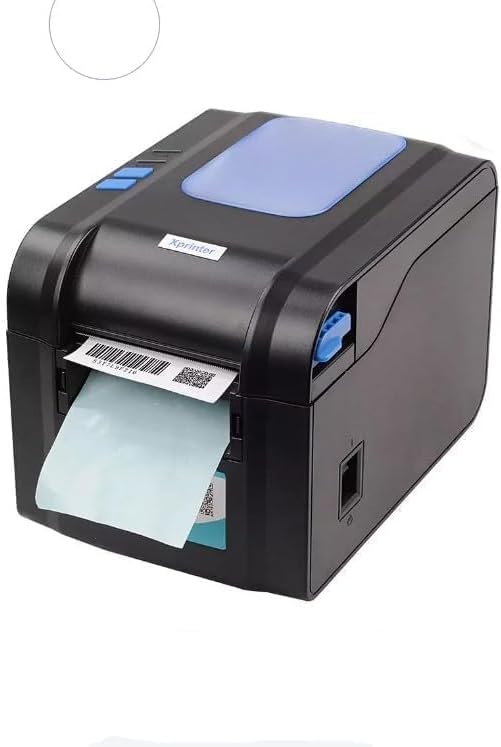
Abbildung 5.3: Der Drucker zeigt, wie ein Etikett nach dem Drucken ausgegeben wird.
5.4 Treiberinstallation
- Bei Windows-Systemen legen Sie die Treiber-CD ein (falls mitgeliefert) oder laden Sie die neuesten Treiber von der offiziellen Xprinter-Website herunter. webFolgen Sie den Anweisungen auf dem Bildschirm zur Installation.
- Laden Sie für Android- und iOS-Geräte die entsprechende Druckanwendung aus dem App Store Ihres Geräts herunter.
6. Bedienungsanleitung
6.1 Grundlegendes Drucken
- Stellen Sie sicher, dass der Drucker eingeschaltet und mit Ihrem Gerät verbunden ist.
- Öffnen Sie das Dokument oder die Anwendung, aus der Sie drucken möchten.
- Wählen Sie den Xprinter XP-370B aus Ihrer Liste der verfügbaren Drucker aus.
- Passen Sie die Druckeinstellungen wie Etikettengröße, Ausrichtung und Dichte nach Bedarf an.
- Starten Sie den Druckvorgang. Der Drucker beginnt mit einer Geschwindigkeit von bis zu 152 mm/s.
7. Wartung
7.1 Drucker reinigen
- Vor der Reinigung den Drucker ausschalten und vom Stromnetz trennen.
- Verwenden Sie ein weiches, fusselfreies Tuch dampAnschließend wurde der Druckkopf mit Isopropylalkohol schonend gereinigt.
- Reinigen Sie die Außenseite des Druckers mit einem weichen, trockenen Tuch.
- Keine Scheuer- oder Lösungsmittel verwenden.
8. Fehlerbehebung
- Drucker reagiert nicht: Überprüfen Sie die Stromverbindung, die USB-/Seriell-/Ethernet-/Bluetooth-Verbindung und stellen Sie sicher, dass die Treiber korrekt installiert sind.
- Schlechte Druckqualität: Reinigen Sie den Druckkopf, stellen Sie sicher, dass der richtige Medientyp verwendet wird, und überprüfen Sie die Einstellungen für die Druckdichte.
- Papierstau: Öffnen Sie die obere Abdeckung, entfernen Sie vorsichtig alle eingeklemmten Etiketten und legen Sie die Medien ordnungsgemäß wieder ein.
- Etiketten füttern nicht: Stellen Sie sicher, dass die Etiketten korrekt eingelegt und die Papierführung richtig eingestellt ist. Prüfen Sie, ob es Hindernisse gibt.
9. Spezifikationen
| Besonderheit | Spezifikation |
|---|---|
| Marke | Xprinter |
| Modellnummer | XP-370B |
| Druckertechnologie | Thermal |
| Konnektivitätstechnologie | USB, seriell, Bluetooth, Ethernet (Optionen variieren) |
| Maximale Druckgeschwindigkeit | Bis zu 152 mm/s |
| Maximale Mediengröße | 4 x 6 Zoll |
| Maximaler Etikettendurchmesser | 100 mm |
| Printmedien | Labels |
| Druckerausgabe | Einfarbig |
| Artikelabmessungen (T x B x H) | 15 D x 7 B x 10 H Zentimeter |
| Artikelgewicht | 300 g |
| Unterstützte Betriebssysteme | Windows, Android, iOS |
10. Garantie und Support
Informationen zur Garantie und zum technischen Support finden Sie in der mit Ihrem Kauf gelieferten Dokumentation oder auf der offiziellen Xprinter-Website. webBewahren Sie Ihren Kaufbeleg als Kaufnachweis für Garantieansprüche auf.