
Einführung
Dieses Handbuch enthält wichtige Anweisungen für die korrekte Einrichtung, den Betrieb und die Wartung Ihres 3nStar PTA0157-432 All-in-One-Kassensystems. Bitte lesen Sie dieses Handbuch sorgfältig durch, bevor Sie das Gerät verwenden, um eine optimale Leistung und lange Lebensdauer zu gewährleisten.
Sicherheitshinweise
Beachten Sie die folgenden Sicherheitsvorkehrungen, um Schäden am Gerät oder Verletzungen bei Ihnen selbst und anderen zu vermeiden:
- Setzen Sie das Gerät nicht Wasser oder übermäßiger Feuchtigkeit aus.
- Vermeiden Sie, das Gerät in der Nähe von Wärmequellen oder in direktem Sonnenlicht aufzustellen.
- Verwenden Sie ausschließlich das mitgelieferte Netzteil.
- Versuchen Sie nicht, das Gerät selbst zu öffnen oder zu reparieren. Überlassen Sie alle Wartungsarbeiten qualifiziertem Fachpersonal.
- Sorgen Sie während des Betriebs für ausreichende Belüftung rund um das Gerät.
Packungsinhalt
Überprüfen Sie, ob alle Artikel im Paket vorhanden sind:
- 3nStar PTA0157-432 All-in-One Kassensystem
- Netzteil
- Benutzerhandbuch (dieses Dokument)
Produkt überview
Das 3nStar PTA0157-432 ist ein 15.6-Zoll-All-in-One-Kassensystem für verschiedene Geschäftsumgebungen. Es verfügt über einen kapazitiven 10-Punkt-Touchscreen, läuft mit Android 11 und wird von einem Quad-Core-Prozessor mit 4 GB RAM und 32 GB Speicher angetrieben. Integriertes WLAN und Bluetooth sind ebenfalls vorhanden.

Abbildung 1: Vorderseite view des 3nStar PTA0157-432 All-in-One POS-Systems, showcasing das 15.6-Zoll-Display und der integrierte Standfuß.

Abbildung 2: Ein Benutzer interagiert mit dem kapazitiven 10-Punkt-Touchscreen des Kassensystems und demonstriert dessen Berührungsempfindlichkeit.

Abbildung 3: Rückseite view des 3nStar POS-Systems, das die Lüftungsschlitze und den stabilen integrierten Ständer zeigt.
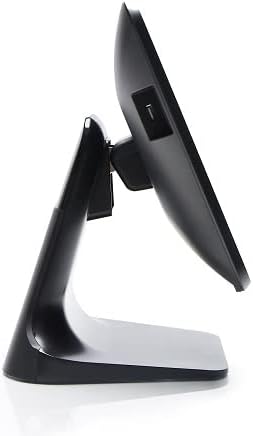
Abbildung 4: Seitenansichtfile des 3nStar POS-Systems, wobei das schlanke Design und der verstellbare Bildschirmwinkel hervorgehoben werden.
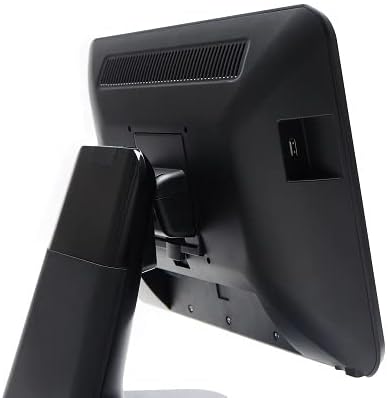
Abbildung 5: Rückseite view des 3nStar POS-Systems, das die Position verschiedener Anschlussbuchsen für Peripheriegeräte veranschaulicht.
Aufstellen
- Das System auspacken: Nehmen Sie das Kassensystem und sämtliches Zubehör vorsichtig aus der Verpackung.
- Positionieren Sie das System: Stellen Sie das Kassensystem auf eine stabile, ebene Fläche und sorgen Sie für ausreichende Belüftung rund um das Gerät.
- Strom anschließen: Schließen Sie den Netzadapter an den Stromeingangsanschluss auf der Rückseite des Kassensystems an und stecken Sie den Adapter anschließend in eine normale Steckdose.
- Erstes Einschalten: Drücken Sie den Ein-/Ausschalter, der sich normalerweise an der Seite oder auf der Rückseite des Displays befindet. Das System startet nun mit dem Betriebssystem Android 11.
- Anfangskonfiguration: Folgen Sie den Anweisungen auf dem Bildschirm, um die Ersteinrichtung von Android abzuschließen, einschließlich Sprachauswahl, WLAN-Verbindung und Einrichtung des Google-Kontos (optional).
- Peripheriegeräte anschließen: Schließen Sie alle benötigten Peripheriegeräte wie Barcode-Scanner, Belegdrucker oder Kassenschubladen an die verfügbaren USB- oder andere dafür vorgesehene Anschlüsse an. Spezifische Anschlussanweisungen finden Sie im Handbuch des jeweiligen Peripheriegeräts.
Bedienungsanleitung
Das 3nStar PTA0157-432 läuft mit Android 11 und bietet eine vertraute und intuitive Benutzererfahrung.
Grundlegende Navigation
- Touch-Screen: Nutzen Sie Ihre Finger zum Tippen, Wischen, Zusammenziehen und Zoomen auf dem 15.6 Zoll großen kapazitiven Display.
- Startbildschirm: Greifen Sie vom Hauptstartbildschirm aus auf Ihre installierten Anwendungen und Widgets zu.
- App-Schublade: Wischen Sie vom unteren Bildschirmrand nach oben oder tippen Sie auf das App-Drawer-Symbol, um view alle installierten Anwendungen.
- Benachrichtigungen: Durch Wischen vom oberen Bildschirmrand nach unten gelangen Sie zu Benachrichtigungen und Schnelleinstellungen.
Mit WLAN verbinden
- Gehe zu Einstellungen > Netzwerk & Internet > W-lan.
- WLAN ein-/ausschalten On.
- Wählen Sie das gewünschte Netzwerk aus der Liste aus und geben Sie gegebenenfalls das Passwort ein.
Verbinden von Bluetooth-Geräten
- Gehe zu Einstellungen > Verbundene Geräte > Verbindungseinstellungen > Bluetooth.
- Bluetooth ein-/ausschalten On.
- Stellen Sie sicher, dass sich Ihr Bluetooth-Gerät im Kopplungsmodus befindet.
- Wählen Sie das zu koppelnde Gerät aus der Liste aus.
Verwendung von POS-Software
Das System ist für die Ausführung verschiedener Android-kompatibler Kassensysteme ausgelegt. Installieren Sie Ihre bevorzugte Kassensoftware aus dem Google Play Store oder anderen vertrauenswürdigen Quellen. Ausführliche Nutzungshinweise finden Sie in der Dokumentation Ihrer jeweiligen Kassensoftware.
Wartung
Reinigen des Geräts
- Bildschirm: Mit einem weichen, fusselfreien Tuch leichtampMit Wasser oder einem speziell für elektronische Displays entwickelten Bildschirmreiniger abspülen. Reiniger nicht direkt auf den Bildschirm sprühen.
- Körper: Wischen Sie die Außenflächen mit einem weichen, trockenen Tuch ab. Vermeiden Sie scheuernde Reinigungsmittel oder Lösungsmittel.
- Belüftung: Um eine Überhitzung zu vermeiden, stellen Sie sicher, dass die Lüftungsschlitze frei von Staub und Schmutz sind. Verwenden Sie gegebenenfalls Druckluft.
Software-Updates
Prüfen Sie regelmäßig, ob Systemaktualisierungen für Android 11 verfügbar sind, und installieren Sie diese, um optimale Leistung, Sicherheit und Kompatibilität zu gewährleisten. Gehen Sie zu Einstellungen > System > Systemaktualisierung.
Speicherverwaltung
Überwachen Sie den 32 GB großen internen Speicher, um sicherzustellen, dass ausreichend Platz für Anwendungen und Daten vorhanden ist. Löschen Sie unnötige Daten. fileEntfernen Sie Speicherplatz oder deinstallieren Sie nicht benötigte Anwendungen, um Speicherplatz freizugeben. Gehen Sie zu Einstellungen > Lagerung.
Fehlerbehebung
| Problem | Mögliche Ursache | Lösung |
|---|---|---|
| Gerät lässt sich nicht einschalten. | Netzkabel nicht richtig angeschlossen; Netzteil defekt. | Stellen Sie sicher, dass das Netzteil fest mit dem Gerät und einer funktionierenden Steckdose verbunden ist. Testen Sie die Steckdose mit einem anderen Gerät. |
| Der Touchscreen reagiert nicht. | Softwarefehler; Bildschirm verschmutzt; physische Beschädigung. | Starten Sie das Gerät neu. Reinigen Sie den Bildschirm mit einem weichen Tuch. Sollte das Problem weiterhin bestehen, wenden Sie sich bitte an den Support. |
| Probleme mit der WLAN-Verbindung. | Falsches Passwort; außerhalb des gültigen Bereichs; Routerproblem. | Überprüfen Sie das WLAN-Passwort. Stellen Sie sicher, dass sich das Gerät in Reichweite des Routers befindet. Starten Sie den Router und das Kassensystem neu. |
| Peripheriegerät (z. B. Drucker) nicht erkannt. | Falsche Verbindung; Treiberproblem; Peripheriegerät nicht eingeschaltet. | Überprüfen Sie die physischen Verbindungen. Stellen Sie sicher, dass das Peripheriegerät eingeschaltet ist. Installieren Sie die erforderlichen Treiber oder Apps für das Peripheriegerät. Starten Sie das Kassensystem neu. |
Technische Daten
| Besonderheit | Detail |
|---|---|
| Modellnummer | PTA0157-432 |
| Betriebssystem | Android 11 |
| Bildschirmgröße | 15.6 Zoll |
| Bildschirmauflösung | 1920 x 1080 Pixel |
| Touch-Screen | 10-Punkt-Kapazitiv |
| Prozessor | Quad-Core (Rockchip 3568, 2 GHz) |
| RAM | 4 GB LPDDR4 |
| Lagerung | 32 GB SSD (Flash-Speicher) |
| Grafik | Integrierte Grafik |
| Konnektivität | WLAN, Bluetooth |
| Produktabmessungen (L x B x H) | 10 x 13 x 16 Zoll |
| Artikelgewicht | 11 Pfund |
| Farbe | Schwarz |
Garantie und Support
Informationen zu Garantie, technischem Support oder Serviceanfragen finden Sie auf der offiziellen 3nStar-Website. webBesuchen Sie unsere Website oder wenden Sie sich an Ihren autorisierten Händler. Bewahren Sie Ihren Kaufbeleg als Kaufnachweis für Garantieansprüche auf.
Online-Ressourcen und häufig gestellte Fragen sind möglicherweise auf der Support-Seite des Herstellers verfügbar: 3nStar-Support