1. Einleitung
Thank you for choosing the Vortex T10M Pro+ Tablet. This manual will guide you through the features and functions of your new device, ensuring a smooth and enjoyable user experience. Please read this manual carefully before using your tablet.
Lieferumfang
Upon unboxing your Vortex T10M Pro+ Tablet, please verify that all the following items are present:
- Vortex T10M Pro+ Tablet
- Ladegerät
- Displayschutz
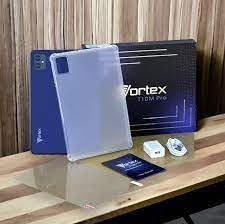
Image: Contents of the Vortex T10M Pro+ Tablet box. This includes the tablet, a clear protective case, the power adapter, and a screen protector, all neatly arranged on a wooden surface.
2. Produktüberschreitungview
Familiarize yourself with the physical components and key features of your Vortex T10M Pro+ Tablet.
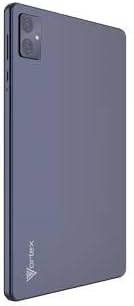
Bild: Rückseite view of the Vortex T10M Pro+ Tablet. The tablet has a sleek, dark finish with the 'Vortex' logo subtly placed at the bottom. The camera module is visible in the upper left corner.

Bild: Detailliert view of the back of the Vortex T10M Pro+ Tablet, highlighting its specifications. Printed details include '10.1-inch Brilliant Display', '5MP Front Camera', '8MP Rear Camera', 'MTK6766 Processor', 'Quad-Core, 4GB+64GB', '5000mAh Mega Battery', and 'Android 12'.
3. Einrichtung
3.1. Aufladen des Geräts
Before first use, fully charge your tablet. Connect the provided charger to the tablet's charging port and plug it into a power outlet. The battery indicator on the screen will show charging progress.
3.2. SIM/MicroSD-Karte einlegen
The Vortex T10M Pro+ supports 4G LTE connectivity and expandable storage. To insert a SIM card (for mobile data) or a microSD card (for additional storage):
- Suchen Sie den SIM-/microSD-Kartensteckplatz an der Seite des Tablets.
- Verwenden Sie das mitgelieferte SIM-Auswurfwerkzeug, um das Fach zu öffnen.
- Carefully place the SIM card(s) and/or microSD card into the designated slots, ensuring correct orientation.
- Drücken Sie die Schale vorsichtig wieder in das Tablet, bis sie einrastet.
3.3. Erstes Einschalten
Press and hold the Power button located on the side of the tablet until the Vortex logo appears. Follow the on-screen prompts to complete the initial setup, including language selection, Wi-Fi connection, and Google account setup.
4. Bedienungsanleitung
4.1. Grundlegende Navigation
Your tablet runs on Android 13.0. Use touch gestures for navigation:
- Klopfen: Wählen Sie ein Element aus oder öffnen Sie eine App.
- Wischen: Durch Bildschirme oder Listen scrollen.
- Pinch-to-Zoom: Fotos vergrößern oder verkleinern und web Seiten.
- Langes Drücken: Kontextmenüs aufrufen oder Symbole verschieben.
4.2. Verbinden mit Wi-Fi
So stellen Sie eine Verbindung zu einem Wi-Fi-Netzwerk her:
- Gehe zu Einstellungen > Netzwerk & Internet > Internet.
- Schalten Sie WLAN ein.
- Wählen Sie das gewünschte Netzwerk aus der Liste aus und geben Sie gegebenenfalls das Passwort ein.
4.3. Using Mobile Data (4G LTE)
If you have inserted a valid SIM card with an active data plan:
- Gehe zu Einstellungen > Netzwerk & Internet > SIMs.
- Ensure Mobile data is enabled for your SIM.
4.4. Kamerabedienung
Das Tablet verfügt über eine 8-Megapixel-Rückkamera und eine 5-Megapixel-Frontkamera.
- Öffnen Sie die Kamera-App.
- Tippen Sie auf den Auslöser, um ein Foto aufzunehmen.
- Wechseln Sie mithilfe des Kamera-Umschaltsymbols zwischen Front- und Rückkamera.
4.5. Speicherverwaltung
Your tablet comes with 64GB of internal storage. You can expand this using a microSD card up to 128GB. To view Speichernutzung, gehen Sie zu Einstellungen > Lagerung.
5. Wartung
5.1. Reinigung
Reinigen Sie Bildschirm und Gehäuse des Tablets mit einem weichen, fusselfreien Tuch. Vermeiden Sie die Verwendung aggressiver Chemikalien oder scheuernder Materialien.
5.2. Software-Updates
Prüfen Sie regelmäßig, ob Software-Updates verfügbar sind, um sicherzustellen, dass Ihr Tablet über die neuesten Funktionen und Sicherheitspatches verfügt. Gehen Sie zu Einstellungen > System > Systemaktualisierung.
5.3. Batteriepflege
So verlängern Sie die Akkulaufzeit:
- Vermeiden Sie extreme Temperaturen.
- Lassen Sie den Akku nicht häufig vollständig entladen.
- Sobald der Akku voll ist, ziehen Sie den Stecker des Ladegeräts.
6. Fehlerbehebung
In diesem Abschnitt werden häufig auftretende Probleme behandelt, die bei der Nutzung Ihres Tablets auftreten können.
| Ausgabe | Mögliche Lösung |
|---|---|
| Das Tablet lässt sich nicht einschalten. | Stellen Sie sicher, dass der Akku geladen ist. Halten Sie den Ein-/Ausschalter mindestens 10–15 Sekunden lang gedrückt, um einen Neustart zu erzwingen. |
| Probleme mit der Wi-Fi-Verbindung | Starten Sie Ihr Tablet und Ihren WLAN-Router neu. Entfernen Sie das Netzwerk aus den Einstellungen und stellen Sie die Verbindung erneut her. |
| Apps sind langsam oder stürzen ab | Schließen Sie im Hintergrund laufende Apps. Leeren Sie den App-Cache (Einstellungen > Apps > [App-Name] > Speicher > Cache leeren). Starten Sie das Tablet neu. |
| Speicher voll | Unnötiges löschen files or apps. Move media to a microSD card. |
7. Spezifikationen
Detailed technical specifications for the Vortex T10M Pro+ Tablet.
| Besonderheit | Spezifikation |
|---|---|
| Modellname | T10M Pro+ Tablet (Unlocked) Blue 10.1" 64GB 4GB GSM 4G LTE + Wifi 8MP |
| Anzeigegröße | 10.1 Zoll |
| Maximale Bildschirmauflösung | 1280 x 800 Pixel |
| Bildwiederholrate | 120 Hz |
| Prozessor | MediaTek, 2 GHz |
| RAM | 4 GB |
| Interner Speicher | 64 GB |
| Erweiterbarer Speicher | MicroSD (bis zu 128 GB) |
| Betriebssystem | Android 13.0 |
| Rückfahrkamera | 8 Megapixel |
| Frontkamera | 5 Megapixel |
| Konnektivität | 4G LTE, WLAN, Bluetooth, GPS |
| Akku-Typ | Lithium-Ionen |
| Durchschnittliche Akkulaufzeit | 18 Stunden |
| Technische Daten | 10.1 x 5 x 3 Zoll |
| Farbe | Schwarz |
8. Garantieinformationen
This product is covered by a manufacturer's warranty. Please refer to the warranty card included with your purchase or visit the manufacturer's official webAuf der Website finden Sie detaillierte Informationen zu den Garantiebedingungen, der Garantiedauer und dem Ablauf von Garantieansprüchen.
9. Unterstützung
For further assistance, technical support, or service inquiries, please contact the manufacturer's customer support. Contact information can typically be found on the product packaging, the manufacturer's webWebsite oder die Garantiedokumentation.


