
1. Einleitung
This manual provides instructions for the Mecer Xpress Smartlife 10.1-Inch M17QF7-4G Android 11 Tablet. It covers initial setup, operation, maintenance, and troubleshooting to ensure optimal use of your device.
Packungsinhalt
- Mecer Xpress Smartlife 10.1-Inch M17QF7-4G Android 11 Tablet
- Ladegerät
- Folio-type case
- Benutzerhandbuch (dieses Dokument)
2. Produktüberschreitungview
The Mecer Xpress Smartlife tablet features a 10.1-inch IPS display, an octa-core processor, 4GB RAM, and 64GB internal storage. It runs on Android 11 and supports 4G connectivity.
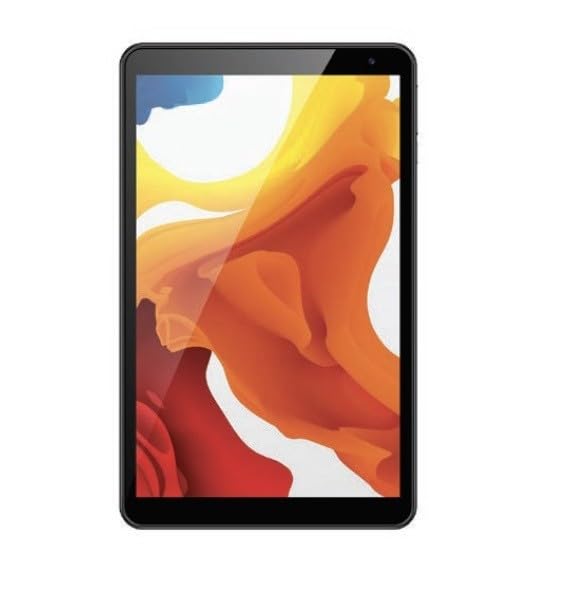
Figure 2.1: Mecer Xpress Smartlife M17QF7-4G Tablet. This image displays the tablet's front view, highlighting its 10.1-inch screen and sleek design.
Physikalische Eigenschaften
- Netzschalter: Typically located on the side or top edge, used to power on/off or wake/sleep the device.
- Lautstärketasten: Audiopegel anpassen.
- USB Port (Type-C or Micro-USB): Zum Aufladen und zur Datenübertragung.
- Kopfhöreranschluss: Zum Anschließen von kabelgebundenen Kopfhörern.
- SIM-/MicroSD-Kartensteckplatz: For inserting SIM cards for 4G connectivity and a microSD card for storage expansion.
- Frontkamera: Located above the screen, for video calls and selfies.
- Rückfahrkamera: Located on the back, for taking photos and videos.
- Referenten: Für Audioausgabe.
3. Einrichtung
3.1 Erstaufladung
- Connect the charger to the tablet's USB port.
- Stecken Sie das Ladegerät in eine Steckdose.
- Allow the tablet to charge completely before first use. The battery indicator on the screen will show charging status.
3.2 Ein-/Ausschalten
- So schalten Sie das Gerät ein: Press and hold the Power button until the Mecer logo appears.
- So schalten Sie das Gerät aus: Halten Sie die Ein-/Aus-Taste gedrückt, bis die Energieoptionen auf dem Bildschirm erscheinen, und wählen Sie dann „Ausschalten“.
- Zum Schlafen/Aufwachen: Drücken Sie kurz die Power-Taste.
3.3 Einlegen von SIM- und microSD-Karten
The tablet supports dual SIM cards for 4G connectivity and a microSD card for additional storage.
- Suchen Sie den SIM-/MicroSD-Kartensteckplatz an der Seite des Tablets.
- Use the provided tool (if any) or your fingernail to open the tray.
- Carefully place the SIM card(s) and/or microSD card into the designated slots on the tray, ensuring correct orientation.
- Schieben Sie die Ablage vorsichtig zurück in den Schlitz, bis sie einrastet.
4. Bedienungsanleitung
4.1 Grundlegende Navigation
- Touch-Screen: Zum Auswählen tippen, zum Scrollen wischen, zum Zoomen zusammenziehen.
- Startbildschirm: Die zentrale Anlaufstelle für Ihre Apps und Widgets.
- Benachrichtigungsfeld: Durch Wischen vom oberen Bildschirmrand nach unten gelangen Sie zu den Schnelleinstellungen und Benachrichtigungen.
- App-Schublade: Wischen Sie vom unteren Bildschirmrand nach oben, um view alle installierten Anwendungen.
4.2 Connectivity (Wi-Fi and 4G)
- W-lan:
- Gehe zu Einstellungen > Netzwerk & Internet > W-lan.
- Schalten Sie WLAN ein.
- Wählen Sie das gewünschte Netzwerk aus und geben Sie gegebenenfalls das Passwort ein.
- 4G/Mobile Daten:
- Ensure a valid SIM card is inserted.
- Gehe zu Einstellungen > Netzwerk & Internet > Mobilfunknetz.
- Toggle Mobile data on.
4.3 Google Play Store
Access millions of apps, games, books, and movies through the pre-installed Google Play Store. You will need a Google account to download content.
4.4 Kameranutzung
Das Tablet verfügt über eine 0.3-Megapixel-Frontkamera und eine 2.0-Megapixel-Rückkamera.
- Öffnen Sie die Kamera App.
- Tippen Sie auf den Auslöser, um ein Foto aufzunehmen.
- Wechseln Sie mithilfe des Kamerasymbols zwischen Front- und Rückkamera.
- Wählen Sie den Videomodus, um Videos aufzunehmen.
5. Wartung
5.1 Reinigung des Tablets
- Verwenden Sie ein weiches, fusselfreies Tuch, um Bildschirm und Gehäuse zu reinigen.
- Vermeiden Sie die Verwendung von aggressiven Chemikalien, Scheuermitteln oder Aerosolsprays.
- Vor der Reinigung sicherstellen, dass das Tablet ausgeschaltet und vom Stromnetz getrennt ist.
5.2 Softwareaktualisierungen
Prüfen Sie regelmäßig, ob Software-Updates verfügbar sind, und installieren Sie diese, um optimale Leistung und Sicherheit zu gewährleisten.
- Gehe zu Einstellungen > System > Systemaktualisierung.
- Folgen Sie den Anweisungen auf dem Bildschirm, um verfügbare Updates herunterzuladen und zu installieren.
5.3 Batteriepflege
- Setzen Sie das Tablet keinen extremen Temperaturen aus.
- Lassen Sie den Akku nicht häufig vollständig entladen.
- Verwenden Sie ausschließlich das Original-Ladegerät oder ein zertifiziertes kompatibles Ladegerät.
6. Fehlerbehebung
| Problem | Mögliche Lösung |
|---|---|
| Das Tablet lässt sich nicht einschalten. | Stellen Sie sicher, dass der Akku geladen ist. Schließen Sie das Ladegerät an und warten Sie einige Minuten, bevor Sie versuchen, das Gerät erneut einzuschalten. |
| Es kann keine Verbindung zum WLAN hergestellt werden. | Prüfen Sie, ob WLAN in den Einstellungen aktiviert ist. Überprüfen Sie das WLAN-Passwort. Starten Sie Ihren Router und das Tablet neu. |
| Apps stürzen ab oder frieren ein. | Close background apps. Clear the cache of the problematic app (Settings > Apps > [App Name] > Storage > Clear cache). Restart the tablet. |
| Langsame Leistung. | Close unused apps. Free up storage space by deleting unnecessary files or apps. Consider a factory reset as a last resort (backup data first). |
| 4G/Mobile data not working. | Ensure a valid SIM card is inserted and mobile data is enabled in settings. Check your data plan with your service provider. |
7. Spezifikationen
| Besonderheit | Detail |
|---|---|
| Marke | Mecer |
| Modellname | Xpress Smartlife |
| Modellnummer | M17QF7-4G |
| Bildschirmgröße | 10.1 Zoll |
| Maximale Bildschirmauflösung | 1280x800 Pixel |
| Betriebssystem | Android 11 |
| Farbe | Schwarz |
| Größe des installierten RAM-Speichers | 4 GB |
| Hard-Drive Size | 64 GB |
| Erweiterbarer Speicher | microSD |
| Prozessormarke | Intel |
| Beschreibung des Prozessors | Intel Octa-core |
| Kabellose Konnektivität | 802.11 b/g/n WLAN, Bluetooth 4.2 |
| Zellulartechnologie | 4G/HSPA+ (Voice and Data, 21Mbps) |
| Frontkamera | 0.3 Megapixel |
| Rückfahrkamera | 2.0 Megapixel |
| Batteriezellentyp | Lithium Polymer |
| Batterieenergieinhalt | 6000 mAh |
| Artikelabmessungen (L x B x Dicke) | 25 cm (L) x 1 cm (B) x 15 cm (T) |
| Eingabe über die Benutzeroberfläche | Touch-Screen |
| Besonderheit | 4G Voice Call Support |
| Ursprungsland | Südafrika |
8. Garantie und Support
8.1 Garantieinformationen
The Mecer Xpress Smartlife M17QF7-4G Tablet comes with a 1 Jahre eingeschränkte GarantieBitte bewahren Sie Ihren Kaufbeleg für Garantieansprüche auf. Die Garantie deckt Herstellungsfehler bei normalem Gebrauch ab.
8.2 Kundendienst
For technical assistance, troubleshooting beyond this manual, or warranty inquiries, please contact Mecer customer support. Refer to the Mecer official webDie aktuellsten Kontaktinformationen finden Sie auf der Website oder der Produktverpackung.