
1. Einleitung
Vielen Dank, dass Sie sich für die virtavo WLAN-Überwachungskamera für den Innenbereich entschieden haben. Diese Bedienungsanleitung enthält wichtige Informationen zur Einrichtung, Bedienung und Wartung Ihrer Kamera, um optimale Leistung und Sicherheit in Ihrem Zuhause zu gewährleisten. Bitte lesen Sie diese Anleitung vor der ersten Benutzung des Produkts sorgfältig durch und bewahren Sie sie zum späteren Nachschlagen auf.
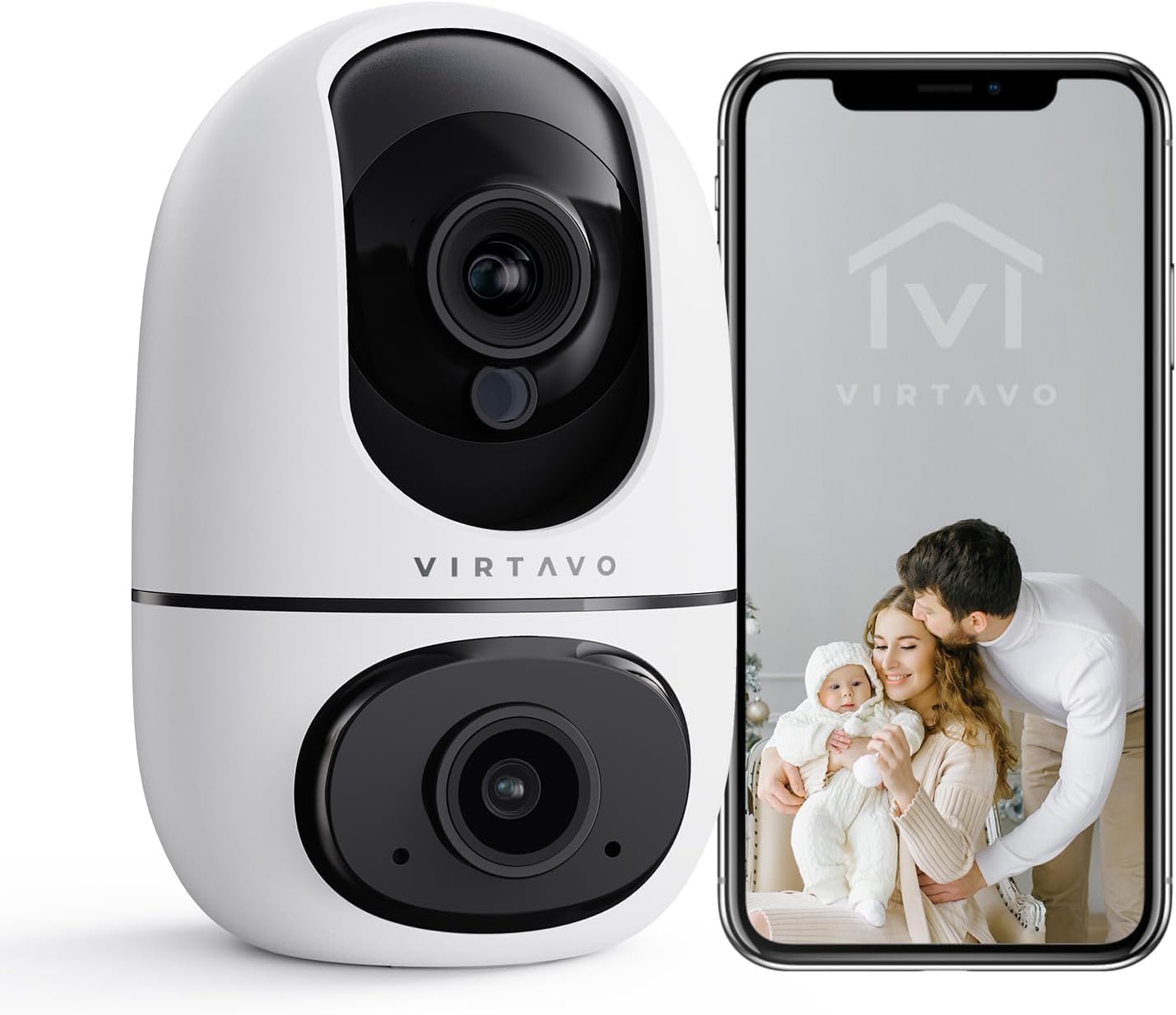
Die virtavo Indoor-WLAN-Sicherheitskamera, abgebildet neben einem Smartphone, das das Livebild zeigt. view, wurde für die umfassende Überwachung von Innenräumen entwickelt und bietet Ihnen Sicherheit für Ihr Zuhause, Ihr Baby oder Ihre Haustiere.
2. Packungsinhalt
Bitte überprüfen Sie den Packungsinhalt nach dem Auspacken. Sollten Artikel fehlen oder beschädigt sein, kontaktieren Sie bitte unseren Kundenservice.
- virtavo WLAN-Überwachungskamera für den Innenbereich (Modell XD1-V124)
- Netzteil
- USB-Stromkabel
- Montagezubehör (Schrauben, Dübel)
- Benutzerhandbuch (dieses Dokument)
3. Produktüberschreitungview
Die virtavo WLAN-Überwachungskamera für den Innenbereich verfügt über ein Dual-Lens-Design für verbesserte Überwachungsmöglichkeiten. Sie unterstützt eine 1080p-Auflösung, Schwenk- und Neigefunktion für eine 360-Grad-Abdeckung, Zwei-Wege-Audio und erweiterte Erkennungsfunktionen.

Dieses Bild hebt die wichtigsten Merkmale der Virtavo-Kamera hervor, darunter das Dual-Lens-Design, die 2.4-GHz-WLAN-Konnektivität, die 1080p-Auflösung, der große Schwenk- und Neigebereich, die Zwei-Wege-Audiofunktion, die KI-Erkennung, die Bewegungsverfolgung, die Nachtsichtfunktion und die Videospeicherfunktionen.
Hauptmerkmale:
- Doppellinsen-Design: Für eine umfassende Überwachung.
- 1080p Full HD-Auflösung: Bietet klare und detaillierte Videos.
- 360° Schwenk- und Neigefunktion: Bietet eine breite viewEindringwinkel für vollständige Raumabdeckung.
- Zweiwege-Audio: Kommunizieren Sie aus der Ferne mit Ihrer Familie oder Ihren Haustieren.
- KI-Erkennung und Bewegungsverfolgung: Erkennt und verfolgt Bewegungen intelligent.
- Nachtsicht: Klare Sicht auch bei schwachem Licht oder völliger Dunkelheit.
- 2.4-GHz-WLAN-Verbindung: Stabile drahtlose Verbindung.
- Lokaler und Cloud-Speicher: Optionen für Videoaufnahmen.
4. Einrichtung
4.1 Einschalten
- Schließen Sie das USB-Stromkabel an den Stromanschluss der Kamera an.
- Stecken Sie das Netzteil in eine normale Steckdose.
- Die Kamera schaltet sich ein und startet ihren Selbsttest. Warten Sie, bis die Kontrollleuchte blinkt; dies signalisiert die Verbindungsbereitschaft.
4.2 App-Installation und Kontoerstellung
- Laden Sie die offizielle Virtavo-App aus dem App Store Ihres Smartphones herunter (iOS App Store oder Google Play Store).
- Öffnen Sie die App und folgen Sie den Anweisungen auf dem Bildschirm, um ein neues Konto zu erstellen oder sich anzumelden, falls Sie bereits eines besitzen.
4.3 Kamera mit WLAN verbinden
- Tippen Sie in der Virtavo-App auf das "+"-Symbol, um ein neues Gerät hinzuzufügen.
- Wählen Sie „Sicherheitskamera“ oder gegebenenfalls das spezifische Modell aus.
- Folgen Sie den Anweisungen in der App, um die Kamera mit Ihrem 2.4-GHz-WLAN-Netzwerk zu verbinden. Dies erfordert in der Regel das Scannen eines von der App generierten QR-Codes mit dem Kameraobjektiv oder die Eingabe Ihres WLAN-Passworts.
- Sobald die Verbindung hergestellt ist, leuchtet die Kontrollleuchte der Kamera dauerhaft und Sie hören einen Bestätigungston.
4.4 Montage der Kamera (optional)
Die Kamera kann auf einer ebenen Fläche (Tischmontage) platziert oder mithilfe des mitgelieferten Zubehörs an einer Wand oder Decke befestigt werden.
- Platzierung der Tischplatte: Stellen Sie die Kamera einfach auf eine stabile, ebene Fläche in Reichweite Ihres WLAN-Netzwerks und einer Steckdose.
- Wand-/Deckenmontage:
- Wählen Sie einen geeigneten Standort und achten Sie auf eine klare Sicht. view und Zugang zu Strom.
- Verwenden Sie die Montagevorlage (falls vorhanden) oder markieren Sie die Schraubenlöcher auf der gewünschten Oberfläche.
- Bei der Montage auf Gipskarton- oder Mauerwerkswänden müssen Vorbohrungen und Dübel eingesetzt werden.
- Befestigen Sie die Montagehalterung (falls zutreffend) mit Schrauben.
- Befestigen Sie die Kamera an der Montagehalterung und achten Sie darauf, dass sie fest eingerastet ist.
5. Bedienung der Kamera
5.1 Live View und Schwenk-/Neigesteuerung
Öffnen Sie die Virtavo-App und wählen Sie Ihre Kamera aus, um auf die Live-Übertragung zuzugreifen. viewVerwenden Sie die Bedienelemente auf dem Bildschirm, um das Kameraobjektiv zu schwenken (horizontal) und zu neigen (vertikal), um die Einstellungen anzupassen. viewing-Winkel.

Die Virtavo-Kamera unterstützt Dual-view Die Überwachung ermöglicht es Ihnen, mehrere Kamerabilder oder verschiedene Perspektiven der Dual-Linse auf einem einzigen Bildschirm anzuzeigen und so ein optimiertes Split-Screen-Erlebnis zu genießen.
5.2 Zwei-Wege-Audio
Tippe auf das Mikrofonsymbol im Live-Video. view Um über den Kameralautsprecher zu sprechen, tippen Sie auf das Lautsprechersymbol, um die Umgebungsgeräusche der Kamera zu hören.
5.3 Bewegungserkennung und Benachrichtigungen
Aktivieren Sie die Bewegungserkennung in den App-Einstellungen, um bei Bewegungserkennung sofortige Benachrichtigungen auf Ihrem Smartphone zu erhalten. Sie können die Empfindlichkeit anpassen und bestimmte Aktivitätszonen festlegen, um Fehlalarme zu reduzieren.

Diese Funktion ermöglicht es Benutzern, bestimmte Aktivitätszonen innerhalb des Kamerabereichs zu definieren. viewDadurch wird sichergestellt, dass Warnmeldungen nur bei Bewegungen in festgelegten Bereichen ausgelöst werden, wodurch unnötige Benachrichtigungen reduziert werden.
5.4 Nachtsicht
Die Kamera schaltet bei schwachem Licht automatisch in den Nachtsichtmodus. Sie verfügt über eine leistungsstarke Sternenlicht-Farbnachtsicht für klare Bilder selbst in völliger Dunkelheit.

Das Bild demonstriert die überragende Klarheit der Starlight Color Night Vision-Funktion der Virtavo-Kamera und liefert detaillierte und gut sichtbare Bilder.tagselbst bei sehr schwachem Licht oder völliger Dunkelheit, im Vergleich zu einer herkömmlichen Kamera.
5.5 Digitalzoom
Zum Zoomen im Livebild zusammenziehen. view Das Bild wird digital bis zu 8-fach vergrößert, was eine genauere Betrachtung der Details ermöglicht.

Diese Abbildung veranschaulicht die 8-fache digitale Zoomfunktion der Kamera, mit der Benutzer bestimmte Bereiche im Live-Bild vergrößern können, um klarere und detailliertere Bilder zu erhalten. viewing.
5.6 Gemeinsame Nutzung durch mehrere Benutzer
Teilen Sie den Zugriff auf den Live-Feed und die Aufnahmen Ihrer Kamera über die App mit Familienmitgliedern oder vertrauenswürdigen Personen. Jeder Nutzer kann ein eigenes Konto und eigene Zugriffsberechtigungen haben.

Die Mehrbenutzer-Sharing-Funktion ermöglicht es Ihnen, den Live-Stream Ihrer Kamera sicher mit Familienmitgliedern zu teilen, sodass alle gemeinsam das Zuhause überwachen können – für mehr Sicherheit und Komfort.
5.7 Voreingestellte Positionen
Speichern Sie bestimmte Kamerawinkel als voreingestellte Positionen für eine schnelle Navigation. So können Sie die Kamera sofort zu einer vordefinierten Position bewegen. view mit einem einzigen Fingertipp.

Dieses Bild veranschaulicht die Funktion „Meine Sammlungen“, mit der Benutzer bestimmte Kamerapositionen (Voreinstellungen) innerhalb der App speichern und schnell wieder aufrufen können, wodurch die Überwachung verschiedener Bereiche eines Raumes erleichtert wird.
6. Wartung
- Reinigung: Reinigen Sie Objektiv und Gehäuse der Kamera vorsichtig mit einem weichen, trockenen Tuch. Verwenden Sie keine scharfen Chemikalien oder Scheuermittel.
- Firmware-Updates: Prüfen Sie regelmäßig in der Virtavo-App, ob Firmware-Updates verfügbar sind. Durch die Aktualisierung der Kamera-Firmware gewährleisten Sie optimale Leistung, Sicherheit und Zugriff auf neue Funktionen.
- Netzwerkstabilität: Um Verbindungsprobleme zu vermeiden, stellen Sie sicher, dass Ihr WLAN-Netzwerk am Standort der Kamera stabil und leistungsstark ist.
7. Fehlerbehebung
| Problem | Mögliche Ursache | Lösung |
|---|---|---|
| Kamera offline/Kann keine WLAN-Verbindung herstellen | Schwaches WLAN-Signal, falsches WLAN-Passwort, Kamera zu weit vom Router entfernt, 5-GHz-WLAN-Netzwerk. | Stellen Sie sicher, dass sich die Kamera in Reichweite des 2.4-GHz-WLANs befindet. Überprüfen Sie das WLAN-Passwort. Starten Sie Kamera und Router neu. Fügen Sie die Kamera erneut in der App hinzu. |
| Keine Bewegungserkennungswarnungen | Bewegungserkennung deaktiviert, Empfindlichkeit zu niedrig, Aktivitätszonen nicht korrekt eingestellt, App-Benachrichtigungen deaktiviert. | Aktivieren Sie die Bewegungserkennung in der App. Passen Sie die Empfindlichkeit an. Konfigurieren Sie Aktivitätszonen. Überprüfen Sie die Benachrichtigungseinstellungen Ihres Telefons für die App. |
| Schlechte Videoqualität | Unzureichende Bandbreite, verschmutzte Linse, schlechte Lichtverhältnisse. | Stellen Sie eine stabile Internetverbindung sicher. Reinigen Sie die Kameralinse. Überprüfen Sie, ob die Nachtsicht bei schwachem Licht funktioniert. |
| Zwei-Wege-Audio funktioniert nicht | Mikrofon/Lautsprecher in der App stummgeschaltet, App-Berechtigungen nicht erteilt. | Überprüfen Sie die Audioeinstellungen der App. Erteilen Sie der App in den Telefoneinstellungen die Berechtigung zum Mikrofonzugriff. |
8. Spezifikationen
| Besonderheit | Detail |
|---|---|
| Modellnummer | XD1-V124 |
| Videoauflösung | 1080p Full HD |
| Konnektivität | 2.4 GHz WLAN |
| Schwenk-/Neigebereich | 350° horizontal, 70° vertikal (ca.) |
| Audio | Zwei-Wege-Audio |
| Nachtsicht | Infrarot, Sternenlicht-Farbnachtsicht |
| Besondere Merkmale | KI-Erkennung, Bewegungsverfolgung, Digitalzoom (8x), Mehrbenutzer-Sharing, Voreingestellte Positionen, Aktivitätszonen |
| Stromquelle | Elektrokabel (10 Watt) |
| Abmessungen (L x B x H) | 14.3 x 6.6 x 11.91 cm (ca.) |
| Gewicht | 158.76 Gramm (ca.) |
| Material | Plastik |
| Innen-/Außenbereich | Innenbereich |
| Kompatible Geräte | Smartphone, Tablet (Android) |
9. Garantie und Support
9.1 Garantieinformationen
Die virtavo Indoor-WLAN-Überwachungskamera wird mit einer Standard-Herstellergarantie geliefert. Weitere Informationen finden Sie auf der Produktverpackung oder der offiziellen virtavo-Website. webDie genauen Garantiebedingungen finden Sie auf der Website. Bewahren Sie Ihren Kaufbeleg als Kaufnachweis für Garantieansprüche auf.
9.2 Kundendienst
Für technische Unterstützung, Fehlerbehebung oder Garantieanfragen wenden Sie sich bitte über die folgenden Kanäle an den Virtavo-Kundendienst:
- E-Mail: Siehe den offiziellen Virtavo-Account. webWebsite für die Support-E-Mail-Adresse.
- WebWebsite: Besuchen Sie die offizielle Virtavo-Website. webWebsite mit FAQs, Hilfeartikeln und Kontaktformularen.
- In-App-Support: Manche Probleme lassen sich direkt über den Supportbereich der Virtavo-Mobilanwendung lösen.
Bitte halten Sie Ihre Modellnummer (XD1-V124) und die Kaufdetails bereit, wenn Sie sich an den Support wenden.