
Einführung
Dieses Handbuch enthält detaillierte Anweisungen für den Svetaecho Wireless-Controller. Dieser Controller ist für die Verwendung mit Nintendo Switch, Switch Lite, Switch OLED, Windows-PC (kabelgebundene Verbindung), iOS- und Android-Geräten konzipiert. Bitte lesen Sie dieses Handbuch vor der Verwendung sorgfältig durch, um eine einwandfreie Funktion zu gewährleisten und Ihr Spielerlebnis zu optimieren.
Notiz: Dieser Controller unterstützt keine Xbox-Spiele.
Produkteigenschaften
- Anpassbare Makro-Tasten: Zwei Tasten auf der Rückseite (ML/MR) können so programmiert werden, dass sie 1–20 kombinierte Funktionen der Tasten A/B/X/Y/L/ZL/R/ZR/L3/R3/Steuerkreuz für ein optimiertes Spielerlebnis belegen. Durch Doppelklicken auf SR/SL lassen sich Makrofunktionen vorübergehend aktivieren/deaktivieren.
- Einstellbare Turbofunktion: Unterstützt sowohl den Auto- als auch den manuellen Turbo-Modus mit drei einstellbaren Geschwindigkeiten: 5 Bilder/s, 12 Bilder/s und 20 Bilder/s.
- Doppelte Vibrationsmotoren: Die integrierten Motoren bieten dreistufiges Vibrationsfeedback (keine, schwach, stark) für Switch- und Windows-PC-Spiele. Die Intensität lässt sich durch gleichzeitiges Drücken und Halten von L, R, ZL und ZR anpassen.
- 6-Achsen-Gyrosensor: Hochempfindliche Gyrosensoren ermöglichen eine präzise Bewegungssteuerung für Nintendo Switch-Spiele.
- Ein-Tasten-Aufweckfunktion (nur Schalter): Nach der ersten Verbindung drücken Sie die HOME-Taste, um die Switch-Konsole aufzuwecken und erneut zu verbinden.
- Batterie mit hoher Kapazität: Der integrierte 1000-mAh-Akku ermöglicht über 16 Stunden Spielzeit im LED-Beleuchtungsmodus. Er ist in ca. 3 Stunden über USB Typ-C vollständig aufgeladen.
- Automatischer Schlafmodus: Der Controller schaltet sich nach 20 Minuten Inaktivität im verbundenen Zustand automatisch ab. Drücken Sie die HOME-Taste, um ihn zu aktivieren und die Verbindung wiederherzustellen.
Packungsinhalt
- 1x Svetaecho Funkfernbedienung
- 1x USB Typ-C Ladekabel
- 1x Benutzerhandbuch (dieses Dokument)
Controller-Layout

Bild: Front view des Svetaecho Wireless Controllers, wobei die Haupttasten, Joysticks, das D-Pad und die M1/M2-Rückseitentasten hervorgehoben werden.
Der Controller verfügt über Standard-Gaming-Tasten, darunter A, B, X, Y, L, R, ZL, ZR, D-Pad, linker und rechter Analogstick, HOME-Taste, SHARE-Taste, TURBO-Taste und zwei programmierbare Rückseitentasten (M1/ML und M2/MR).

Bild: Hinteren view Abbildung des Svetaecho Wireless Controllers mit den Tasten SR, SL und M sowie den programmierbaren Rückseitentasten ML und MR.
Einrichtung und Kopplung
1. Nintendo Switch-Kopplung
- Im Home-Menü der Switch wählen Sie „Controller“ > „Griff/Reihenfolge ändern“.
- Halten Sie die HOME-Taste am Svetaecho-Controller 3-5 Sekunden lang gedrückt, bis die LED-Anzeigen schnell zu blinken beginnen.
- Sobald die Verbindung hergestellt ist, leuchten die entsprechenden Spieler-LEDs am Controller dauerhaft auf.
- Um die Switch-Konsole nach der ersten Verbindung zu aktivieren, drücken Sie einfach die HOME-Taste auf dem Controller.
2. PC (Kabelverbindung)
- Verbinden Sie den Controller mit Ihrem Windows-PC mithilfe des mitgelieferten USB-Typ-C-Kabels.
- Der Controller wird automatisch als kabelgebundenes Gamepad erkannt.
- Die Vibrationsfunktion wird auf Windows-PCs unterstützt.
3. iOS/Android-Kopplung (drahtlos)

Bild: Der Svetaecho Wireless Controller wird zusammen mit verschiedenen kompatiblen Geräten gezeigt, darunter Nintendo Switch, PC, iOS und Android-Smartphones/Tablets.
- Stellen Sie sicher, dass Bluetooth auf Ihrem iOS- oder Android-Gerät aktiviert ist.
- Halten Sie die HOME-Taste am Controller 3-5 Sekunden lang gedrückt, bis die LED-Anzeigen schnell blinken.
- Suchen Sie auf Ihrem Gerät nach Bluetooth-Geräten und wählen Sie den Controller aus (z. B. „Pro Controller“ oder Ähnliches).
- Nach erfolgreicher Kopplung leuchten die LED-Anzeigen dauerhaft.
Bedienungsanleitung
1. Benutzerdefinierte Makro-Tasten (ML/MR)
- Programmierung: Halten Sie die Taste „M“ gedrückt und drücken Sie anschließend die ML- oder MR-Taste, die Sie programmieren möchten. Die LED blinkt. Drücken Sie nun die gewünschte Tastenfolge (bis zu 20). Drücken Sie erneut ML oder MR, um das Makro zu speichern.
- Verwendung des Makros: Drücken Sie einfach die programmierte ML- oder MR-Taste, um die zugewiesene Sequenz auszuführen.
- Makro aktivieren/deaktivieren: Doppelklicken Sie auf die SR- oder SL-Schaltfläche, um die Makrofunktion vorübergehend zu aktivieren bzw. zu deaktivieren.
2. Turbofunktion

Bild: Die Svetaecho-Funkfernbedienung veranschaulicht die drei einstellbaren Turbo-Geschwindigkeiten: 5 Schüsse/s, 12 Schüsse/s und 20 Schüsse/s.
- Manueller Turbo: Halten Sie die TURBO-Taste gedrückt und drücken Sie anschließend die gewünschte Aktionstaste (A/B/X/Y/L/R/ZL/ZR), um die Turbo-Funktion für diese Taste zu aktivieren. Lassen Sie die TURBO-Taste los. Durch Gedrückthalten der Aktionstaste werden nun schnelle Tastendrücke ausgelöst.
- Auto-Turbo: Halten Sie die TURBO-Taste gedrückt und drücken Sie anschließend zweimal die gewünschte Aktionstaste. Lassen Sie die TURBO-Taste los. Die Aktionstaste löst nun ohne weiteres Gedrückthalten eine kontinuierliche Schnellklickfolge aus.
- Anpassen der Turbogeschwindigkeit: Wenn die Turbo-Funktion für eine Taste aktiviert ist, halten Sie die TURBO-Taste gedrückt und bewegen Sie dann den rechten Analogstick nach oben oder unten, um zwischen den drei Geschwindigkeiten (5, 12, 20 Schüsse/s) zu wechseln.
- Turbo freimachen: Um die Turbo-Funktion für eine einzelne Taste zu deaktivieren, halten Sie die TURBO-Taste gedrückt und drücken Sie anschließend zweimal die gewünschte Aktionstaste. Um alle Turbo-Einstellungen zu deaktivieren, halten Sie die TURBO-Taste 5 Sekunden lang gedrückt.
3. Vibrationseinstellung (nur Schalter/PC)

Bild: Der Svetaecho Wireless Controller zeichnet sich durch seinen 6-Achsen-Gyrosensor für präzise Bewegungssteuerung und eine Dual-Motor-Vibration mit einstellbaren Intensitätsstufen (Keine, Schwach, Stark) aus.
Um zwischen den Vibrationsintensitäten (Keine, Schwach, Stark) zu wechseln, drücken und halten Sie die Tasten L, R, ZL und ZR gleichzeitig.
4. Bewegungssteuerung (nur Schalter)
Der integrierte 6-Achsen-Gyrosensor ermöglicht die Bewegungssteuerung kompatibler Nintendo Switch-Spiele. Es ist keine spezielle Einrichtung erforderlich; die Funktion wird automatisch aktiviert, sofern sie vom Spiel unterstützt wird.
5. LED-Beleuchtungsmodi
Der Controller verfügt über eine RGB-Mehrfarbenbeleuchtung. Spezifische Anweisungen zum Ändern der LED-Modi finden Sie in der Kurzanleitung oder durch Drücken einer speziellen Taste (oft mit einem Glühbirnensymbol gekennzeichnet) am Controller. Ausführliche Schritte zum Anpassen von LED-Mustern und -Farben finden Sie in der Kurzanleitung.
Akku und Laden
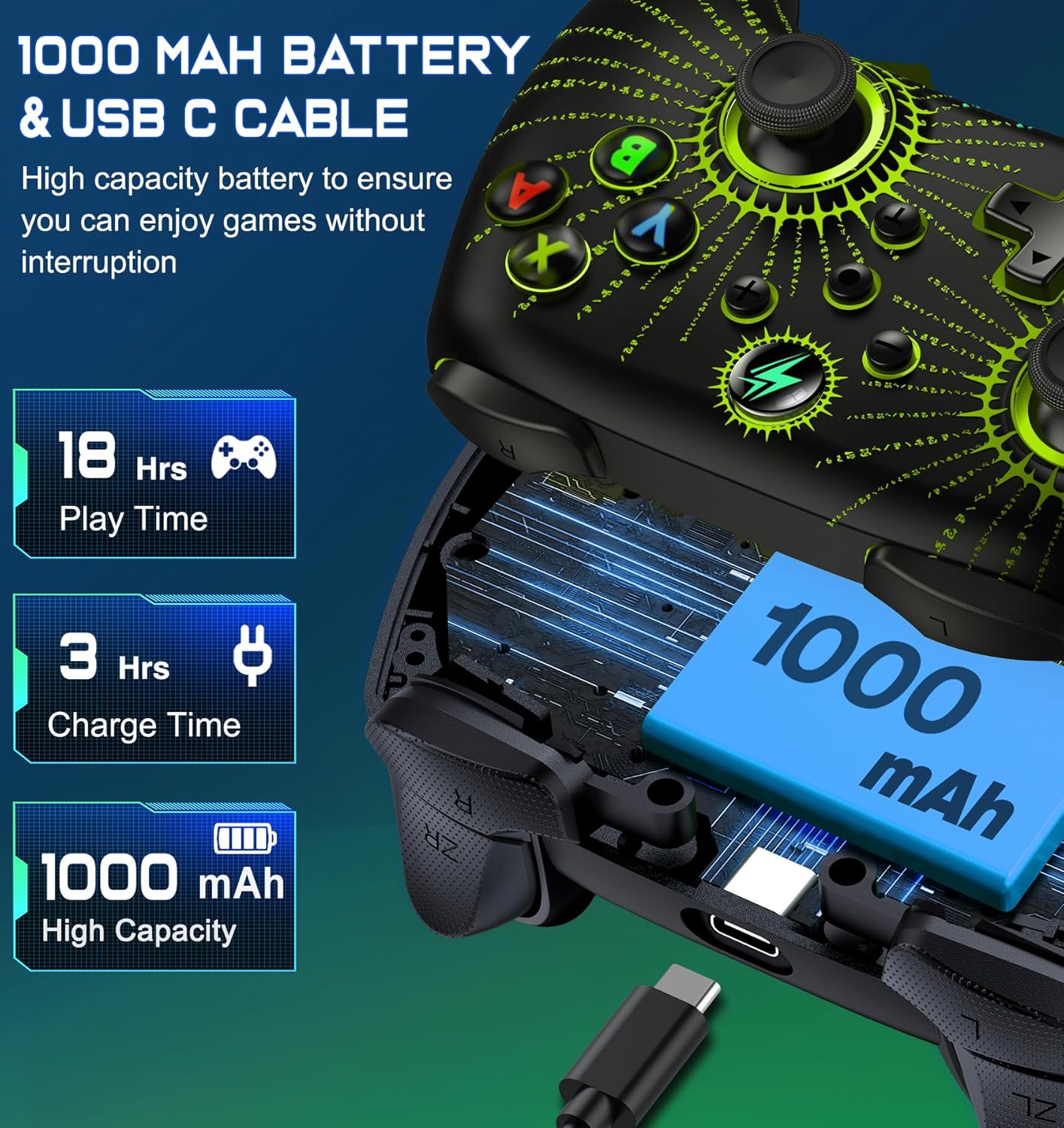
Bild: Ein explodiert view Abbildung des Svetaecho Wireless Controllers mit internem 1000-mAh-Akku und USB-Typ-C-Ladeanschluss mit Kabel.
- Der Controller ist mit einem wiederaufladbaren 1000-mAh-Akku ausgestattet.
- Schließen Sie den Controller mit dem mitgelieferten USB-Typ-C-Kabel an eine USB-Stromquelle an (z. B. Switch-Dock, PC, USB-Netzteil), um ihn aufzuladen.
- Die Ladezeit für eine vollständige Ladung beträgt etwa 3 Stunden.
- Eine vollständige Ladung ermöglicht über 16 Stunden Spielzeit bei eingeschalteter LED-Beleuchtung.
- Die LED-Anzeigen zeigen den Ladestatus an und schalten sich aus oder ändern die Farbe, wenn der Akku vollständig geladen ist.
Wartung
- Halten Sie den Controller trocken und schützen Sie ihn vor extremen Temperaturen.
- Reinigen Sie den Controller mit einem weichen, trockenen Tuch. Vermeiden Sie die Verwendung von scharfen Chemikalien oder scheuernden Materialien.
- Versuchen Sie nicht, den Controller auseinanderzunehmen, da dies zum Verlust der Garantie und zu Schäden führen kann.
- Bewahren Sie den Controller bei Nichtgebrauch an einem sicheren Ort auf, um versehentliche Beschädigungen zu vermeiden.
Fehlerbehebung
- Controller verbindet sich nicht: Stellen Sie sicher, dass der Controller aufgeladen ist. Versuchen Sie den Kopplungsvorgang erneut. Stellen Sie bei der Switch sicher, dass die Option „Pro Controller-Kabelverbindung“ in den Systemeinstellungen aktiviert ist, falls Sie den Kabelmodus verwenden.
- Eingabeverzögerung oder Verbindungsabbruch: Stellen Sie sicher, dass keine starken Funkstörungen in der Nähe vorhanden sind. Gehen Sie näher an die Konsole/das Gerät heran. Vergewissern Sie sich, dass der Akku des Controllers nicht schwach ist.
- Tasten reagieren nicht: Prüfen Sie, ob die Makrofunktion vorübergehend deaktiviert ist (Doppelklick auf SR/SL). Sollte das Problem weiterhin bestehen, versuchen Sie, den Controller zurückzusetzen (auf der Rückseite befindet sich möglicherweise eine kleine Reset-Taste, die oft mit einer Nadel gedrückt werden muss).
- Vibration funktioniert nicht: Stellen Sie sicher, dass die Vibrationsintensität nicht auf „Keine“ eingestellt ist. Überprüfen Sie die Spieleinstellungen auf Vibrationsunterstützung.
- Controller lädt nicht: Stellen Sie sicher, dass das USB-C-Kabel fest mit dem Controller und der Stromquelle verbunden ist. Versuchen Sie es mit einem anderen USB-Anschluss oder Kabel.
Firmware-Update für Switch 2

Bild: Eine Schritt-für-Schritt-Anleitung, die zeigt, wie man die Firmware des Controllers für die Switch 2-Kompatibilität mithilfe der mobilen Anwendung „KeyLinker“ aktualisiert.
Notiz: Nach dem Update werden alle Funktionen unterstützt, außer „Einmaliges Drücken der Home-Taste zum Aufwecken der Switch 2-Konsole“ und „Öffnen des Sprachmenüs“.
- Schritt 1: Suchen nach Suchen Sie die "KeyLinker"-App in Ihrem mobilen App-Store, laden Sie sie herunter und installieren Sie sie.
- Schritt 2: Schalten Sie Bluetooth auf Ihrem Telefon ein und koppeln Sie den Controller mit Ihrem Telefon. (Die Kopplungsmethode ist in diesem Handbuch beschrieben).
- Schritt 3: Öffnen Sie die App „KeyLinker“.
- Schritt 4: Suchen Sie in der App nach dem Bluetooth-Namen „NC100“ und tippen Sie darauf, um die Verbindung herzustellen. (Falls der Bluetooth-Name des Controllers nicht auf dem Bildschirm angezeigt wird, halten Sie den Bildschirm gedrückt und ziehen Sie ihn dann mehrmals nach unten, um die Anzeige zu aktualisieren.)
- Schritt 5: Tippen Sie auf die drei Punkte in der oberen rechten Ecke und wählen Sie dann „Gerät aktualisieren“.
- Schritt 6: Rufen Sie die Aktualisierungsoberfläche auf, tippen Sie unten auf dem Bildschirm auf „Jetzt aktualisieren“ und bestätigen Sie. (Falls die Schaltfläche „Aktualisieren“ nicht angezeigt wird, warten Sie bitte einige Minuten.)
- Schritt 7: Warten Sie, bis das Update abgeschlossen ist. (Falls das Upgrade fehlschlägt, versuchen Sie es bitte mehrmals.)
Technische Daten
| Hersteller | Svetaecho |
| Artikelgewicht | 11.3 Unzen |
| Verpackungsabmessungen | 6.38 x 4.72 x 2.64 Zoll |
| Batteriekapazität | 1000 mAh |
| Ladezeit | Ca. 3 Stunden |
| Spielzeit (LED-Beleuchtungsmodus) | Über 16 Stunden |
| Konnektivität | Kabellos (Bluetooth), Kabelgebunden (USB Typ-C) |
| Kompatibilität | Nintendo Switch/Lite/OLED, Windows-PC, iOS, Android |
Garantie und Support
Informationen zur Garantie oder zum technischen Support finden Sie in den mit Ihrem Kauf gelieferten Kontaktdaten oder auf der offiziellen Website von Svetaecho. webWebsite. Bewahren Sie Ihren Kaufbeleg für Garantieansprüche auf.