
Produkt überview
Der SwitchBot Hub 2 (2. Generation) in Kombination mit der intelligenten Universalfernbedienung bietet eine umfassende Lösung für die Smart-Home-Automatisierung. Mit diesem System lassen sich zahlreiche Infrarot- (IR) und Bluetooth-Geräte steuern, mehrere Fernbedienungen zusammenfassen und es über Matter in Smart-Home-Systeme wie Apple Home integrieren.

Abbildung: Der SwitchBot Hub 2 und seine Universalfernbedienung, dargestellt mit ihrer Produktverpackung. Der Hub 2 ist ein 4-in-1-Gerät und fungiert als Smart-Home-Zentrale, integrierter Zähler, intelligente Infrarot-Fernbedienung und verfügt über Szenenstarttasten.
Der Hub 2 fungiert als zentrale Schnittstelle und ermöglicht die Kommunikation zwischen Ihren Smart-Geräten und dem SwitchBot-Ökosystem. Er verfügt außerdem über ein integriertes Thermo-Hygrometer zur Umgebungsüberwachung. Die Universalfernbedienung ist benutzerfreundlich gestaltet und mit einem Touch-Rad sowie einem übersichtlichen LCD-Display zur Steuerung verschiedener Geräte ausgestattet.

Abbildung: Ein Diagramm, das die vier Hauptfunktionen des SwitchBot Hub 2 veranschaulicht: Smart Home Hub, Wi-Fi Thermo-Hygrometer, IR-Controller und Smart Buttons zur Szenenaktivierung.
Installationshandbuch
1. Auspacken und erste Platzierung
Nehmen Sie den SwitchBot Hub 2 und die Universalfernbedienung vorsichtig aus der Verpackung. Platzieren Sie den Hub 2 an einem zentralen Ort in Ihrem Zuhause und achten Sie darauf, dass er freie Sichtlinie zu den Infrarotgeräten hat, die Sie steuern möchten. Der Hub 2 benötigt eine Stromquelle über sein USB-Kabel.
2. App-Installation und Kontoerstellung
Laden Sie die offizielle SwitchBot-App aus dem App Store Ihres Geräts (iOS oder Android) herunter. Öffnen Sie die App und erstellen Sie ein neues Konto oder melden Sie sich an, falls Sie bereits eines besitzen. Stellen Sie sicher, dass Ihr Smartphone für eine optimale Einrichtung mit einem 2.4-GHz-WLAN-Netzwerk verbunden ist.
3. Hinzufügen des Hub 2 zur App
- Tippen Sie in der SwitchBot-App auf das "+"-Symbol, um ein neues Gerät hinzuzufügen.
- Wählen Sie „Hub 2“ aus der Liste der verfügbaren Geräte aus.
- Folgen Sie den Anweisungen auf dem Bildschirm, um den Hub 2 mit Ihrem WLAN-Netzwerk zu verbinden. Dazu müssen Sie in der Regel Ihr WLAN-Passwort eingeben.
- Sobald die Verbindung hergestellt ist, erscheint der Hub 2 in Ihrer Geräteliste.
4. Koppeln der Universalfernbedienung
Die Universalfernbedienung ist für die nahtlose Zusammenarbeit mit dem Hub 2 konzipiert. Stellen Sie sicher, dass die Fernbedienung ausreichend mit Batterien versorgt ist. Sobald beide Geräte eingeschaltet und in Reichweite sind, verbindet sich die Fernbedienung automatisch mit dem Hub 2. Die Einstellungen der Fernbedienung und die Zuweisung von Funktionen können Sie über die SwitchBot-App verwalten.
5. Hinzufügen von IR-Geräten
Die Universalfernbedienung kann eine große Datenbank von Infrarotgeräten steuern. So fügen Sie ein Gerät hinzu:
- Navigieren Sie in der SwitchBot-App zu den Einstellungen für die Universalfernbedienung.
- Wählen Sie „Gerät hinzufügen“ oder „IR-Gerät hinzufügen“.
- Wählen Sie die Art des Geräts (z. B. Fernseher, Klimaanlage, Ventilator) und suchen Sie nach der entsprechenden Marke.
- Probieren Sie die vorgeschlagenen Fernbedienungscodes aus, um denjenigen zu finden, der für Ihr Gerät funktioniert.
- Falls Ihr Gerät nicht in der Datenbank vorhanden ist, können Sie die Lernfunktion nutzen, um der Universalfernbedienung Befehle von Ihrer ursprünglichen Fernbedienung beizubringen.
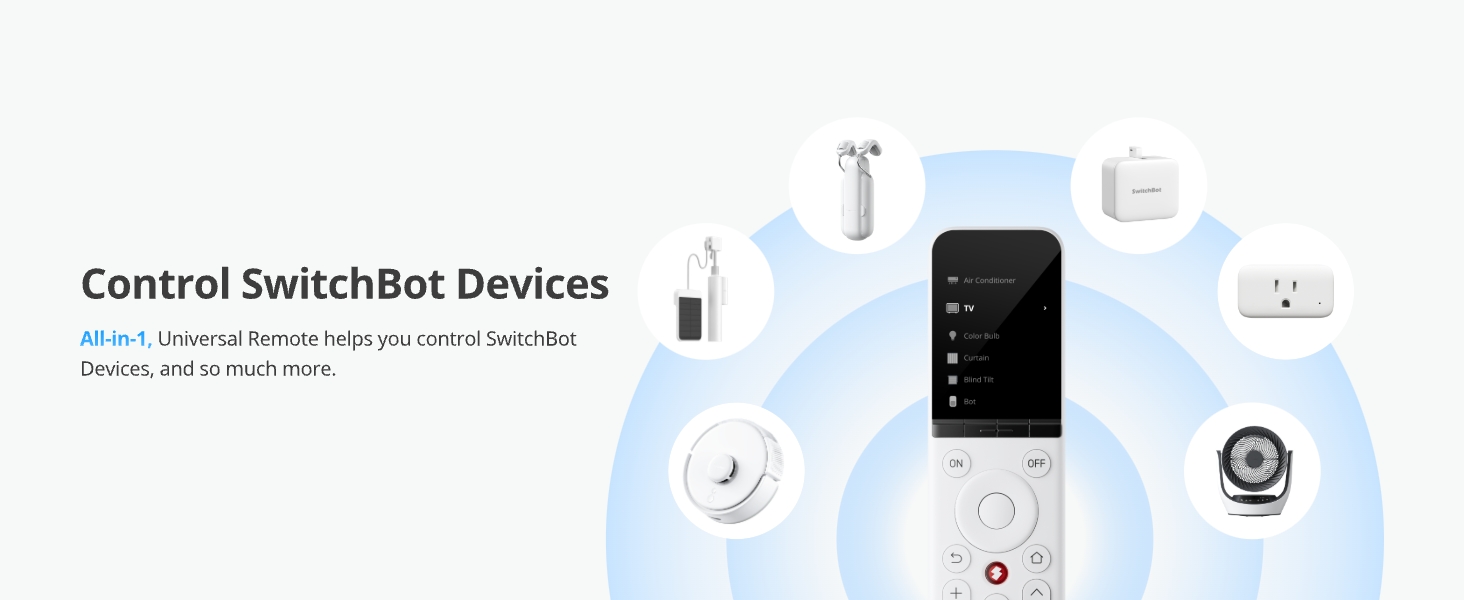
Abbildung: Eine Sequenz von vier Screenshots der mobilen App, die den Prozess des einfachen Hinzufügens von Haushaltsgeräten zur SwitchBot Universalfernbedienung durch die Suche nach Markenmodellen oder mithilfe von Smart Matching demonstrieren.
6. Hinzufügen von Bluetooth-Geräten
Die Universalfernbedienung unterstützt auch die Steuerung von SwitchBot Bluetooth-Geräten und anderen kompatiblen Bluetooth-Geräten wie Fire TV und Apple TV.
- In der SwitchBot-App gehen Sie zu den Einstellungen für die Universalfernbedienung.
- Wählen Sie „Bluetooth-Gerät hinzufügen“.
- Folgen Sie den Anweisungen der App, um eine Kopplung mit Ihrem gewünschten Bluetooth-Gerät herzustellen.

Abbildung: Eine Illustration, die die SwitchBot Universalfernbedienung neben einer Apple TV Box und einem Fire TV Stick zeigt und ihre Fähigkeit zur Steuerung dieser Bluetooth-Geräte verdeutlicht.
Bedienungsanleitung
Verwenden der Universalfernbedienung
Die Universalfernbedienung verfügt über einen 2.4-Zoll-LCD-Bildschirm, ein Touch-Rad und physische Tasten für eine intuitive Bedienung.
- LCD Bildschirm: Zeigt Geräteinformationen und Funktionen übersichtlich an.
- Touch Wheel: Wischen Sie, um Geräte auszuwählen oder Lautstärke/Kanäle anzupassen.
- Physische Tasten: Kompakte und geräumige Tasten für gängige Funktionen wie Ein-/Ausschalten, Lautstärke und Kanalwahl.

Abbildung: Ein detailliertes Diagramm, das die wichtigsten Merkmale der SwitchBot Universalfernbedienung hervorhebt: den 2.4-Zoll-LCD-Bildschirm, das Touch-Rad zur Auswahl und die großen, leicht zu drückenden Tasten.
Steuerung von Haushaltsgeräten
Sobald Geräte hinzugefügt wurden, können Sie diese direkt über die Universalfernbedienung oder die SwitchBot-App steuern. Die Fernbedienung kann bis zu 10 Infrarotgeräte und 15 Bluetooth-Geräte steuern.

Bild: Eine Wohnzimmerszene, die die SwitchBot Universalfernbedienung zeigt, die mehrere Smart-Geräte steuert, darunter eine Klimaanlage, einen Fernseher und einen Saugroboter, und damit ihre zentrale Steuerungsfähigkeit demonstriert.
Intelligente Szenen erstellen
Mit dem Hub 2 können Sie benutzerdefinierte Smart-Szenen erstellen, um mehrere Geräte mit einem einzigen Befehl oder Auslöser zu automatisieren. Diese Szenen lassen sich über die Smart-Tasten der Universalfernbedienung oder über die App aktivieren.
- Ankunftsmodus: Kombinieren Sie die Funktionen einer Universalfernbedienung für Vorhänge, Klimaanlage und Fernseher, um ein einladendes Zuhause zu schaffen.
- Außer-Haus-Modus: Aktivieren Sie den Saugroboter und andere Geräte, wenn Sie das Haus verlassen.
- Party Modus: Steuerung der Jalousieneigung und des Lautsprechers für Unterhaltung.

Bild: Visuelles BeispielampBeispiele für intelligente Szenen, die mit SwitchBot-Geräten erstellt werden können, darunter der „Ankunftsmodus“, der „Abwesenheitsmodus“ und der „Partymodus“, zeigen, wie mehrere Geräte gleichzeitig gesteuert werden können.
Wichtig für die Kompatibilität mit Apple Home
Der SwitchBot Hub 2 unterstützt Matter und ermöglicht so die nahtlose Integration in Apple Home. Sie können bis zu 4 Tasten der Universalfernbedienung individuell belegen, um Geräte und Szenen in Apple Home zu steuern.

Abbildung: Eine Illustration, die die Kompatibilität des SwitchBot Hub 2 und der Universalfernbedienung mit Apple Home über Matter zeigt und es Benutzern ermöglicht, die Fernbedienungstasten für die Apple Home-Steuerung anzupassen.
Wartung
Reinigung
Reinigen Sie den SwitchBot Hub 2 und die Universalfernbedienung mit einem weichen, trockenen Tuch. Verwenden Sie keine Scheuermittel oder Lösungsmittel und sprühen Sie diese nicht direkt auf die Geräte. Achten Sie darauf, dass der Infrarotsender des Hub 2 frei von Verunreinigungen ist.
Akkulaufzeit und Aufladen
Die Universalfernbedienung verfügt über einen 2000-mAh-Akku, der mit einer einzigen Ladung bis zu 150 Tage Nutzung ermöglicht. Laden Sie die Fernbedienung mit dem mitgelieferten USB-Kabel auf, sobald die Akkuanzeige schwach ist. Der Hub 2 benötigt eine kontinuierliche Stromversorgung über seinen USB-Anschluss.

Abbildung: Eine Schnittzeichnung der SwitchBot Universalfernbedienung, die den internen Akku hervorhebt und auf eine lange Akkulaufzeit von bis zu 150 Tagen hinweist.
Firmware-Aktualisierungen
Prüfen Sie regelmäßig in der SwitchBot-App, ob Firmware-Updates für den Hub 2 und die Universalfernbedienung verfügbar sind. Durch die Aktualisierung Ihrer Geräte gewährleisten Sie optimale Leistung, neue Funktionen und verbesserte Sicherheit.
Fehlerbehebung
- Gerät reagiert nicht auf Fernzugriff:
- Stellen Sie sicher, dass die Universalfernbedienung aufgeladen ist.
- Vergewissern Sie sich, dass der Hub 2 eingeschaltet und mit dem WLAN verbunden ist.
- Prüfen Sie, ob das richtige Gerät angeschlossen ist.file wird auf der Fernbedienung ausgewählt.
- Stellen Sie sicher, dass sich keine Hindernisse zwischen dem Hub 2 und dem IR-Gerät befinden.
- Bei Bluetooth-Geräten muss sichergestellt werden, dass sie sich in Reichweite befinden und ordnungsgemäß gekoppelt sind.
- Die Universalfernbedienung kann nicht gefunden werden:
- Nutzen Sie die Funktion „Meine Fernbedienung suchen“ in der SwitchBot-App. Die Fernbedienung gibt einen Ton von sich, um Ihnen beim Auffinden zu helfen.
- Hub 2 verbindet sich nicht mit dem WLAN:
- Stellen Sie sicher, dass Ihr WLAN-Netzwerk mit 2.4 GHz arbeitet.
- Überprüfen Sie Ihr WLAN-Passwort auf Richtigkeit.
- Bringen Sie den Hub 2 näher an Ihren WLAN-Router heran.
- Starten Sie Ihren Router und den Hub 2 neu.
- IR-Gerät lernt keine Befehle:
- Stellen Sie sicher, dass die Batterie der Originalfernbedienung nicht schwach ist.
- Richten Sie die Originalfernbedienung während des Lernvorgangs direkt auf den Infrarotempfänger des Hub 2.
- Versuche, den Befehl mehrmals zu lernen.
Technische Daten
| Besonderheit | Detail |
|---|---|
| Modellnummer | SwitchBot Hub 2 (2. Generation) |
| Konnektivitätstechnologie | Bluetooth, Infrarot (IR) |
| Max. unterstützte Geräte | 25 (10 IR-Geräte, 15 Bluetooth-Geräte) |
| Kompatible Geräte | Klimaanlagen, Fernseher, Lampen, Ventilatoren, Projektoren, Fire TV, Apple TV, SwitchBot Bluetooth-Geräte |
| Universalfernbedienung Batterie | 2000 mAh Lithium-Ionen-Akku (bis zu 150 Tage Akkulaufzeit) |
| Lebensdauer der Tasten einer Universalfernbedienung | Bis zu 100,000 Pressen |
| Hub 2 Funktionen | Smart-Home-Zentrale, WLAN-Thermo-Hygrometer, intelligente Infrarot-Fernbedienung, Szenenstarttasten |
| Temperaturgenauigkeit von Hub 2 | ±0.4°F |
| Genauigkeit der Luftfeuchtigkeitsmessung am Hub 2 | ± 2% RH |
| IR-Code-Datenbank | Fast 100,000 Modelle, alle 6 Monate aktualisiert |
Garantieinformationen
SwitchBot-Produkte werden üblicherweise mit einer eingeschränkten Garantie geliefert. Die genauen Garantiebedingungen finden Sie auf der Ihrem Produkt beiliegenden Garantiekarte oder auf der offiziellen SwitchBot-Website. webBewahren Sie Ihren Kaufbeleg für Garantieansprüche auf.
Kundenservice
Für technische Unterstützung, Produktanfragen oder Fehlerbehebungen, die über dieses Handbuch hinausgehen, wenden Sie sich bitte über die folgenden Kanäle an den SwitchBot-Kundendienst:
- Offiziell WebWebsite: Besuchen Sie die offizielle SwitchBot-Website. webWebsite mit FAQs, Hilfeartikeln und Kontaktformularen.
- In-App-Support: Sie können den Support direkt über die SwitchBot-Mobilanwendung nutzen.
- E-Mail-Support: Siehe Produktverpackung oder offizielle Hinweise. webWebsite für die E-Mail-Adresse des Kundensupports.
Bitte halten Sie bei Kontaktaufnahme mit dem Support Ihre Produktmodellnummer (SwitchBot Hub 2 (2. Generation)) und die Kaufdetails bereit.