
1. Einleitung
Dieses Handbuch enthält detaillierte Anweisungen zur Installation, Bedienung und Wartung Ihrer Alarm.com ADC-VC728PF Pro Series 4MP Bullet PoE-Kamera. Diese Kamera ist für die Innen- und Außenüberwachung konzipiert und bietet fortschrittliche Funktionen wie ein motorisiertes Variofokalobjektiv, eine Videoauflösung von 4 MP und intelligente Analysefunktionen für eine optimierte Sicherheitsüberwachung.
Bitte lesen Sie diese Bedienungsanleitung sorgfältig durch, bevor Sie versuchen, das Gerät zu installieren oder in Betrieb zu nehmen, um eine ordnungsgemäße Funktion und Sicherheit zu gewährleisten.
2. Packungsinhalt
Überprüfen Sie, ob alle Artikel in Ihrem Paket vorhanden sind:
- Alarm.com ADC-VC728PF Kamera
- Montagezubehör
- Wetterfeste RJ45-Kappe
- Installationshandbuch
- Torx-Schraubenschlüssel
3. Produktüberschreitungview
Die Alarm.com ADC-VC728PF ist eine robuste Power-over-Ethernet (PoE) Bullet-Kamera mit einem 4-Megapixel-Sensor und einem motorisierten Varioobjektiv. Diese Konstruktion ermöglicht eine flexible Installation und die ferngesteuerte Anpassung des Sichtfelds der Kamera. view ohne Kompromisse bei der Bildqualität. Es unterstützt die kontinuierliche Aufzeichnung rund um die Uhr auf eine optionale integrierte microSD-Karte oder einen professionellen Stream-Videorekorder (CSVR126) und integriert fortschrittliche Analysefunktionen zur Objekterkennung und Verfolgung von Geschäftsaktivitäten.
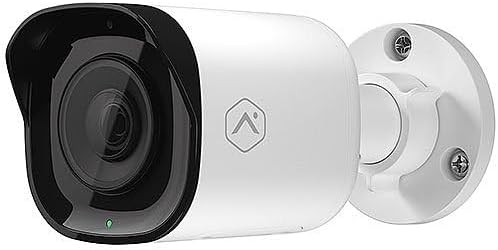
Front view Abbildung der Alarm.com ADC-VC728PF Pro Series 4MP Bullet PoE Kamera, die das Objektiv, die LED-Anzeige und den verstellbaren Montagefuß zeigt.
Hauptmerkmale:
- 4MP WDR- und HDR-Video: Liefert hochauflösendes Video mit Wide Dynamic Range und High Dynamic Range (4MP-Aufnahme wird auf kommerziellen SVRs unterstützt).
- Motorisierte Gleitsichtlinse: Ermöglicht die Fernjustierung des Sichtfelds der Kamera. view (3.2-9.8 mm).
- Power-over-Ethernet (PoE): Vereinfacht die Installation durch die Bereitstellung von Strom und Daten über ein einziges Ethernet-Kabel.
- Lokaler Speicher auf SD-Karte: Unterstützt optional eine integrierte microSD-Karte für kontinuierliche Aufnahmen rund um die Uhr.
- IR Nachtsicht: Bietet klare Videoüberwachung auch bei schwachen Lichtverhältnissen oder Dunkelheit.
- Perimeterwache: Unterstützt LED- und Audio-Alarmfunktionen (erfordert Firmware-Version 0.6.3.601+).
- Geschäftsaktivitätsanalyse: Ermöglicht intelligente Objekterkennung und -verfolgung für kommerzielle Anwendungen.
- Verwendung im Innen- und Außenbereich: Konzipiert für den vielseitigen Einsatz in verschiedenen Umgebungen.
4. Einrichtung und Installation
Befolgen Sie diese Schritte für die korrekte Installation Ihrer Kamera.
4.1 Montage der Kamera
- Wählen Sie einen Standort aus: Wählen Sie einen geeigneten Standort für die Wandmontage im Innen- oder Außenbereich. Stellen Sie sicher, dass der Bereich eine freie Sicht bietet. view und ist innerhalb der Reichweite Ihrer Netzwerkinfrastruktur.
- Bereiten Sie die Oberfläche vor: Verwenden Sie das mitgelieferte Montagematerial, um die Kamerabasis an der gewünschten Oberfläche zu befestigen. Bohren Sie gegebenenfalls Vorbohrungen.
- Befestigen Sie die Kamera: Befestigen Sie die Kamera sicher an der Montagebasis. Das verstellbare Kugelgelenk ermöglicht eine flexible Positionierung.
4.2 Verkabelung und Anschlüsse
- Ethernet-Kabel anschließen: Verbinden Sie ein Standard-Ethernet-Kabel von Ihrem PoE-fähigen Netzwerk-Switch oder -Injektor mit dem RJ45-Anschluss der Kamera.
- Wetterfeste Kappe anbringen: Bei Installationen im Außenbereich verwenden Sie die mitgelieferte wetterfeste RJ45-Kappe, um die Ethernet-Verbindung vor Umwelteinflüssen zu schützen.
- Einschalten: Sobald die Kamera an eine PoE-Stromquelle angeschlossen ist, schaltet sie sich automatisch ein. Die Status-LED an der Kamera zeigt ihren Betriebszustand an.
- Netzwerkkonfiguration: Greifen Sie auf die Alarm.com-Plattform oder Ihre Netzwerkverwaltungsoberfläche zu, um die Kamera zu erkennen und zu konfigurieren. Spezifische Anweisungen zur Netzwerkeinrichtung finden Sie in der Alarm.com-Dokumentation.
5. Bedienung
Nach erfolgreicher Installation und Netzwerkkonfiguration können Sie Ihre ADC-VC728PF-Kamera in Betrieb nehmen.
5.1 Anpassung von Gleitsichtgläsern
- Die motorisierte Gleitsichtlinse kann über die Alarm.com-App ferngesteuert eingestellt werden oder web Schnittstelle.
- Navigieren Sie zu den Kameraeinstellungen, um das Sichtfeld zu erweitern oder zu verkleinern. view um die Überwachungsabdeckung zu optimieren.
5.2 SD-Kartenaufzeichnung
- Wenn eine optionale microSD-Karte installiert ist, unterstützt die Kamera eine kontinuierliche 24/7-Aufnahme.
- Auf aufgezeichnetes Foo zugreifentage über die Alarm.com-Plattform. Stellen Sie sicher, dass die microSD-Karte gemäß den Alarm.com-Richtlinien ordnungsgemäß formatiert ist.
5.3 Intelligente Analytik
- Konfigurieren Sie die Einstellungen für Objekterkennung und Geschäftsaktivitätsverfolgung innerhalb der Alarm.com-Plattform.
- Nutzen Sie die Perimeter Guard-Funktion für LED- und Audio-Warnungen, sofern dies von der Firmware-Version Ihrer Kamera unterstützt wird.
6. Wartung
Regelmäßige Wartung gewährleistet optimale Leistung und Langlebigkeit Ihrer Kamera.
- Reinigung: Reinigen Sie das Kameraobjektiv und das Gehäuse regelmäßig mit einem weichen Tuch.amp Tuch. Scheuermittel vermeiden.
- Firmware-Updates: Stellen Sie sicher, dass die Firmware Ihrer Kamera auf dem neuesten Stand ist. Firmware-Updates werden üblicherweise über die Alarm.com-Plattform verwaltet und bieten Leistungsverbesserungen sowie neue Funktionen.
- Kabelinspektion: Überprüfen Sie regelmäßig alle Kabel und Anschlüsse auf Verschleiß oder Beschädigungen, insbesondere im Außenbereich.
7. Fehlerbehebung
In der folgenden Tabelle finden Sie häufig auftretende Probleme und deren Lösungen.
| Ausgabe | Mögliche Ursache | Lösung |
|---|---|---|
| Kein Strom / Kamera schaltet sich nicht ein | Keine PoE-Verbindung; Defektes Ethernet-Kabel; Problem mit dem PoE-Switch. | Überprüfen Sie die Ethernet-Kabelverbindung; Stellen Sie sicher, dass die PoE-Quelle aktiv ist; Versuchen Sie ein anderes Kabel oder einen anderen PoE-Anschluss. |
| Kein Video-Feed | Netzwerkverbindungsproblem; Falsche Kamerakonfiguration; Firewall blockiert. | Netzwerkverbindung prüfen; Kameraeinstellungen in Alarm.com überprüfen; Sicherstellen, dass das Netzwerk den Kameradatenverkehr zulässt. |
| Schlechte Bildqualität | Verschmutzte Linse; Falsche Fokussierung (Varifokallinse); Schwache Lichtverhältnisse; Netzwerkbandbreite. | Reinigen Sie die Linse; Stellen Sie die Gleitsichtlinse ferngesteuert ein; Stellen Sie ausreichende Beleuchtung sicher oder überprüfen Sie die IR-Funktionalität; Überprüfen Sie die Netzwerkbandbreite. |
| SD-Kartenaufnahme funktioniert nicht | SD-Karte nicht installiert; SD-Karte voll oder beschädigt; Falsche Aufnahmeeinstellungen. | Installieren Sie eine kompatible microSD-Karte; Formatieren oder ersetzen Sie die SD-Karte; Überprüfen Sie die Aufnahmeeinstellungen in Alarm.com. |
8. Spezifikationen
Detaillierte technische Spezifikationen für die Alarm.com ADC-VC728PF Kamera.
| Besonderheit | Spezifikation |
|---|---|
| Modellname | Alarm.com VC728PF |
| Effektive Standbildauflösung | 4 Megapixel |
| Auflösung der Videoaufnahme | 1080p, 1920p |
| Objektivtyp | Motorisierte Gleitsichtbrille (3.2–9.8 mm) |
| Konnektivitätstechnologie | Kabelgebunden (Ethernet) |
| Stromquelle | PoE (Stromversorgung über Ethernet) |
| Verwendung im Innen- und Außenbereich | Innenbereich, Außenbereich |
| Montagetyp | Wandhalterung |
| Formfaktor | Kugel |
| Abmessungen (L x B x H) | 6.8 x 3 x 3 Zoll |
| Artikelgewicht | 1.86 Pfund |
| UPC | 850010773322 |
| Besondere Merkmale | PoE, 4 MP, WDR, HDR, IR-Nachtsicht, Geschäftsaktivitätsanalyse, Perimeterschutz |
9. Garantie und Support
Informationen zu Garantie, technischem Support oder Serviceanfragen erhalten Sie direkt bei Alarm.com oder auf deren offizieller Website. webBitte bewahren Sie Ihren Kaufbeleg zur Überprüfung der Garantie auf.
- Online-Hilfe: Besuchen Sie das offizielle Alarm.com-Supportportal für häufig gestellte Fragen, Anleitungen zur Fehlerbehebung und Software-Downloads.
- Kontaktieren Sie unseren Kundenservice: Wenden Sie sich für direkten Kundensupport an Ihren Alarm.com-Serviceanbieter.