
1. Packungsinhalt
Bitte überprüfen Sie den Packungsinhalt, um sicherzustellen, dass alle Artikel vorhanden und in gutem Zustand sind.
- AZDOME M01 Pro Dual Dashcam (Frontkamera)
- Rückfahrkamera
- 128 GB SD-Karte
- Mini-USB-OBD-Festverdrahtungsset
- Saugnapfhalterung
- Klebebefestigung
- USB-Stromkabel
- Hebelwerkzeug
- Bedienungsanleitung

Bild 1.1: Alle im AZDOME M01 Pro Dual Dash Cam-Paket enthaltenen Komponenten.
2. Einrichtung
2.1 Einlegen der SD-Karte
Suchen Sie den SD-Kartensteckplatz an der Seite des Hauptgeräts der Dashcam. Schieben Sie die mitgelieferte 128-GB-Micro-SD-Karte vorsichtig hinein, bis sie einrastet. Achten Sie auf den korrekten Sitz der Karte, um Beschädigungen zu vermeiden.
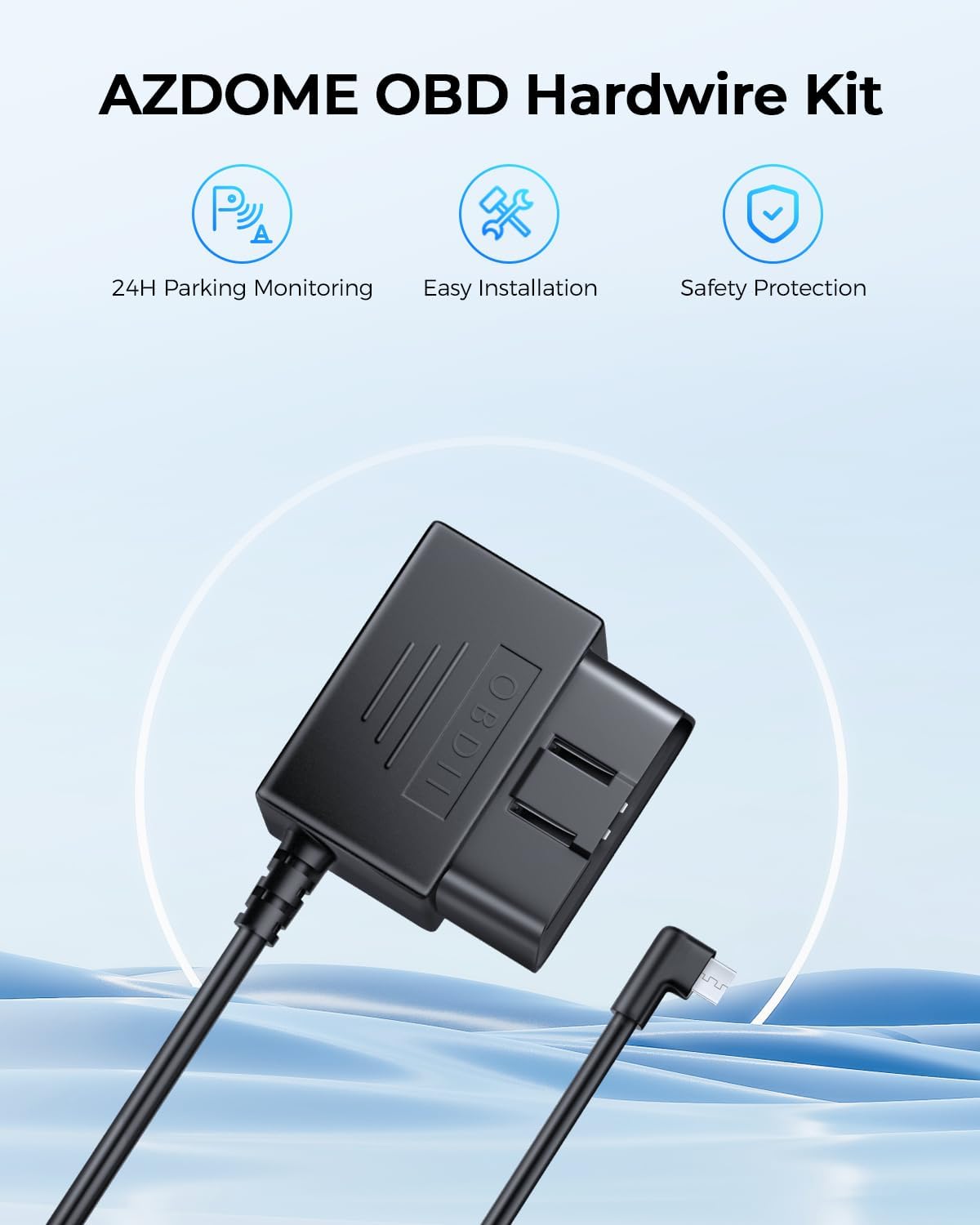
Abbildung 2.1: Die mitgelieferte 128-GB-Micro-SD-Karte zur Videospeicherung.
2.2 Montage der Frontkamera
- Reinigen Sie den Bereich Ihrer Windschutzscheibe, an dem Sie die Dashcam anbringen möchten. Stellen Sie sicher, dass er frei von Staub und Fett ist.
- Bringen Sie die Saugnapfhalterung oder die Klebehalterung an der Haupteinheit der Dashcam an.
- Drücken Sie die Halterung fest gegen die Windschutzscheibe und befestigen Sie sie. Stellen Sie den Winkel so ein, dass eine klare Sicht gewährleistet ist. view der vor uns liegenden Straße.

Bild 2.2: Die Frontkamera ist mit Hilfe des Saugnapfs an der Windschutzscheibe befestigt.
2.3 Installation der Rückfahrkamera
- Suchen Sie einen geeigneten Platz an Ihrer Heckscheibe für die Rückfahrkamera und achten Sie dabei auf eine klare Sicht. view.
- Reinigen Sie den ausgewählten Bereich gründlich.
- Bringen Sie die Rückkamera mithilfe der Klebefläche an.
- Schließen Sie das Kabel der Rückfahrkamera an die Haupteinheit der Dashcam an. Verlegen Sie das Kabel unauffällig entlang des Dachhimmels und der A-Säule, indem Sie es mithilfe des mitgelieferten Hebelwerkzeugs unter den Verkleidungen verstecken.
2.4 Stromversorgung anschließen
Der AZDOME M01 Pro wird mit einem Mini-USB-OBD-Festverdrahtungssatz für kontinuierliche Stromversorgung und Parkmodus-Funktionalität geliefert.
- Suchen Sie den OBD-II-Anschluss Ihres Fahrzeugs (normalerweise unter dem Armaturenbrett auf der Fahrerseite).
- Stecken Sie den OBD-Stecker des Festverdrahtungssatzes in die OBD-II-Buchse des Fahrzeugs.
- Verbinden Sie das Mini-USB-Ende des Festverdrahtungssets mit der Haupteinheit der Dashcam.
- Verlegen Sie das Stromkabel unauffällig, ähnlich wie das Kabel der Rückkamera, um Ihre Sicht nicht zu behindern. view oder die Fahrt behindern.
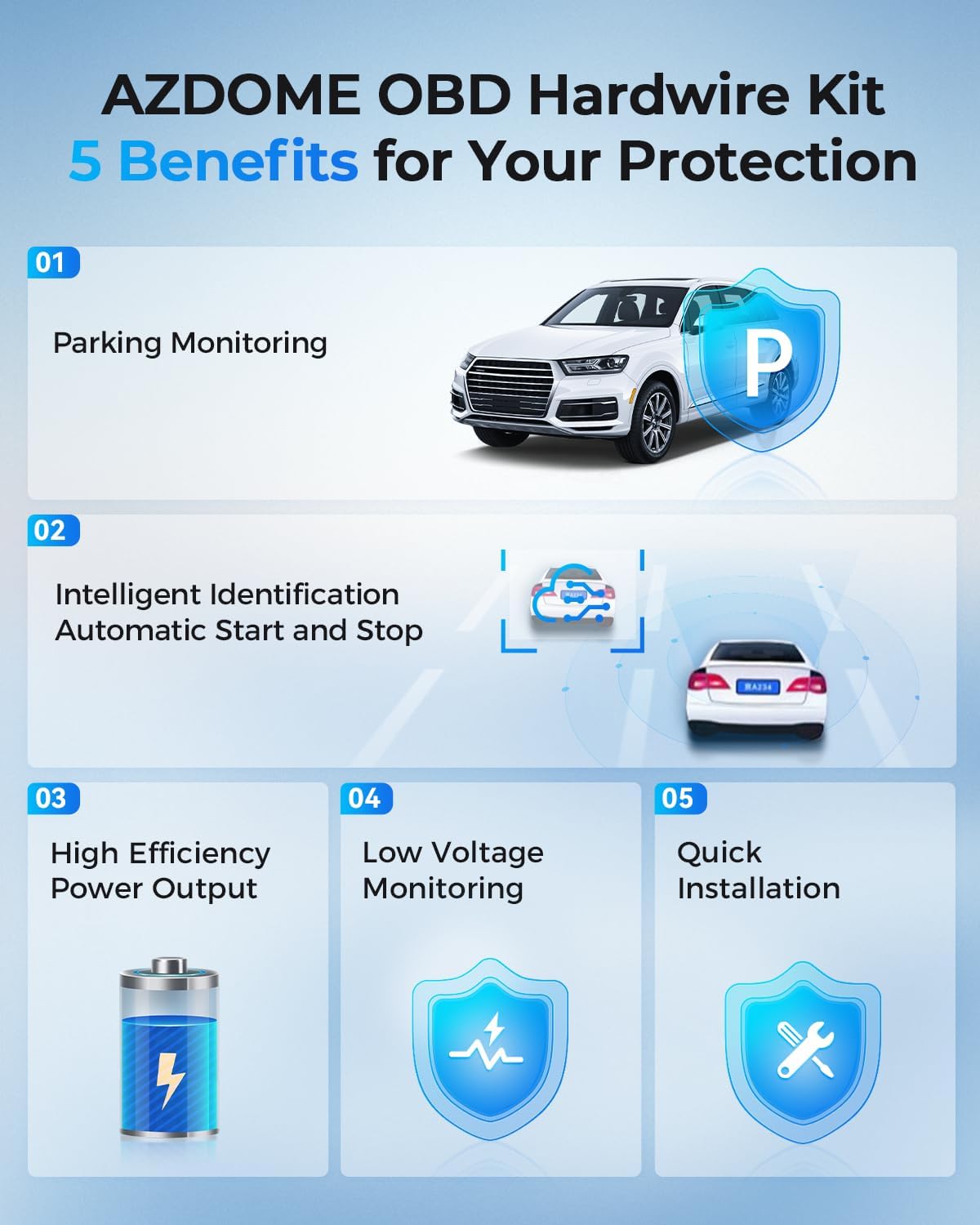
Abbildung 2.3: Das Mini USB OBD Hardwire Kit für den Stromanschluss.

Abbildung 2.4: Wichtigste Vorteile des OBD Hardwire Kits, darunter 24-Stunden-Parküberwachung und einfache Installation.
3. Bedienungsanleitung
3.1 Ein-/Ausschalten
Die Dashcam schaltet sich automatisch ein und beginnt mit der Aufnahme, sobald die Zündung Ihres Fahrzeugs eingeschaltet wird (sofern sie über ein OBD-Festverdrahtungsset angeschlossen ist). Sie schaltet sich automatisch aus, sobald die Zündung ausgeschaltet wird.
3.2 Grundlegende Bedienelemente
Die Dashcam verfügt über einen 3 Zoll großen, 2.5D-gebogenen IPS-Bildschirm und intuitive Tasten zur Navigation und Steuerung. Spezifische Menüoptionen finden Sie in der Benutzeroberfläche.
3.3 Loop-Aufnahme
Die Dashcam zeichnet kontinuierlich Videos in kurzen Abschnitten (z. B. 1, 3 oder 5 Minuten) auf. Wenn die SD-Karte voll ist, wird das älteste entsperrte Video automatisch gelöscht. fileDie vorhandenen Aufnahmen werden automatisch durch neue überschrieben. Dies gewährleistet eine kontinuierliche Aufzeichnung ohne manuelle Eingriffe.
3.4-G-Sensor & Notverriegelung
Der integrierte G-Sensor erkennt plötzliche Bewegungen oder Stöße (z. B. Kollisionen). Wird ein Ereignis erkannt, wird das aktuelle Videosegment automatisch gesperrt und in einem geschützten Ordner gespeichert, um ein Überschreiben durch die Loop-Aufnahme zu verhindern.
3.5 24-Stunden-Parkmodus
Mit dem Mini-USB-OBD-Festverdrahtungsset unterstützt die Dashcam die 24-Stunden-Parküberwachung. Es gibt zwei Hauptmodi:
- Parkmodus Kollisionserkennung: Der G-Sensor erkennt Stöße im geparkten Zustand und zeichnet ein kurzes Videosegment auf.
- Zeitraffer-Parkmodus: Die Dashcam zeichnet 24 Stunden lang kontinuierlich mit einer niedrigen Bildrate (z. B. 1 fps) auf und komprimiert lange Zeiträume zu kurzen Videos.

Abbildung 3.1: Erläuterung der Modi der 24-Stunden-Parküberwachung: Kollisionserkennung und Zeitrafferaufzeichnung.
3.6 ADAS (Fortschrittliche Fahrerassistenzsysteme)
Der M01 Pro verfügt über ADAS-Funktionen, darunter ein Spurhalteassistent und ein Frontkollisionswarnsystem. Diese Systeme geben rechtzeitig Warnungen aus, um das Risiko von Fahrunfällen zu verringern.
3.7 Duale Aufnahme & Rückwärtslauf View
Die Dashcam zeichnet gleichzeitig mit der Frontkamera (Full HD 1080p, 150°-Weitwinkel) und der Rückkamera (120°-Weitwinkel) auf. Das Display kann beides anzeigen. views, und beim Umkehren kann es eine Umkehrfunktion bereitstellen. view mit Parkrichtlinien.

Abbildung 3.2: Duales Aufnahmedisplay mit Vorder- und Rückseite views, mit umgekehrter view Parkrichtlinien.
3.8 Super-Nachtsicht
Ausgestattet mit einem Starvis-Sensor und einer großen F2.0-Blende bietet die Dashcam verbesserte Nachtsichtfunktionen und liefert klare Aufnahmen.tage auch bei schlechten Lichtverhältnissen.
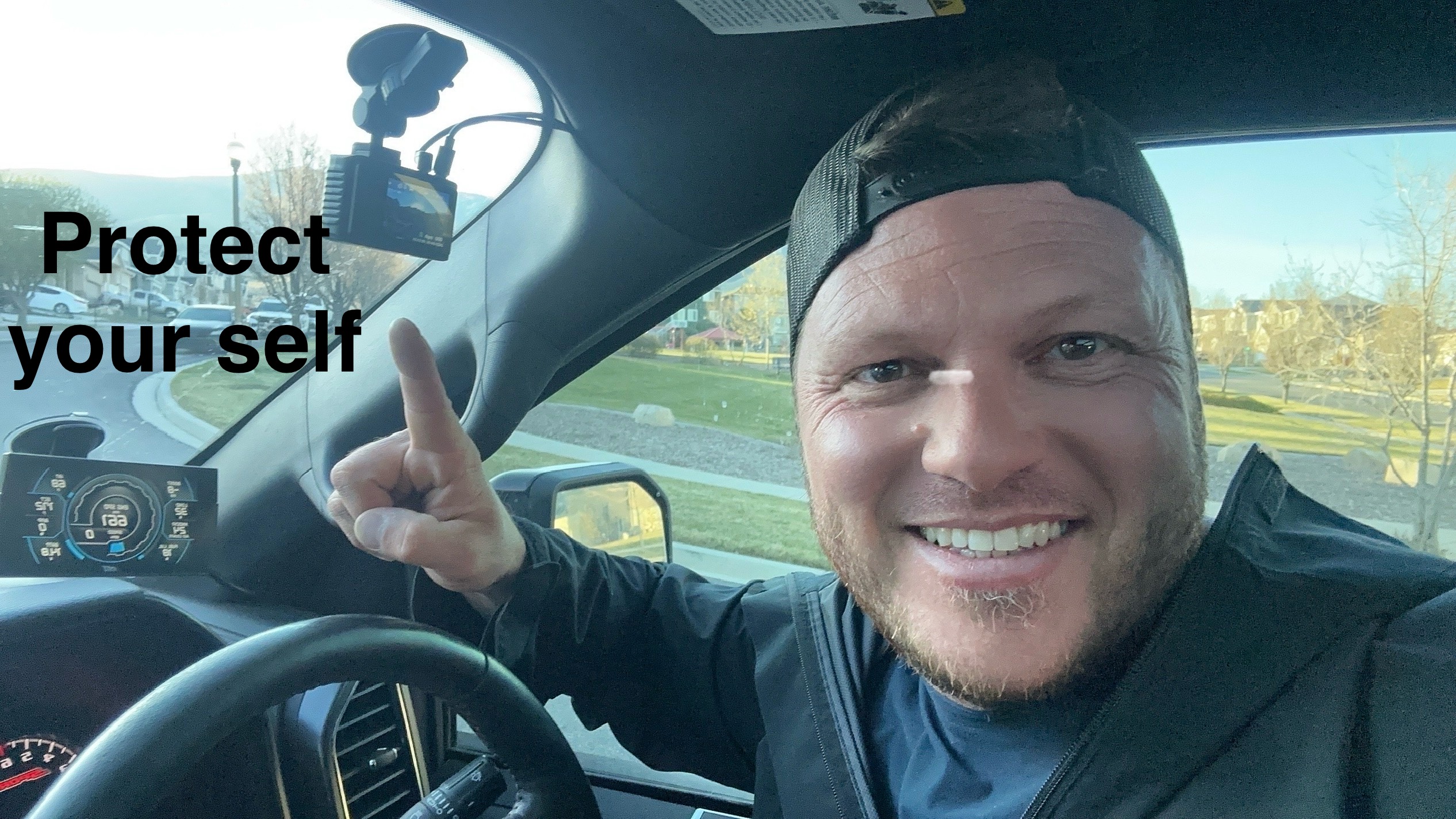
Abbildung 3.3: Details zur Super-Nachtsichttechnologie, einschließlich 6-Glas-Linse, Starvis-Sensor und F2.0-Blende für klare Aufnahmen bei schwachem Licht.
4. Wartung
4.1 SD-Kartenverwaltung
Formatieren Sie Ihre SD-Karte regelmäßig (mindestens einmal im Monat), um eine optimale Leistung zu gewährleisten und Datenbeschädigung zu vermeiden. Sichern Sie alle wichtigen Videos. files vor der Formatierung.
4.2 Reinigung
Reinigen Sie die Linsen und den Bildschirm der Dashcam mit einem weichen, trockenen Tuch. Vermeiden Sie die Verwendung von Scheuermitteln oder Lösungsmitteln, die das Gerät beschädigen könnten.
5. Fehlerbehebung
- Dashcam lässt sich nicht einschalten: Stellen Sie sicher, dass das OBD-Festverdrahtungsset korrekt installiert ist und vom Fahrzeug mit Strom versorgt wird. Überprüfen Sie die Mini-USB-Verbindung zur Dashcam.
- Aufnahmeprobleme: Prüfen Sie, ob die SD-Karte richtig eingesetzt und nicht voll ist. Formatieren Sie die SD-Karte gegebenenfalls. Stellen Sie sicher, dass die Loop-Aufnahme aktiviert ist.
- Schlechte Videoqualität: Reinigen Sie die Kameralinsen. Überprüfen Sie die Auflösungseinstellungen im Menü. Stellen Sie sicher, dass die Schutzfolie von den Linsen entfernt wurde.
- Rückkamera zeigt kein Bild an: Überprüfen Sie die Kabelverbindung zwischen der Front- und der Rückkamera. Stellen Sie sicher, dass die Rückkamera ordnungsgemäß installiert ist.
- Parkmodus funktioniert nicht: Vergewissern Sie sich, dass das OBD-Festverdrahtungsset korrekt installiert ist und eine kontinuierliche Stromversorgung gewährleistet. Überprüfen Sie die Einstellungen für den Parkmodus im Menü.
6. Spezifikationen
| Marke | AZDOME |
| Modellname | AZDOME Dual Dashcam (M01 Pro) |
| Konnektivitätstechnologie | USB |
| Auflösung der Videoaufnahme | 1080p (Vorderseite: Full HD 1080P, Rückseite: 1080P) |
| Montagetyp | Windschutzscheibenhalterung (Saugnapf / Klebstoff) |
| Kontrollmethode | Touch-/Tasten |
| Flash-Speichertyp | SD (128 GB enthalten) |
| Besondere Merkmale | Dual-Dashcam, ADAS, Loop-Aufnahme, 24-Stunden-Parkmodus, G-Sensor, Super-Nachtsicht, 150°-Frontlinse, 120°-Rücklinse |
7. Garantie und Support
Informationen zur Garantie oder zum technischen Support finden Sie auf der offiziellen AZDOME-Website. webSie können die Website besuchen oder sich direkt an den Kundenservice wenden. Die Kontaktdaten finden Sie in der Regel auf der Verpackung oder auf der offiziellen Supportseite des Produkts.