
1. Einleitung
Dieses Handbuch enthält detaillierte Anweisungen zur Installation, Bedienung und Wartung Ihrer ZUMIMALL ZS-GX2S 3MP drahtlosen Außenkamera. Bitte lesen Sie dieses Handbuch sorgfältig durch, bevor Sie das Produkt verwenden, um die einwandfreie Funktion und Sicherheit zu gewährleisten.
Die ZUMIMALL ZS-GX2S ist eine solarbetriebene, kabellose Außenkamera für umfassende Überwachung. Sie bietet eine Auflösung von 3 MP, 360°-Schwenk- und Neigefunktion, KI-gestützte Erkennung, Zwei-Wege-Audio und Schutzart IP66 und eignet sich somit für verschiedene Außenbereiche.
2. Produktüberschreitungview
2.1 Packungsinhalt
Das Paket enthält die folgenden Artikel:
- ZUMIMALL ZS-GX2S 3MP Drahtlose Outdoor-Sicherheitskamera (2 Stück)
- Solarmodul (2 Einheiten)
- Montagehalterung für Kamera
- Montagehalterung für Solarpanel
- USB-Ladekabel
- Schraubenpaket (Schrauben und Dübel)
- Bedienungsanleitung
- Tipp-Aufkleber („Hey! DU WIRST GESEHEN“)
2.2 Kamerakomponenten
Machen Sie sich mit den wichtigsten Teilen der Kamera vertraut:
- Kameraobjektiv: Nimmt Videoaufnahmen auftage.
- Weißes Licht: Sorgt für Beleuchtung bei Farbnachtsicht.
- PIR-Sensor: Erkennt Bewegung.
- Mikrofon: Erfasst Audio für die Zwei-Wege-Kommunikation.
- Lautsprecher: Gibt Audiosignale für die Zwei-Wege-Kommunikation und die Sirene aus.
- Wi-Fi-Antenne: Verbessert die drahtlose Konnektivität.
- Modusanzeige: Zeigt den Kamerastatus an.
- Reset-Schlüssel: Dient zum Zurücksetzen der Kamera.
- Kraftschlüssel: Schaltet die Kamera ein/aus.
- SD-Kartensteckplatz: Für die lokale Videospeicherung (unterstützt bis zu 128 GB).
- Ladeanschluss Typ C: Zum Anschließen des Solarpanels oder zum Aufladen.

2.3 Hauptmerkmale
- 3-Megapixel-Vollfarbbild: Bietet eine 2K-Auflösung, die 1.5-mal schärfer ist als die Standardauflösung 1080p, mit 4-fachem Digitalzoom.
- 360° View: Bietet eine horizontale Drehung von 355° und eine vertikale Drehung von 120° für eine umfassende Abdeckung.
- Solarbetrieben und 100% kabellos: Ausgestattet mit einem hocheffizienten Solarpanel und einem wiederaufladbaren Akku mit hoher Kapazität für den Dauerbetrieb.
- 2.4G WiFi-Konnektivität: Ausgestattet mit zwei 4-dBi-Antennen für eine stabile drahtlose Verbindung.
- Intelligente KI-Erkennung: Fortschrittliche PIR-Sensoren und KI-Algorithmen erkennen Personen, Haustiere, Fahrzeuge und Pakete und reduzieren so Fehlalarme.
- Echtzeitwarnungen: Sendet bei Bewegungserkennung sofortige Benachrichtigungen an Ihre mobile App.
- Zweiwege-Audio: Ermöglicht die Echtzeitkommunikation über die Kamera.
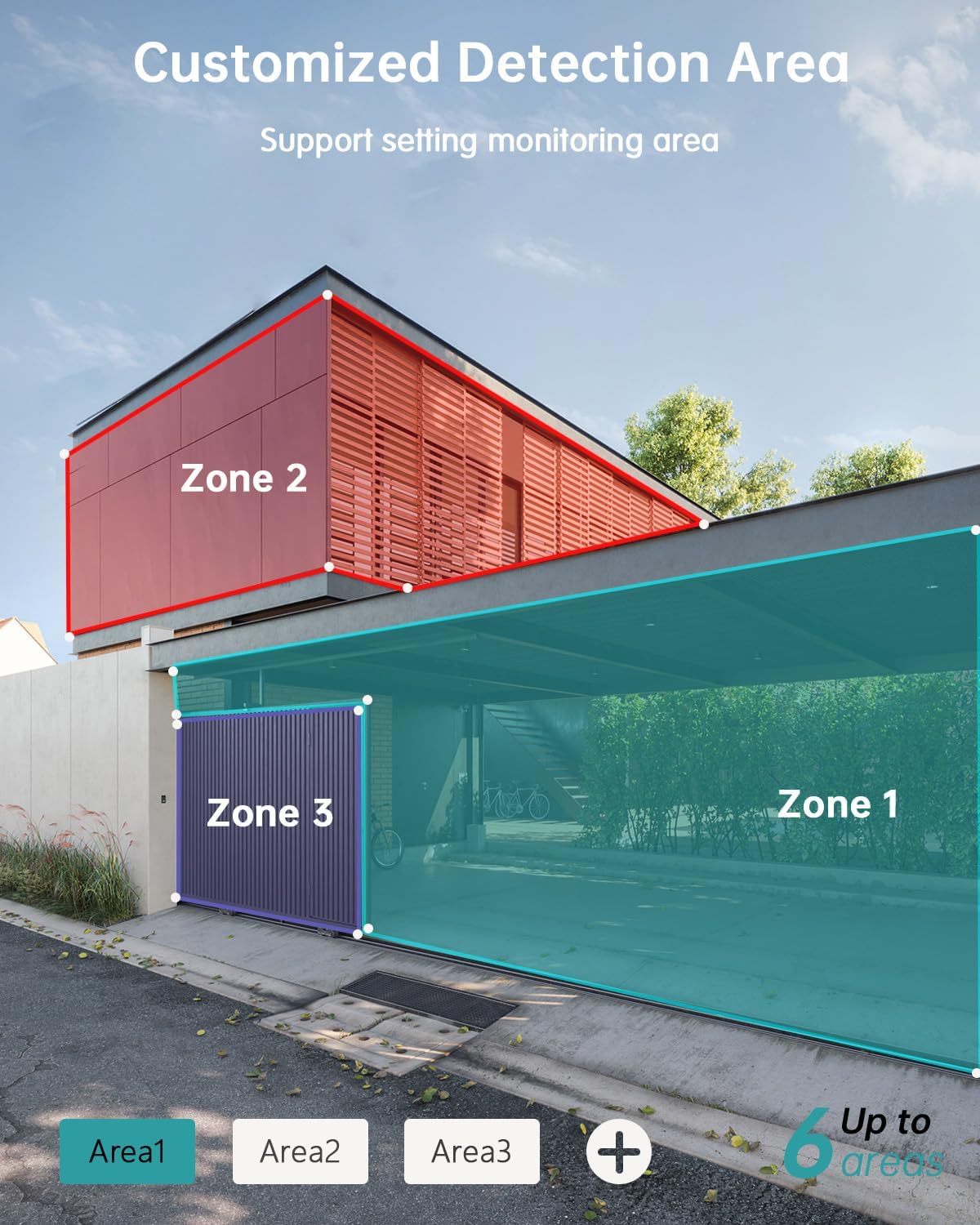
- Anpassbare Erfassungsbereiche: Richten Sie spezifische Überwachungszonen ein, um sich auf kritische Bereiche zu konzentrieren.
- IP66 Wetterfest: Entwickelt, um verschiedenen Wetterbedingungen wie Regen, Wind und Schnee standzuhalten.
- Mehrere Speicheroptionen: Unterstützt lokale Speicherung über Micro-SD-Karte (bis zu 128 GB) und Cloud-Speicherung.
- Arbeitet mit Alexa: Integration mit Amazon Alexa für Sprachsteuerung und Live-Übertragung view auf kompatiblen Geräten.
3. Einrichtung
3.1 Physische Installation
Vor der endgültigen Installation stellen Sie sicher, dass die Kamera am gewünschten Standort über ein starkes 2.4-GHz-WLAN-Signal verfügt. Die Kamera kann mithilfe geeigneter Befestigungsmittel auf verschiedenen Oberflächen wie Holz, Gipskarton, Putz oder sogar Dachrinnen montiert werden.
- Montagebasis anbringen: Befestigen Sie die Montagebasis der Kamera mit den mitgelieferten Schrauben und Dübeln an der gewünschten Oberfläche.
- Solarpanel anschließen: Befestigen Sie das Solarpanel an der Halterung und positionieren Sie es so, dass es maximales Sonnenlicht empfängt. Verbinden Sie das USB-C-Kabel des Solarpanels mit dem Ladeanschluss der Kamera. Achten Sie auf eine ordentliche Kabelführung, um Beschädigungen zu vermeiden.
- Kamera montieren: Richten Sie die Kamera an der Montagebasis aus und schieben Sie sie nach unten, bis sie sicher einrastet.

3.2 App-Installation und -Kopplung
Die ZUMIMALL-App ist für den Betrieb Ihrer Kamera erforderlich. Befolgen Sie diese Schritte, um die App einzurichten und Ihre Kamera zu koppeln:
- Laden Sie die App herunter: Scannen Sie den im Handbuch oder auf der Produktverpackung angegebenen QR-Code oder suchen Sie im App Store Ihres Geräts nach „ZUMIMALL“.
- Account registrieren: Öffnen Sie die ZUMIMALL-App und folgen Sie den Anweisungen auf dem Bildschirm, um ein neues Konto zu registrieren oder sich anzumelden, falls Sie bereits eines besitzen.
- Gerät hinzufügen: Wählen Sie in der App „Gerät hinzufügen“ oder das Symbol „+“. Folgen Sie den Anweisungen, um Ihr Kameramodell auszuwählen.
- Kamera einschalten: Stellen Sie sicher, dass Ihre Kamera eingeschaltet ist.
- QR-Code scannen: Die App zeigt einen QR-Code an. Halten Sie die Kameralinse Ihres Smartphones auf den Bildschirm, um den QR-Code zu scannen. Bei erfolgreichem Scan hören Sie einen Bestätigungston.
- Mit WLAN verbinden: Folgen Sie den Anweisungen der App, um die Kamera mit Ihrem 2.4-GHz-WLAN-Netzwerk zu verbinden.
- Einrichtung abgeschlossen: Sobald die Verbindung hergestellt ist, können Sie Ihrer Kamera einen Namen geben und sie in Betrieb nehmen.

4. Bedienung
4.1 Live View und Wiedergabe
Greifen Sie auf den Live-Feed zu und review aufgenommenes footage direkt aus der ZUMIMALL-App.
- Live View: Öffnen Sie die App und wählen Sie Ihre Kamera aus. view der Echtzeit-Feed.
- Wiedergabe: Navigieren Sie in der App zum Abschnitt „Verlauf“ oder „Cloud“, um erneutview aufgezeichnete Ereignisse.

4.2 Bewegungserkennung und Benachrichtigungen
Das KI-Erkennungssystem der Kamera identifiziert bestimmte Objekte und sendet Warnmeldungen.
- KI-Erkennung: Die Kamera kann zwischen Personen, Haustieren, Fahrzeugen und Paketen unterscheiden.
- Benutzerdefinierte Bereiche: Legen Sie innerhalb der App spezifische Überwachungszonen fest, um Bereiche von Interesse zu überwachen und unnötige Alarme zu reduzieren.
- Echtzeitbenachrichtigungen: Erhalten Sie sofortige Benachrichtigungen auf Ihr Handy, sobald eine Bewegung erkannt wird.

4.3 Zwei-Wege-Audio
Führen Sie mithilfe der Zwei-Wege-Audiofunktion der App Echtzeitgespräche über die Kamera.
4.4 PTZ-Steuerung
Steuern Sie die Schwenk- (horizontalen) und Neigebewegungen (vertikalen) der Kamera direkt über die App, um Ihre Einstellungen anzupassen. viewing-Winkel.
- Pfanne: 355° horizontale Drehung.
- Neigung: 120° vertikale Drehung.

4.5 Speichermöglichkeiten
Ihre Kamera bietet flexible Speicherlösungen für aufgezeichnete Inhalte.tage.
- Micro SD Karte: Legen Sie eine Micro-SD-Karte (bis zu 128 GB) in den dafür vorgesehenen Steckplatz für die lokale Speicherung ein.
- Cloud-Speicher: ZUMIMALL bietet Cloud-Speicherdienste für den bequemen Zugriff und die Sicherung Ihrer Aufnahmen.
4.6 Alexa-Integration
Die ZUMIMALL ZS-GX2S Kamera ist mit Amazon Alexa kompatibel. Sie können Sprachbefehle verwenden, um view den Live-Feed auf kompatiblen Alexa-fähigen Geräten.
5. Wartung
5.1 Batterie- und Solarladung
Das integrierte Solarpanel ist so konzipiert, dass der Akku Ihrer Kamera geladen bleibt und somit ein kontinuierlicher Betrieb gewährleistet ist.
- Stellen Sie sicher, dass das Solarpanel an einem Ort positioniert ist, der täglich mehrere Stunden direktes Sonnenlicht erhält.
- Bei geringer Sonneneinstrahlung oder häufiger Nutzung muss der Akku der Kamera möglicherweise manuell über den USB-Anschluss aufgeladen werden.
5.2 Reinigung
Regelmäßige Reinigung trägt dazu bei, die optimale Leistung aufrechtzuerhalten.
- Wischen Sie die Kameralinse und das Solarpanel vorsichtig mit einem weichen, fusselfreien Tuch ab.amp Tuch, um Staub und Schmutz zu entfernen.
- Vermeiden Sie die Verwendung aggressiver Chemikalien oder abrasiver Materialien, die die Oberfläche oder die Linse der Kamera beschädigen könnten.
6. Fehlerbehebung
Sollten Sie Probleme mit Ihrer ZUMIMALL ZS-GX2S-Kamera haben, ziehen Sie die folgenden gängigen Lösungsansätze in Betracht:
- Kein Strom: Stellen Sie sicher, dass das Solarpanel ausreichend Sonnenlicht erhält, oder laden Sie die Kamera manuell mit dem USB-Kabel auf.
- Probleme mit der Wi-Fi-Verbindung: Vergewissern Sie sich, dass Ihr WLAN-Netzwerk mit 2.4 GHz arbeitet. Prüfen Sie den Abstand der Kamera zum Router und stellen Sie ein starkes Signal sicher. Starten Sie gegebenenfalls Router und Kamera neu.
- Falscher Alarm: Passen Sie die Empfindlichkeitseinstellungen der Bewegungserkennung in der App an. Nutzen Sie die Funktion für benutzerdefinierte Erfassungsbereiche, um irrelevante Zonen auszuschließen.
- Keine Aufnahmen: Prüfen Sie, ob die Micro-SD-Karte korrekt eingesetzt und formatiert ist. Stellen Sie sicher, dass der Cloud-Speicher aktiviert ist, falls Sie diesen Dienst nutzen.
- Schlechte Bildqualität: Reinigen Sie das Kameraobjektiv. Stellen Sie sicher, dass sich keine Hindernisse im Sichtfeld der Kamera befinden. view.
- Probleme mit der Zwei-Wege-Audioübertragung: Überprüfen Sie die Lautstärkeeinstellungen an Ihrem Telefon und in der App. Stellen Sie sicher, dass Mikrofon und Lautsprecher der Kamera nicht durch Hindernisse blockiert werden.
Weitere Unterstützung finden Sie im Hilfebereich der ZUMIMALL-App oder kontaktieren Sie den Kundendienst.
7. Spezifikationen
| Besonderheit | Detail |
|---|---|
| Modellnummer | ZS-GX2S |
| Auflösung | 3 Megapixel (2K) |
| Stromquelle | Solarbetrieben (mit wiederaufladbarem Lithium-Ionen-Akku) |
| Konnektivität | 2.4G Wi-Fi |
| Schwenk-/Neigebereich | 355 ° Horizontal, 120 ° Vertikal |
| Weitwinkelobjektiv | 130° |
| Nachtsicht | 3-Megapixel-Farbnachtsicht (mit 2 Infrarot- und 2 weißen LEDs) |
| Digital Zoom | 4X |
| AI-Erkennung | Person, Haustier, Fahrzeug, Paket |
| Audio | Zwei-Wege-Audio |
| Lagerung | Micro-SD-Karte (bis zu 128 GB), Cloud-Speicher |
| Wetterbeständigkeit | IP66 |
| Betriebstemperatur | -4°F bis 120°F (-20°C bis 50°C) |
| Kompatible Geräte | Smartphone, Amazon Alexa |
| Technische Daten | 13.7 x 7.4 x 5.4 Zoll |
| Artikelgewicht | 4.71 Pfund |
8. Garantie und Support
ZUMIMALL legt Wert auf qualitativ hochwertige Produkte und Kundenzufriedenheit. Informationen zur Garantie, technische Unterstützung und Antworten auf alle Fragen zu Ihrer ZS-GX2S-Kamera finden Sie im Support-Bereich der ZUMIMALL-App oder auf der offiziellen ZUMIMALL-Website. webWebsite. Sie können sich auch direkt an den ZUMIMALL-Kundendienst wenden, um Unterstützung zu erhalten.