
1. Einleitung
Dieses Handbuch enthält detaillierte Anweisungen für die Installation, den Betrieb und die Wartung des darkFlash Z4Pro Mist CPU-Kühlers. Dieser Single-Tower-Luftkühler ist für eine effiziente Wärmeableitung ausgelegt und verfügt über einen 120-mm-ARGB-PWM-Lüfter sowie vier 6-mm-Heatpipes. Bitte lesen Sie dieses Handbuch vor der Installation sorgfältig durch, um eine korrekte Einrichtung und optimale Leistung zu gewährleisten.

darkFlash Z4Pro Mist CPU-Kühler mit beleuchtetem ARGB-Lüfter.
2. Packungsinhalt
Überprüfen Sie, ob alle unten aufgeführten Komponenten in Ihrem Paket enthalten sind:
- darkFlash Z4Pro Mist CPU-Kühler (Kühlkörper und 120-mm-ARGB-PWM-Lüfter)
- Intel-Montagehalterungen
- AMD-Montagehalterungen
- Rückplatte (Universell für Intel, AMD verwendet die originale Rückplatte des Motherboards)
- Befestigungsschrauben und Abstandshalter
- Wärmeleitpaste
- Fan-Clips

Ein explodiert view der Komponenten des darkFlash Z4Pro Mist CPU-Kühlers.
3. Spezifikationen
| Modellnummer | Z4 Pro Mist |
| Technische Daten | 2.8"L x 4.7"B x 6.1"H (72 mm x 120 mm x 155 mm) |
| Gewicht | 1.41 Pfund |
| TDP (Thermal Design Power) | 200 W |
| Wärmerohre | 4 x Φ6mm Kupfer-Wärmerohre (HDT-Technologie) |
| Lamellenmaterial | Aluminium |
| Lüftergröße | 120 mm |
| Lüftergeschwindigkeit | 800-1600 ±10% U/min (PWM-gesteuert) |
| Luftkapazität des Ventilators | 54.7 CFM |
| Lüfterdruck | 1.5 MMH2O |
| Geräuschpegel | 24.3 dBA |
| Stromanschluss | 4-Pin (PWM) |
| Bandtage | 12 Volt (DC) |
| Kühlmethode | Luft |
| Kompatible Sockel | Intel: LGA1700/115x/12xx; AMD: AM4/AM5 |

Abmessungen des darkFlash Z4Pro Mist CPU-Kühlers.
4. Kompatibilität
Der darkFlash Z4Pro Mist CPU-Kühler ist mit einer Vielzahl von Intel- und AMD-CPU-Sockeln kompatibel. Bitte vergewissern Sie sich, dass Ihr Mainboard-Sockel unten aufgeführt ist und Ihr PC-Gehäuse ausreichend Platz (155 mm Höhe) für den Kühler bietet.
- Intel-Sockel: LGA1700, LGA1200, LGA1150, LGA1151, LGA1155, LGA1156
- AMD-Sockel: AM4, AM5
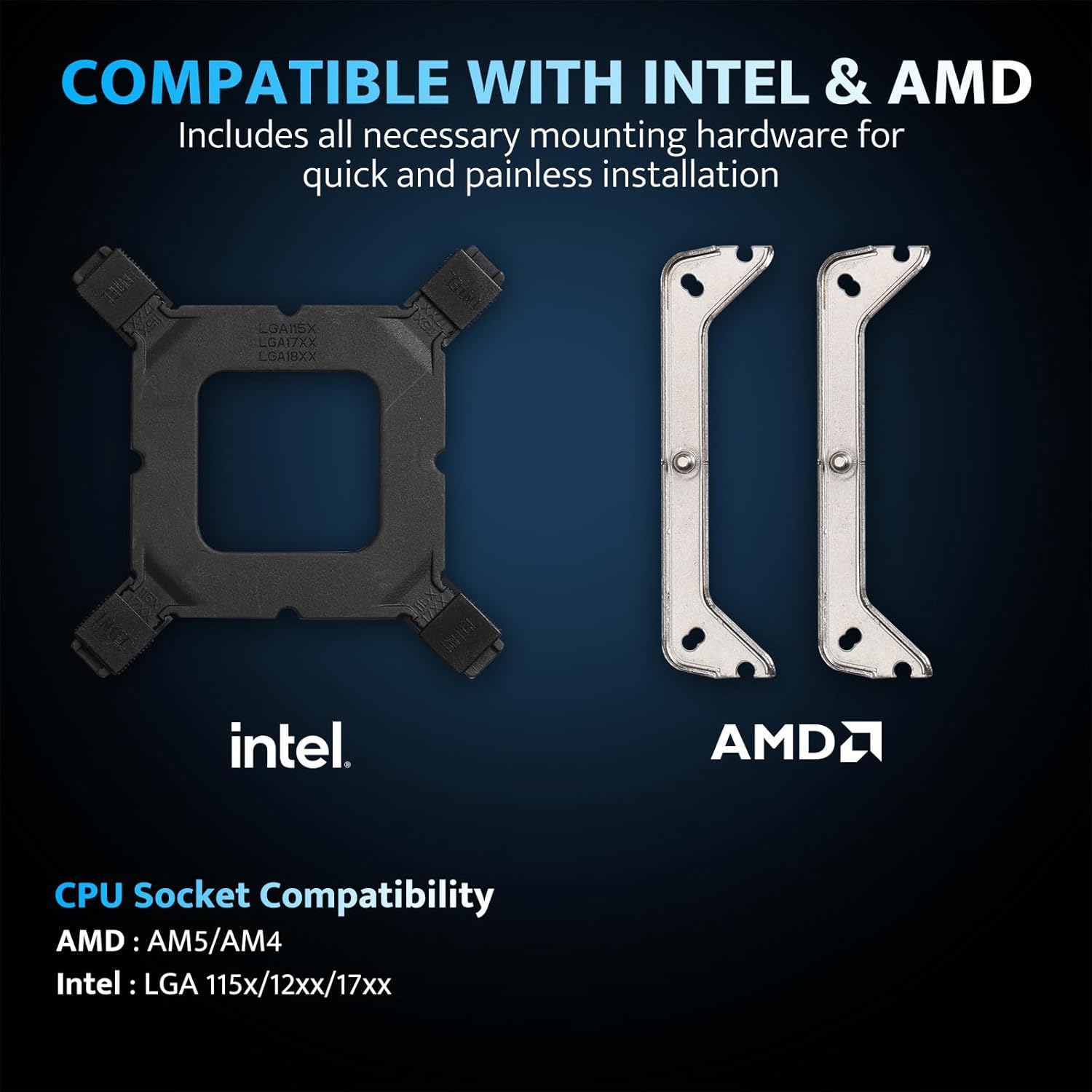
Montagehardware und Sockelkompatibilität von Intel und AMD.
5. Einrichtung und Installation
Vor Beginn der Installation vergewissern Sie sich, dass Ihr System ausgeschaltet und vom Stromnetz getrennt ist. Gehen Sie vorsichtig mit den Komponenten um, um Beschädigungen zu vermeiden.
5.1. Bereiten Sie das Motherboard vor.
- Entfernen Sie gegebenenfalls vorhandene CPU-Kühler und reinigen Sie die CPU-Oberfläche mit Isopropylalkohol von der alten Wärmeleitpaste.
- Für Intel-Sockel: Bringen Sie die universelle Rückplatte an der Rückseite des Motherboards an und richten Sie die Löcher mit dem CPU-Sockel aus. Befestigen Sie sie von der Vorderseite mit den passenden Abstandshaltern.
- Für AMD-Sockel: Bewahren Sie die originale AMD-Motherboard-Rückplatte auf. Entfernen Sie die Kunststoff-Halteklammern von der Vorderseite des Motherboards.
5.2. Wärmeleitpaste auftragen
Tragen Sie eine kleine, erbsengroße Menge Wärmeleitpaste in die Mitte des integrierten Heatspreaders (IHS) der CPU auf. Verteilen Sie die Paste nicht manuell; der Druck des Kühlers sorgt für eine gleichmäßige Verteilung.
5.3. Montagehalterungen installieren
- Befestigen Sie die passenden Intel- oder AMD-Montagehalterungen mit den mitgelieferten Schrauben an der Unterseite des Kühlers.
- Setzen Sie den Kühler vorsichtig auf die CPU und richten Sie die Schrauben an den Montagehalterungen an den Abstandshaltern (Intel) bzw. der originalen Rückplatte (AMD) aus.
- Die Schrauben diagonal anziehen, bis sie fest sitzen. Nicht zu fest anziehen.
5.4. Lüfter anbringen.
- Befestigen Sie den 120-mm-ARGB-PWM-Lüfter mithilfe der mitgelieferten Lüfterklammern am Kühlkörper. Achten Sie darauf, dass der Lüfter so ausgerichtet ist, dass er die Luft durch den Kühlkörper zur Rückseite oder Oberseite Ihres PC-Gehäuses bläst, um einen optimalen Luftstrom zu gewährleisten.
- Schließen Sie das 4-polige PWM-Lüfterkabel an den CPU_FAN-Anschluss auf Ihrem Motherboard an.
- Schließen Sie das 3-polige ARGB-Kabel an einen kompatiblen 5V-adressierbaren RGB-Anschluss auf Ihrem Mainboard an. Achten Sie darauf, dass es sich um einen 5V-Anschluss und nicht um einen 12V-RGB-Anschluss handelt, um Schäden zu vermeiden.

Example des Kühlers mit ARGB-Beleuchtung ausgestattet.
6. Bedienungsanleitung
6.1. Lüftersteuerung (PWM)
Der 120-mm-Lüfter nutzt Pulsweitenmodulation (PWM), wodurch das Mainboard die Lüfterdrehzahl automatisch an die CPU-Temperatur anpasst. Dies gewährleistet effiziente Kühlung bei Bedarf und einen leisen Betrieb bei geringerer Last. Die Lüfterkurven lassen sich üblicherweise in den BIOS/UEFI-Einstellungen des Mainboards oder über die vom Hersteller bereitgestellte Software konfigurieren.

Lüfterspezifikationen und intelligente Steuerung.
6.2. Anpassung der ARGB-Beleuchtung
Der Kühler verfügt über adressierbare RGB-Beleuchtung (ARGB), die mit der RGB-Software Ihres Mainboards synchronisiert werden kann. Verbinden Sie das 3-Pin-ARGB-Kabel mit einem kompatiblen 5V-ARGB-Anschluss auf Ihrem Mainboard. Unterstützte Software:
- ASUS Aura Sync
- MSI Mystic Light Sync
- GIGABYTE RGB Fusion 2.0
- ASRock Polychrome Sync
Verwenden Sie die Software Ihres Motherboards, um Lichteffekte, Farben und die Synchronisierung mit anderen ARGB-Komponenten in Ihrem System anzupassen.
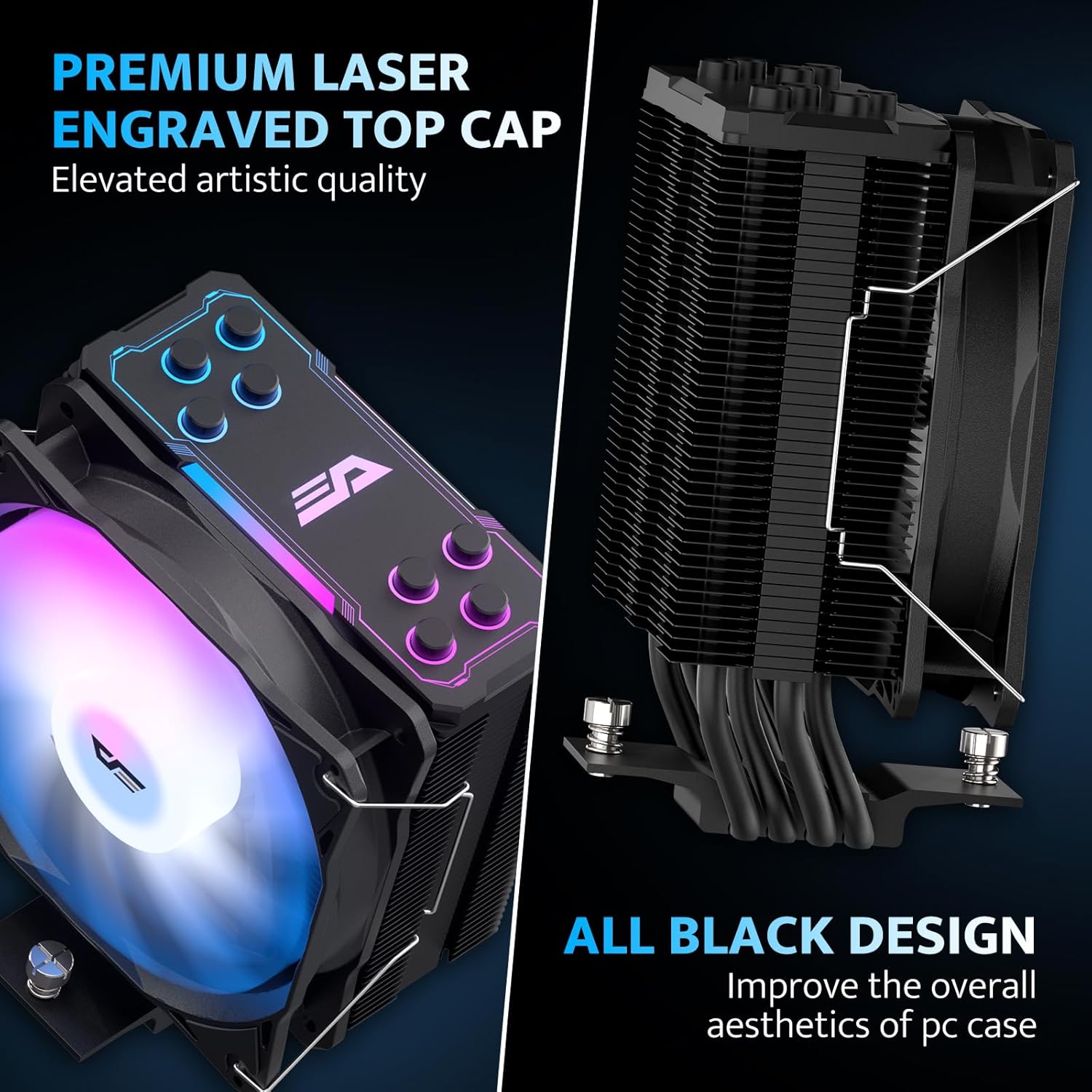
Ästhetisches Design mit lasergravierter Kappe und komplett schwarzer Lackierung.
7. Wartung
Regelmäßige Wartung trägt dazu bei, die Langlebigkeit und optimale Leistung Ihres CPU-Kühlers zu gewährleisten.
- Staubentfernung: Reinigen Sie die Kühlrippen und Lüfterflügel regelmäßig mit Druckluft oder einer weichen Bürste von Staub. Achten Sie darauf, dass der Lüfter während der Reinigung nicht läuft.
- Lüfterinspektion: Prüfen Sie den Ventilator auf Verstopfungen oder ungewöhnliche Geräusche. Falls der Ventilator abnehmbar ist, können Sie ihn zur gründlicheren Reinigung abnehmen.
- Wärmeleitpaste: Auch wenn es nicht häufig erforderlich ist, empfiehlt es sich, falls Sie den Kühler aus irgendeinem Grund ausbauen, die alte Wärmeleitpaste zu entfernen und vor dem Wiedereinbau neue Wärmeleitpaste aufzutragen.
8. Fehlerbehebung
Falls Sie Probleme mit Ihrem darkFlash Z4Pro Mist CPU-Kühler haben, beachten Sie bitte die folgenden häufig auftretenden Probleme und Lösungen:
| Problem | Mögliche Ursache | Lösung |
| Hohe CPU-Temperaturen | Unsachgemäße Kühlerinstallation, unzureichende Wärmeleitpaste, mangelhafter Luftstrom im Gehäuse, Lüfter dreht sich nicht. | Setzen Sie den Kühler erneut ein und achten Sie auf gleichmäßigen Druck. Überprüfen Sie den Auftrag der Wärmeleitpaste. Kontrollieren Sie die Lüfteranschlüsse und die Drehrichtung. Verbessern Sie die Gehäusebelüftung. |
| Lüfter dreht sich nicht | Lüfterkabel nicht angeschlossen, Lüfteranschluss defekt, Lüfter ausgefallen. | Stellen Sie sicher, dass das 4-polige PWM-Kabel fest mit dem CPU_FAN-Anschluss verbunden ist. Testen Sie den Lüfter gegebenenfalls an einem anderen Anschluss. Wenden Sie sich an den Support, falls der Lüfter defekt ist. |
| ARGB-Beleuchtung funktioniert nicht | ARGB-Kabel nicht angeschlossen, falscher ARGB-Anschluss (z. B. 12 V statt 5 V), Softwareproblem. | Prüfen Sie, ob das 3-polige ARGB-Kabel an einen 5V-adressierbaren RGB-Anschluss angeschlossen ist. Überprüfen Sie die Softwareeinstellungen des Mainboards. Stellen Sie sicher, dass der ARGB-Anschluss im BIOS aktiviert ist. |
| Übermäßiger Lärm | Lockerer Lüfter, Staubablagerungen, Problem mit dem Lüfterlager. | Prüfen Sie, ob die Lüfterklammern fest sitzen. Reinigen Sie Lüfter und Kühlkörper. Sollten die Geräusche weiterhin bestehen, wenden Sie sich bitte an den Support. |
9. Garantie und Support
Informationen zu Garantiebedingungen und -bestimmungen finden Sie in der Ihrem Produkt beiliegenden Dokumentation oder auf der offiziellen darkFlash-Website. webFür technische Unterstützung oder weitere Anfragen wenden Sie sich bitte über die offiziellen Kanäle an den Kundensupport von darkFlash.