
Assark PH970G
Assark Cellular Wildkamera – Benutzerhandbuch
Modell: PH970G
Für Wildkamera mit Mobilfunkanschluss, Solarpanel, 2K-Live-Video, farbiger Nachtsicht, 4G-LTE-SIM-Karte, 64-GB-SD-Karte, 0.2-Sekunden-Bewegungserkennung, intelligenten Benachrichtigungen, GPS und IP66-Wasserschutz
1. Einleitung
Vielen Dank, dass Sie sich für die Assark Wildkamera mit Mobilfunkverbindung entschieden haben. Diese fortschrittliche Wildkamera wurde für die zuverlässige Überwachung im Freien entwickelt und bietet 2K-Live-Video, 48-MP-Fotos, farbige Nachtsicht und 4G-LTE-Konnektivität. Das integrierte Solarpanel gewährleistet einen kontinuierlichen Betrieb und macht sie ideal für die Wildtierbeobachtung, die Grundstücksüberwachung und die Jagdvorbereitung. Diese Bedienungsanleitung enthält detaillierte Anweisungen für Einrichtung, Betrieb und Wartung, um eine optimale Leistung zu gewährleisten.

Abbildung: Die Assark Cellular Trail Camera, gezeigtasing sein kompaktes Design mit integriertem Solarpanel und Antenne, neben einem Smartphone zur Anzeige eines Live-Videofeeds und einer 64GB SD-Karte.
2. Lieferumfang
Bitte überprüfen Sie nach dem Öffnen des Pakets, ob alle folgenden Komponenten enthalten sind:
- Wildkamera mit Mobilfunkverbindung (x1)
- USB-Typ-C-Kabel (x1)
- SIM-Karte (x1)
- 64 GB TF-Karte (x1)
- Wandmontage-Set (x1)
- Verstellbarer Riemen (x1)
- Schraubenpackung (x1)
- Pinzette (x1)
- SIM-Auswurfwerkzeug (x1)
- Bedienungsanleitung (x1)

Abbildung: Eine visuelle Darstellung aller im Assark Cellular Trail Camera-Paket enthaltenen Artikel, ordentlich auf einer Oberfläche ausgelegt.
3. Installationsanleitung
3.1. Installation der SIM-Karte und Speicherkarte
- Suchen Sie die Gummiabdeckung an der Unterseite der Kamera. Öffnen Sie sie vorsichtig, um den SD-Kartensteckplatz und den SIM-Kartensteckplatz freizulegen.
- Schieben Sie die mitgelieferte 64-GB-TF-Karte (Micro-SD-Karte) in den Speicherkartensteckplatz, bis sie einrastet. Die Kamera unterstützt TF-Karten mit bis zu 128 GB Speicherkapazität.
- Legen Sie die mitgelieferte 4G-LTE-SIM-Karte in den SIM-Kartensteckplatz ein. Achten Sie darauf, dass die SIM-Karte gemäß der Abbildung neben dem Steckplatz richtig ausgerichtet ist. Verwenden Sie gegebenenfalls das SIM-Karten-Auswurfwerkzeug.
- Schließen Sie die Gummikappe fest, um eine wasserdichte Abdichtung zu gewährleisten (Schutzart IP66).

Bild: Nahaufnahme view des unteren Fachs der Kamera, auf dem die Steckplätze für die 64 GB TF-Karte und die 4G-SIM-Karte sowie das SIM-Auswurfwerkzeug zu sehen sind.
3.2. Einschalten und Erstladung
- Die Kamera verfügt über ein integriertes 4-W-Solarpanel und einen eingebauten 5200-mAh-Akku.
- Für die Ersteinrichtung wird empfohlen, die Kamera mit dem mitgelieferten USB-Typ-C-Kabel vollständig aufzuladen. Schließen Sie das Kabel an den Ladeanschluss unter der Gummiabdeckung an.
- Sobald das Solarpanel aufgeladen ist, lädt es die Batterie kontinuierlich wieder auf, sodass ein häufiger Batteriewechsel überflüssig wird.

Bild: Die an einem Baum montierte Wildkamera, die ihre Fähigkeit zum Aufladen mit einem Solarpanel und ihre lange Akkulaufzeit demonstriert; im Hintergrund grasen Kühe.
3.3. App-Installation und Verbindung
- Laden Sie die "UCon"-App aus dem App Store Ihres Smartphones (iOS oder Android) herunter.
- Folgen Sie den Anweisungen in der App, um ein Konto zu registrieren und Ihr neues Kameragerät hinzuzufügen.
- Die App führt Sie durch die Verbindung der Kamera mit dem 4G-LTE-Netz. Die mitgelieferte SIM-Karte unterstützt die Netze von Verizon, T-Mobile und AT&T. Ein Testdatenvolumen von 300 MB ist für 30 Tage verfügbar. Weitere Datenpakete können über die App hinzugebucht werden.
- Für den Betrieb der Kamera oder den Fernzugriff ist kein WLAN erforderlich, da sie Mobilfunkdaten nutzt.

Bild: Die an einem Baum montierte Wildkamera mit einem Benutzer viewLive-Videoübertragung auf einem Smartphone, wobei die 4G LTE-Konnektivität und die Kompatibilität mit den Netzen von Verizon, T-Mobile und AT&T hervorgehoben werden.
4. Bedienung der Kamera
4.1. Live-Video und Nachtsicht
- Greifen Sie über die UCon-App direkt auf 2K-Live-Video mit Ton zu.
- Die Kamera verfügt über einen Starlight-Class-Bildsensor für überragende Leistung bei schwachem Licht.
- Es schaltet automatisch zwischen herkömmlicher Schwarzweiß-Infrarot-Nachtsicht und Farbnachtsicht um. Die Farbnachtsicht wird aktiviert, sobald die Umgebungshelligkeit 0.5 Lux überschreitet.
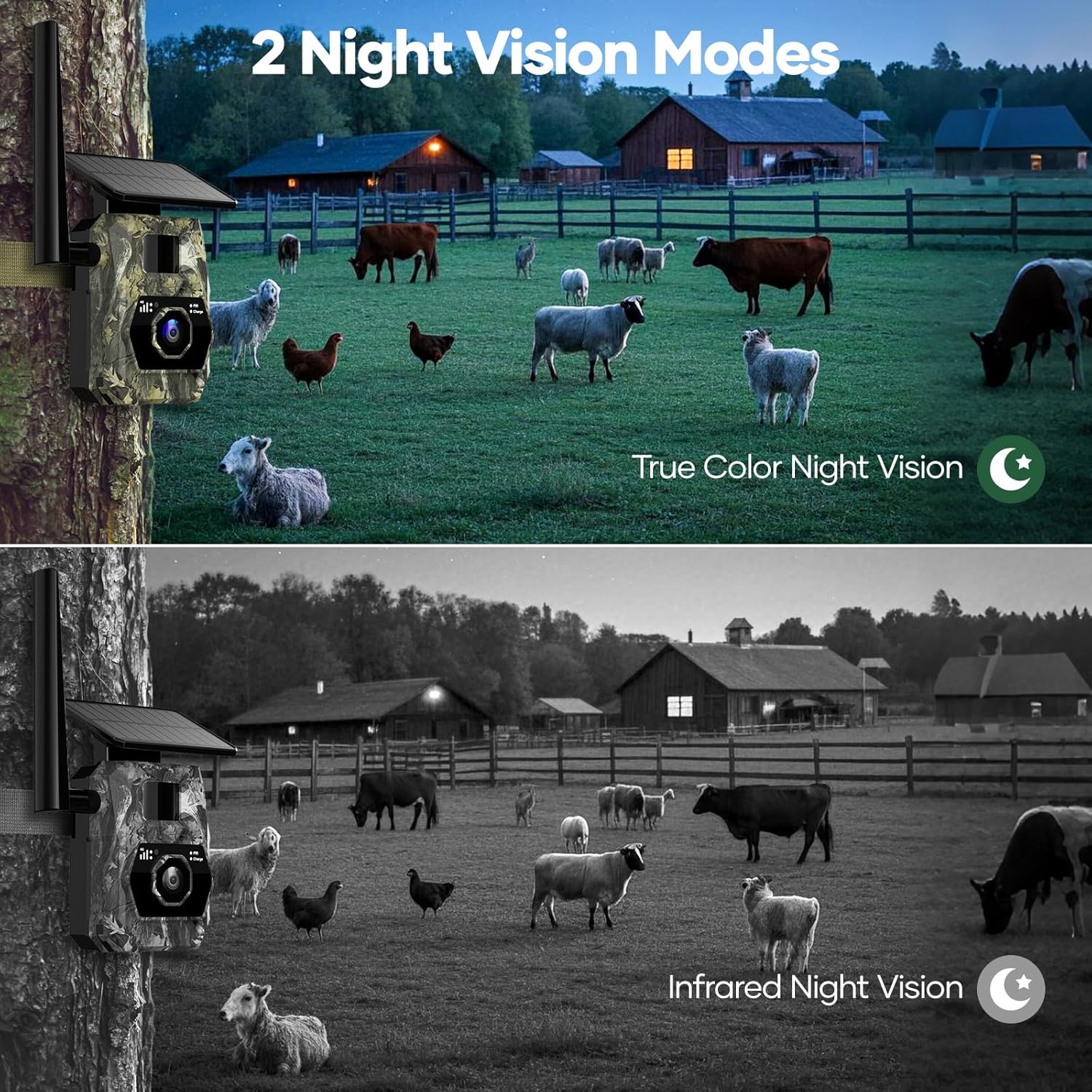
Bild: Ein Vergleich, der die beiden Nachtsichtmodi der Kamera zeigt: echte Farbnachtsicht bei schwachem Licht und Infrarot-Schwarzweißnachtsicht bei völliger Dunkelheit, dargestellt mit Nutztieren auf einem Feld.
4.2. Bewegungserkennung und intelligente Benachrichtigungen
- Der bewegungsaktivierte Sensor (PIR) löst die Kamera innerhalb von 0.2 Sekunden aus, um sich schnell bewegende Ziele zu erfassen.
- Die UCon-App sendet sofortige Benachrichtigungen an Ihr Telefon, sobald ein Foto oder Video aufgenommen wird.
- Die Kamera nimmt atemberaubende 48-Megapixel-Fotos und 2K-FHD-Videos auf.

Bild: Auf dem Bildschirm eines Smartphones wird eine Echtzeit-Benachrichtigung der Wildkamera angezeigt, die ein in 65 Fuß Entfernung geortetes Reh zeigt.
4.3. Fernzugriff und gemeinsame Nutzung
- Kameraeinstellungen verwalten view footage, und über die UCon-App können Sie aus der Ferne auf GPS-Positionierung, Echtzeit-Temperatur und personalisierte Arbeitsmodi zugreifen.
- Nutzen Sie die Funktion „Mein Freund“ innerhalb der App, um in Echtzeit mit Familie und Freunden zu kommunizieren und Erlebnisse auszutauschen.
- Cloud-Speicher ist mit einer 30-tägigen kostenlosen Testphase verfügbar. Nach Ablauf der Testphase können Sie view Fotos/Videos können auf der integrierten 64-GB-Speicherkarte gespeichert oder in der Cloud gespeichert werden.

Abbildung: Eine Weltkarte, die veranschaulicht, wie die Live-Kamera funktioniert view kann mit mehreren Benutzern geteilt werden, was Echtzeitkommunikation und gemeinsame Erlebnisse ermöglicht.
5. Wartung
- Wasserdichtes Design: Die Kamera ist gemäß IP66 wasserdicht und somit gegen Regen, Schnee und Staub geschützt. Achten Sie darauf, dass die untere Gummikappe nach dem Öffnen der Anschlüsse wieder fest verschlossen ist, um die Wasserdichtigkeit zu gewährleisten.
- Pflege von Solarmodulen: Halten Sie das integrierte Solarpanel sauber und frei von Ablagerungen (Blätter, Schmutz, Schnee), um ein effizientes Laden zu gewährleisten. Wischen Sie es regelmäßig mit einem weichen, fusselfreien Tuch ab.amp Tuch.
- Linsenreinigung: Reinigen Sie das Kameraobjektiv vorsichtig mit einem Mikrofasertuch, um zu verhindern, dass Fingerabdrücke oder Schmutz die Bildqualität beeinträchtigen. Vermeiden Sie scheuernde Materialien.
- Firmware-Updates: Prüfen Sie regelmäßig in der UCon-App, ob Firmware-Updates verfügbar sind, um sicherzustellen, dass Ihre Kamera über die neuesten Funktionen und Leistungsverbesserungen verfügt.

Bild: Die an einem Baum montierte Wildkamera bei verschiedenen Wetterbedingungen (sonnig, regnerisch, verschneit) demonstriert ihre Wasserdichtigkeitsklasse IP66 und ihre Fähigkeit, bei Temperaturen von -4°F bis 140°F zu funktionieren.
6. Fehlerbehebung
| Problem | Mögliche Ursache/Lösung |
|---|---|
| Die Kamera lässt sich nicht einschalten. | Stellen Sie sicher, dass der Akku geladen ist. Schließen Sie die Kamera mit dem USB-C-Kabel an eine Stromquelle an. Überprüfen Sie den Ein-/Ausschalter an der Unterseite der Kamera. |
| Kein Mobilfunksignal / Verbindung zur App nicht möglich. | Prüfen Sie, ob die SIM-Karte korrekt eingelegt ist. Überprüfen Sie Ihren Datentarif in der UCon-App. Stellen Sie sicher, dass Sie sich in einem Gebiet mit 4G-LTE-Abdeckung von Verizon, T-Mobile oder AT&T befinden. Versuchen Sie, die Kamera neu zu starten. |
| Schlechte Bild-/Videoqualität. | Reinigen Sie das Kameraobjektiv. Stellen Sie sicher, dass sich keine Hindernisse vor der Kamera befinden. Überprüfen Sie die Lichtverhältnisse; für farbige Nachtsichtaufnahmen sind mindestens 0.5 Lux erforderlich. |
| Bewegungserkennung funktioniert nicht. | Stellen Sie sicher, dass der PIR-Sensor frei von Hindernissen ist. Passen Sie die Bewegungsempfindlichkeit in der UCon-App an. Vergewissern Sie sich, dass die Kamera im Aufnahmemodus ist. |
| Solarpanel lädt nicht. | Stellen Sie sicher, dass das Solarpanel sauber ist und direktem Sonnenlicht ausgesetzt ist. Prüfen Sie das Panel und seine Anschlüsse auf Beschädigungen. |
7. Spezifikationen
| Besonderheit | Detail |
|---|---|
| Marke | Assark |
| Modell | PH970G |
| Konnektivitätsprotokoll | Mobilfunk (4G LTE) |
| Kompatible Netzwerke | Verizon, T-Mobile, AT&T |
| Auflösung der Videoaufnahme | 2K (2560x1440) |
| Effektive Standbildauflösung | 48 Megapixel |
| Auslösegeschwindigkeit | 0.2 Sekunden |
| Nachtsicht | Farbige Nachtsicht (Sternenlichtsensor) & Infrarot-Nachtsicht |
| Nachtsichtbereich | Bis zu 65 Fuß |
| Stromquelle | Solarbetrieben (integriertes 4-W-Solarpanel) und eingebauter 5200-mAh-Akku |
| Lagerung | 64 GB interner Speicher (erweiterbar auf bis zu 128 GB), Cloud-Speicher (30 Tage kostenlos testen) |
| Wasserdichtigkeit | IP66 |
| Betriebstemperatur | -4°F bis 140°F |
| Viewing-Winkel | 100 Grad |
| Artikelgewicht | 1.15 Pfund |
| Maße | 7.68 x 4.21 x 3.03 Zoll |
8. Garantie und Support
Die Assark Cellular Wildkamera wird mit einer 1 Jahr Garantie Die Garantie deckt Herstellungsfehler ab Kaufdatum ab. Bitte bewahren Sie Ihren Kaufbeleg für Garantieansprüche auf.
Bei technischen Problemen, Fragen zur Fehlerbehebung oder Garantieanfragen wenden Sie sich bitte über die UCon-App an den Assark-Kundendienst oder besuchen Sie die offizielle Assark-Website. webAuf dieser Website finden Sie unsere Kontaktinformationen. Unser Support-Team ist stets bemüht, Ihnen schnell und hilfreich zur Seite zu stehen.
Ask a question about this manual
Ask about setup, troubleshooting, compatibility, parts, safety, or missing instructions. Manuals+ will review the question and use this page’s manual context to help answer it.