
Einführung
The Fresh 43LF423RGT Smart Google LED FHD TV offers a high-definition viewing experience with smart functionalities. This 43-inch television features a sleek design, FHD (1920x1080) resolution, and operates on Android 11.0. It provides seamless wired and wireless internet connectivity, direct phone mirroring, and clear audio with DTS TrueSurround technology. The TV includes a built-in receiver and supports popular streaming services via Google Play Store. This manual provides essential information for setting up, operating, maintaining, and troubleshooting your television.
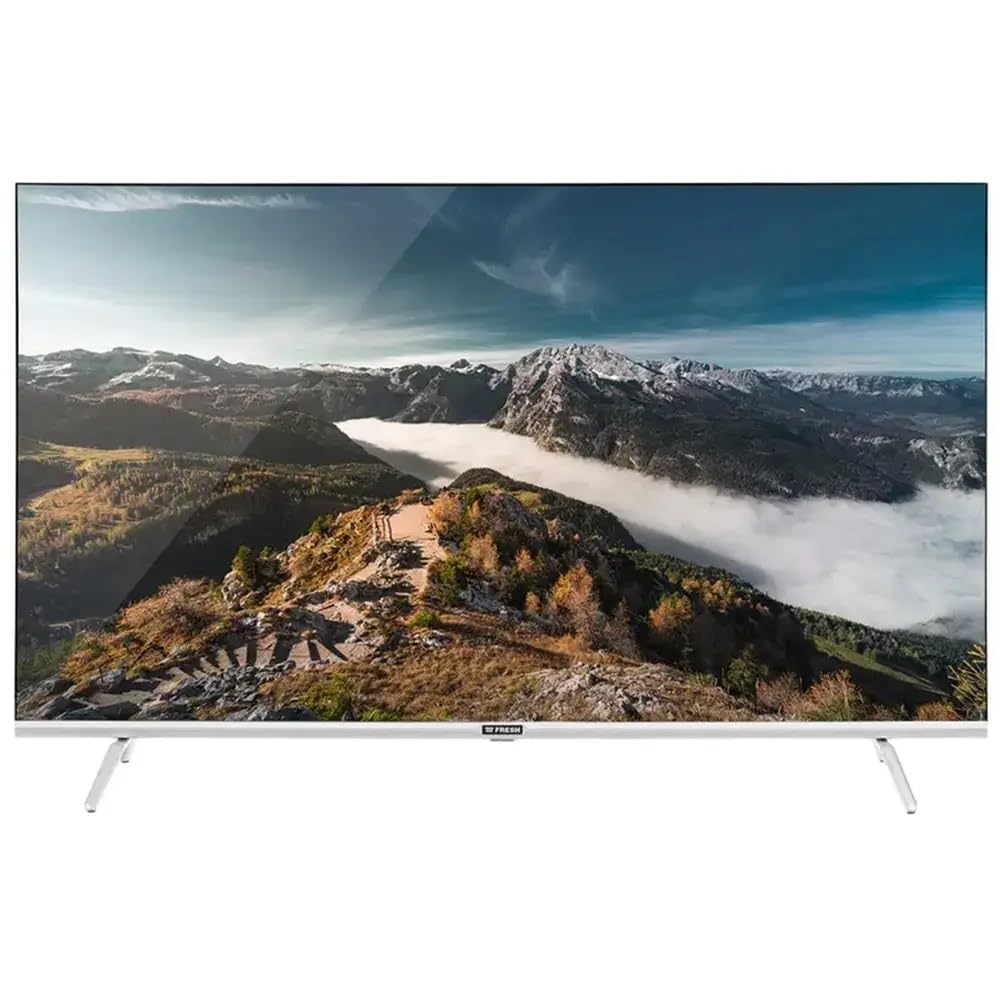
Image: The Fresh 43LF423RGT Smart Google LED FHD TV displayed on a media console in a modern living room.
Aufstellen
1. Auspacken
- Nehmen Sie den Fernseher und sämtliches Zubehör vorsichtig aus der Verpackung.
- Bewahren Sie die Verpackungsmaterialien für zukünftige Transport- oder Servicezwecke auf.
2. Standmontage
Bei Verwendung des mitgelieferten Ständers:
- Legen Sie den Fernseher mit dem Bildschirm nach unten auf eine weiche, saubere Unterlage, um Beschädigungen am Bildschirm zu vermeiden.
- Richten Sie die Standfüße an den entsprechenden Schlitzen an der Unterseite des Fernsehers aus.
- Befestigen Sie die Ständer mit den mitgelieferten Schrauben. Achten Sie darauf, dass diese fest angezogen sind.
3. Stromversorgung anschließen
- Schließen Sie das Netzkabel an den Stromeingang des Fernsehers an.
- Stecken Sie das andere Ende des Netzkabels in eine geeignete Steckdose.
4. Anschließen externer Geräte
- HDMI-Geräte: Connect devices like Blu-ray players, gaming consoles, or set-top boxes to the HDMI ports (HDMI 1, HDMI 2) on the TV using HDMI cables.
- USB-Geräte: Insert USB drives for media playback into the USB ports (USB 1, USB 2).
- Antenne/Kabel: Connect your antenna or cable TV feed to the RF input.
5. Ersteinrichtung
- Schalten Sie den Fernseher mit der Ein-/Aus-Taste auf der Fernbedienung oder am Fernseher selbst ein.
- Follow the on-screen instructions to select your language, country, and connect to a Wi-Fi network.
- Sign in with your Google Account to access Google Play Store and other smart features.
Bedienungsanleitung
1. Fernsteuerung überview
The remote control allows you to navigate the TV's interface. Key functions include:
- Leistung: Schaltet den Fernseher ein/aus.
- Quelle: Wählt die Eingangsquellen aus (HDMI, USB, TV).
- Navigationstasten: Mit Hoch, Runter, Links, Rechts navigieren Sie durch die Menüs.
- OK/Eingabe: Bestätigt die Auswahl.
- Zurück/Ausgang: Kehrt zum vorherigen Bildschirm zurück oder verlässt ein Menü.
- Heim: Greift auf den Startbildschirm von Android TV zu.
- Lautstärke +/-: Passt die Lautstärke an.
- Kanal +/-: Wechselt die Fernsehkanäle.
- Google Assistant: Aktiviert die Sprachsteuerung.
- App-Verknüpfungen: Direct access to popular streaming apps (e.g., Netflix, YouTube).
2. Smart-TV-Funktionen (Android 11.0)
- Google Play Store: Download and install a wide range of applications, including streaming services like Shahid VIP, Prime Video, YouTube, Watch IT, and Netflix.
- Internetverbindung: Connect to the internet via Wi-Fi or an Ethernet cable for online content and updates.
- Bildschirmspiegelung: Cast content from your smartphone or tablet directly to the TV screen.
3. Sprachsteuerung
Press the Google Assistant button on your remote and speak into the microphone to search for content, control playback, get information, and manage smart home devices. The TV supports voice commands in both Arabic and English.
4. Bluetooth-Konnektivität
Pair Bluetooth-enabled devices such as headphones, speakers, or game controllers with your TV for enhanced audio or gaming experiences. Navigate to the TV's settings menu to manage Bluetooth connections.
5. Toneinstellungen
Access the sound settings menu to customize your audio experience. The TV features DTS TrueSurround technology for immersive sound and a customizable equalizer to adjust audio frequencies to your preference.
Wartung
1. Reinigen des Bildschirms
- Schalten Sie den Fernseher aus und ziehen Sie den Stecker aus der Steckdose.
- Wischen Sie den Bildschirm vorsichtig mit einem weichen, trockenen, fusselfreien Tuch ab.
- Bei hartnäckigen Flecken leicht andrücken.ampBefeuchten Sie das Tuch mit Wasser oder einem speziellen Bildschirmreiniger (sprühen Sie nicht direkt auf den Bildschirm).
- Avoid using harsh chemicals, abrasive cleaners, or alcohol-based solutions.
2. Allgemeine Pflege
- Keep the TV in a well-ventilated area, away from direct sunlight, heat sources, and excessive dust.
- Die Lüftungsöffnungen an der Rückseite des Fernsehers dürfen nicht blockiert werden.
- Ziehen Sie den Netzstecker des Fernsehers bei Gewittern oder wenn er längere Zeit nicht benutzt wird.
Fehlerbehebung
Sollten Sie Probleme mit Ihrem Fernseher haben, beachten Sie bitte die folgenden gängigen Lösungsansätze:
| Problem | Mögliche Lösung |
|---|---|
| Kein Strom | Ensure the power cord is securely plugged into both the TV and the electrical outlet. Check if the outlet is working by plugging in another device. |
| Kein Bild / Schwarzer Bildschirm | Verify the correct input source is selected (e.g., HDMI 1, TV). Check all cable connections. Try restarting the TV. |
| Kein Ton | Prüfen Sie die Lautstärke und stellen Sie sicher, dass der Fernseher nicht stummgeschaltet ist. Überprüfen Sie gegebenenfalls die Audioeinstellungen und die Anschlüsse externer Lautsprecher. |
| Fernbedienung funktioniert nicht | Tauschen Sie die Batterien aus. Stellen Sie sicher, dass sich keine Hindernisse zwischen der Fernbedienung und dem Infrarotsensor des Fernsehers befinden. |
| Probleme mit der Netzwerkverbindung | Restart your router/modem. Reconnect to the Wi-Fi network in the TV's settings. Ensure the Wi-Fi password is correct. |
| Apps laden nicht / stürzen ab | Ensure the TV has a stable internet connection. Try clearing the app's cache or reinstalling the app. Update the TV's software if an update is available. |
Wenn das Problem nach dem Ausprobieren dieser Lösungen weiterhin besteht, wenden Sie sich bitte an den Kundensupport.
Technische Daten
| Besonderheit | Detail |
|---|---|
| Modellnummer | 43LF423RGT |
| Bildschirmgröße | 43 Zoll |
| Display-Technologie | LED |
| Auflösung | 1080p (FHD) |
| Bildwiederholrate | 60 Hz |
| Betriebssystem | Android 11.0 |
| Konnektivitätstechnologie | HDMI (2 ports), USB (2 ports), Bluetooth 5.0, Wi-Fi (Wired/Wireless) |
| Seitenverhältnis | 16:9 |
| Helligkeit | 250 cd/m² |
| Kontrastverhältnis | 1:4000 |
| Ansprechzeit | 8 ms |
| Besondere Merkmale | Built-in Receiver, Google Play Store, Voice Commands (Arabic/English), Energy Saving Mode, DTS TrueSurround Sound, Customizable Equalizer |
| Unterstützte Internetdienste | Netflix, YouTube, Shahid VIP, Prime Video, Watch IT |
| Technische Daten | 17.64 x 108.36 x 57.96 cm; 15 kg |
| Im Lieferumfang enthaltene Komponenten | 1 × Fresh 43LF423RGT Smart Google LED FHD TV 43 Inch |
Garantie und Support
For warranty information and customer support, please refer to the documentation included with your product or visit the official Fresh webBewahren Sie Ihren Kaufbeleg als Kaufnachweis für Garantieansprüche auf.
If you require technical assistance or have questions not covered in this manual, please contact Fresh customer service.