
1. Einleitung
Der Khadas Mind 2 Mini-PC ist ein kompakter und leistungsstarker Computer für vielfältige Aufgaben – von der täglichen Arbeit bis hin zu kreativen Projekten. Dieses Handbuch enthält alle wichtigen Informationen zur Einrichtung, Bedienung und Wartung Ihres Geräts.

Abbildung 1: Khadas Mind 2 Mini-PC, Showcasing dank seiner kompakten Bauweise und der verfügbaren Anschlüsse.
Das Gerät zeichnet sich durch ein schlankes, ultraportables Design aus, wiegt nur 435 Gramm und ist nur 2 cm dick. Sein CNC-gefrästes Unibody-Design und das eloxierte Aluminiumgehäuse sorgen für Langlebigkeit.asinDas Khadas Mind 2 bietet sowohl Langlebigkeit als auch einen komfortablen Griff. Es ist mit einem Intel Core Ultra 5 125H Prozessor, 16 GB LPDDR5-Arbeitsspeicher und einer 512 GB PCIe 4.0 SSD ausgestattet und gewährleistet so eine effiziente Leistung für vielfältige Anwendungen.

Abbildung 2: Der Khadas Mind 2 Mini-PC demonstriert sein ultraportables und leichtes Design und passt problemlos in eine kleine Tasche.
Video 1: Ein überview der Khadas Mind Portable Workstation, wobei ihre Funktionen und Modularität hervorgehoben werden.
2. Lieferumfang
Bitte vergewissern Sie sich, dass alle Artikel in der Verpackung vorhanden sind:
- Mind 2 Mini-PC
- Netzteil
- USB-C-Kabel
- Bedienungsanleitung
3. Installationsanleitung
3.1 Ersteinrichtung
- Strom anschließen: Schließen Sie das mitgelieferte Netzteil an den Khadas Mind 2 Mini-PC an und stecken Sie es in eine Steckdose.
- Anschluss an das Display: Verwenden Sie ein HDMI-2.1-Kabel, um den Mini-PC an Ihren Monitor oder Fernseher anzuschließen. Das Gerät unterstützt außerdem Thunderbolt 4/USB4 für die Bildausgabe.
- Peripheriegeräte anschließen: Schließen Sie Ihre Tastatur und Maus an die verfügbaren USB-A 3.2 Gen2-Anschlüsse an.
- Einschalten: Drücken Sie den Netzschalter am Gerät, um es einzuschalten.
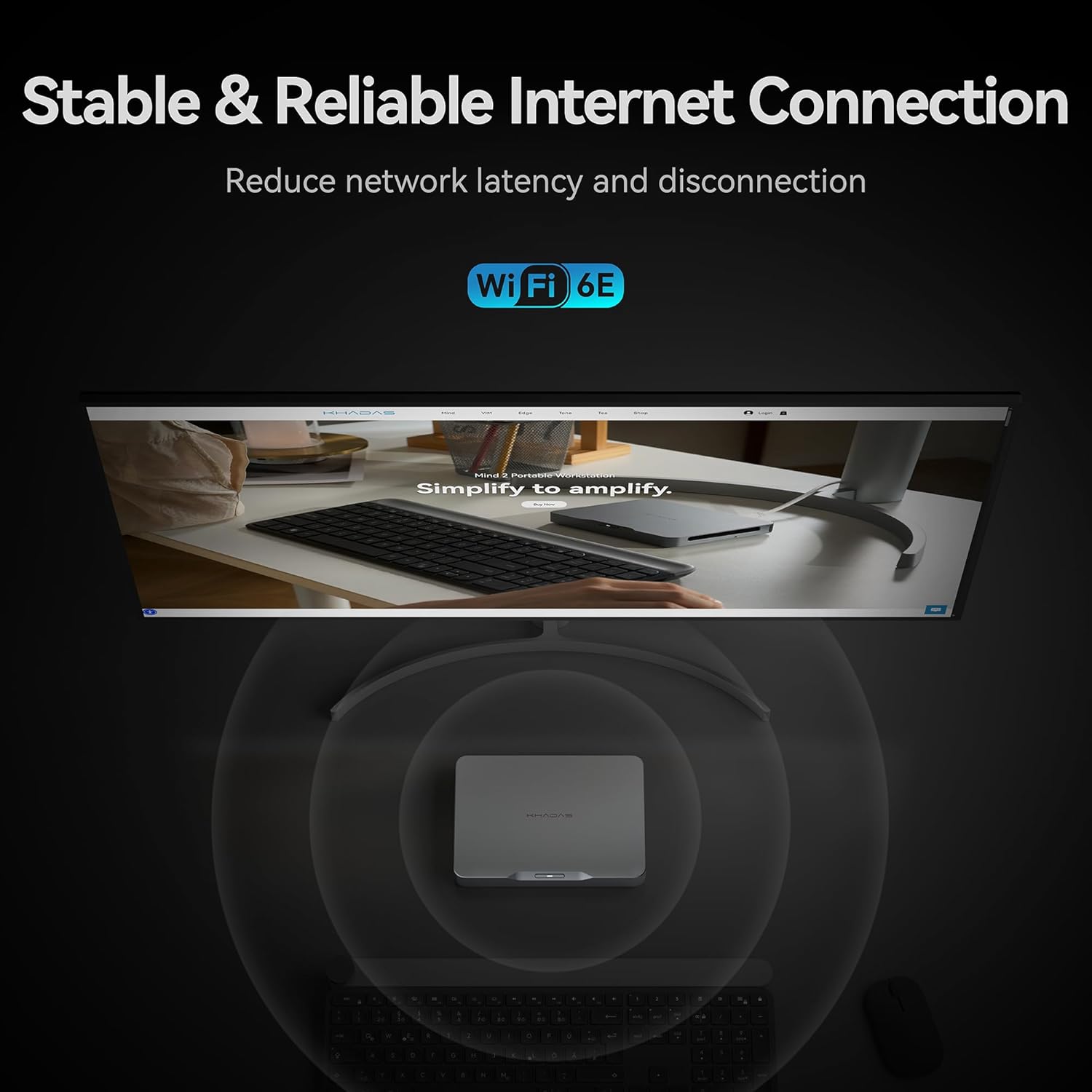
Abbildung 3: Rückseite view des Khadas Mind 2 Mini-PCs, wobei die verfügbaren Anschlüsse dargestellt werden.
3.2 Erstkonfiguration des Betriebssystems
Beim ersten Start führt Sie das Betriebssystem Windows 11 Home durch die Ersteinrichtung, einschließlich Sprachauswahl, Netzwerkverbindung und Benutzerkontoerstellung. Folgen Sie den Anweisungen auf dem Bildschirm, um die Einrichtung abzuschließen.
Video 2: Eine Anleitung zur erstmaligen Einrichtung der Grafikkarte, relevant für die Erstkonfiguration des Betriebssystems.
4. Bedienungsanleitung
4.1 Leistung überview
Der Khadas Mind 2 wird vom Intel Core Ultra 5 125H Prozessor angetrieben, der dank seiner 3-in-1-Architektur (CPU, GPU und NPU) eine ausgewogene Leistung bietet. Er verfügt über 14 Kerne und 18 Threads mit einer maximalen Turbo-Frequenz von bis zu 4.5 GHz. Die integrierte Arc-Grafik sorgt für eine verbesserte visuelle Leistung, und die AI Boost NPU bietet eine kombinierte Rechenleistung von 34 TOPS für KI-gestützte Aufgaben.

Abbildung 4: Detaillierte Spezifikationen und Leistungsbenchmarks für den Intel Core Ultra 5 125H Prozessor.

Abbildung 5: Überview der Arc Integrated Graphics und AI Boost NPU, wobei deren Leistungskennzahlen hervorgehoben werden.
4.2 Konnektivität und Erweiterung
Der Mini-PC bietet vielseitige Anschlussmöglichkeiten:
- Thunderbolt 4 & USB4: Für blitzschnelle Datenübertragung und Bildausgabe mit 40 Gbit/s.
- HDMI 2.1 TMDS: Unterstützt 18-Gbit/s-Ausgabe für hochauflösende Displays.
- USB-A 3.2 Gen2: Zwei Anschlüsse mit Datenübertragungsrate von 10 Gbit/s.
- Kabellos: Integriertes Bluetooth 5.3 und Wi-Fi 6E für nahtlose drahtlose Verbindungen.

Abbildung 6: Thunderbolt 4-Schnittstelle und ihre hohen Datenübertragungsraten im Vergleich zu anderen Anschlüssen.
Zur Speichererweiterung verfügt das Gerät über einen M.2 2230 SSD-Erweiterungssteckplatz mit einem ausgeklügelten magnetischen Abdeckungsdesign, das das einfache Hinzufügen von bis zu 2 TB PCIe 4.0 SSD-Speicher ermöglicht.
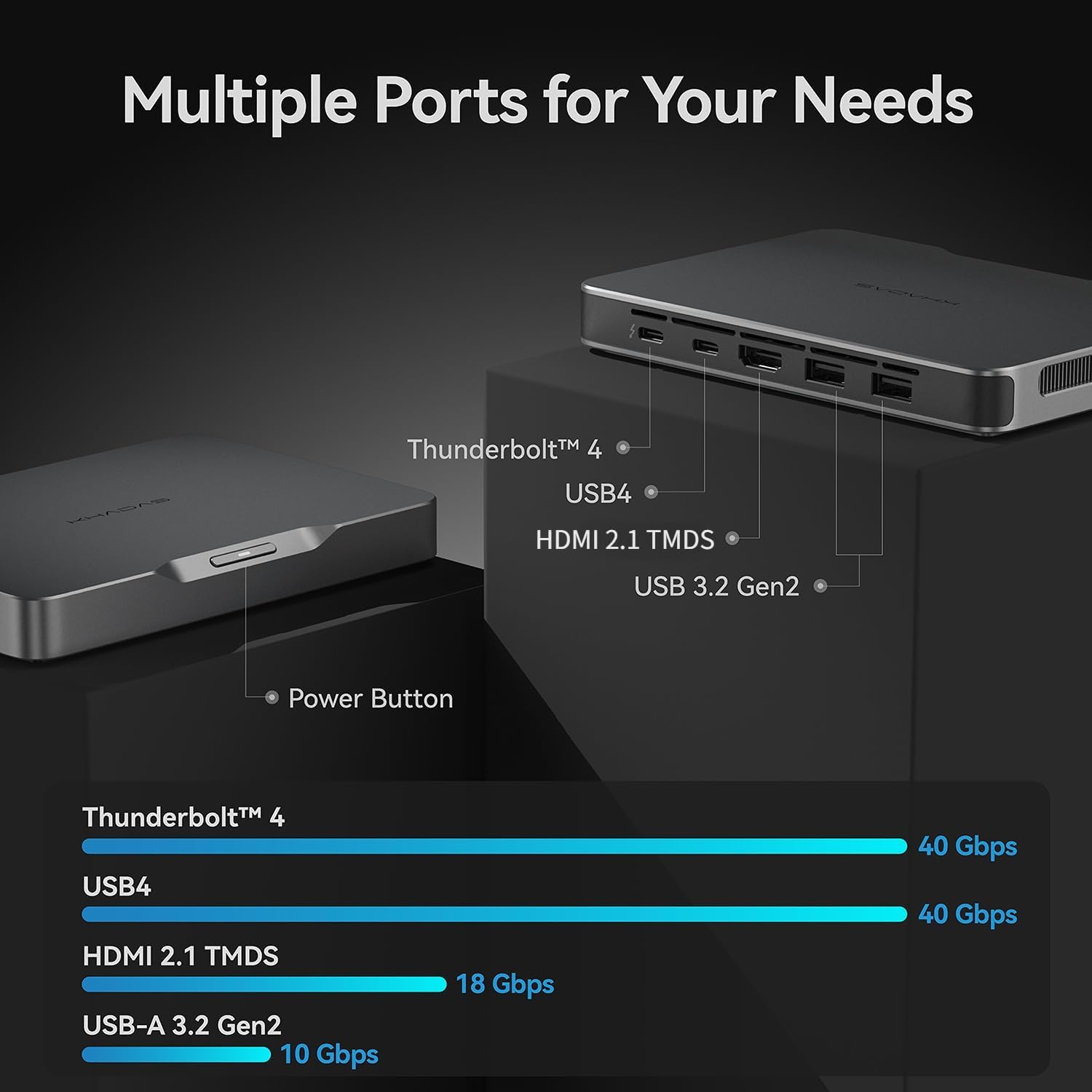
Abbildung 7: Der M.2 2230 SSD-Erweiterungssteckplatz, der für einfache Speichererweiterungen konzipiert wurde.
4.3 Eingebauter Akku
Das Khadas Mind 2 verfügt über einen integrierten 5.55-Wh-Akku mit bis zu 25 Stunden Standby-Zeit. Dadurch wechselt das Gerät bei Stromausfall sofort in den Ruhemodus und Ihre Arbeit bleibt ohne Datenverlust erhalten. Es ist innerhalb von nur 2 Sekunden wieder einsatzbereit, sodass Sie Ihre Aufgaben schnell fortsetzen können.

Abbildung 8: Illustration des eingebauten 5.55-Wh-Akkus, der ununterbrochene Mobilität und Standby-Zeit ermöglicht.
5. Spezifikationen
| Besonderheit | Detail |
|---|---|
| Prozessor | Intel Core Ultra 5 125H (14 Kerne, 18 Threads, bis zu 4.5 GHz) |
| RAM | 16 GB LPDDR5 (6400.0 MHz) |
| Lagerung | 512 GB PCIe 4.0 SSD |
| Grafik | Intel Arc Integrated Graphics (bis zu 2.2 GHz, 8 GB VRAM) |
| Betriebssystem | Windows 11 Home |
| Kabellose Konnektivität | Bluetooth 5.3, Wi-Fi 6E |
| E/A-Anschlüsse | Thunderbolt 4, USB 4, HDMI 2.1 TMDS, 2x USB-A 3.2 Gen2 |
| Batterie | 5.55 Wh (bis zu 25 Stunden Standby) |
| Abmessungen (LxBxH) | 5.75 x 4.13 x 0.79 Zoll |
| Gewicht | 15.2 Unzen (ca. 435 Gramm) |
6. Wartung
6.1 Softwareaktualisierungen
Prüfen Sie regelmäßig, ob Betriebssystem-Updates (Windows Update) und Treiberaktualisierungen verfügbar sind und installieren Sie diese, um optimale Leistung und Sicherheit zu gewährleisten. Besuchen Sie die offizielle Khadas-Website. webWebsite für die neuesten Treiber und Firmware für Ihren Mind 2 Mini-PC.
6.2 Reinigung
Um eine optimale Leistung zu gewährleisten und Überhitzung zu vermeiden, reinigen Sie das Gerät regelmäßig. Wischen Sie die Außenseite mit einem weichen, trockenen Tuch ab. Entfernen Sie Staubablagerungen an den Lüftungsschlitzen vorsichtig mit Druckluft. Stellen Sie sicher, dass das Gerät ausgeschaltet und vom Stromnetz getrennt ist, bevor Sie es reinigen.
7. Fehlerbehebung
7.1 Kein Strom
- Stellen Sie sicher, dass das Netzteil fest mit dem Gerät und der Steckdose verbunden ist.
- Überprüfen Sie die Funktionsfähigkeit der Steckdose, indem Sie ein anderes Gerät anschließen.
7.2 Keine Displayausgabe
- Prüfen Sie, ob das HDMI- oder USB-C-Displaykabel sowohl mit dem Mini-PC als auch mit dem Monitor fest verbunden ist.
- Stellen Sie sicher, dass der Monitor eingeschaltet und auf die richtige Eingangsquelle eingestellt ist.
- Um Hardwareprobleme auszuschließen, versuchen Sie es mit einem anderen Displaykabel oder Monitor.
7.3 Verbindungsprobleme
- Stellen Sie bei WLAN-Verbindungen sicher, dass der Router funktioniert und sich das Gerät in Reichweite befindet. Stellen Sie die Verbindung zum WLAN-Netzwerk erneut her.
- Bei Bluetooth-Verbindungen muss sichergestellt werden, dass sich das Peripheriegerät im Kopplungsmodus befindet und in Reichweite ist.
- Bei USB-Geräten versuchen Sie, einen anderen USB-Anschluss zu verwenden oder den Mini-PC neu zu starten.
8. Garantie und Support
Der Khadas Mind 2 Mini-PC wird üblicherweise mit einer 3-jährigen Garantie geliefert. Die detaillierten Garantiebedingungen finden Sie auf der Garantiekarte in Ihrer Produktverpackung oder auf der offiziellen Khadas-Supportseite. webWebsite.
Für technischen Support, Hilfe bei der Fehlerbehebung oder Serviceanfragen wenden Sie sich bitte über die offizielle Website an den Khadas-Kundendienst. webWebsite oder festgelegte Kanäle.