
1. Einleitung
Dieses Handbuch enthält wichtige Informationen zur Einrichtung, Bedienung, Wartung und Fehlerbehebung Ihres Khadas Mind 2 Mini-PCs. Bitte lesen Sie dieses Handbuch sorgfältig durch, bevor Sie das Gerät verwenden, um optimale Leistung und Langlebigkeit zu gewährleisten.
2. Packungsinhalt
Überprüfen Sie, ob alle Artikel in Ihrem Paket vorhanden sind:
- Mind 2 Mini-PC
- Netzteil
- USB-C-Kabel
- Bedienungsanleitung (dieses Dokument)
3. Produktüberschreitungview
3.1 Physikalische Merkmale und Anschlüsse
Der Khadas Mind 2 Mini-PC zeichnet sich durch ein kompaktes Design mit den wichtigsten Anschlüssen aus.

Bild 3.1: Khadas Mind 2 Mini-PC mit seinem kompakten Formfaktor und seitlichen Anschlüssen.
Das Gerät verfügt über mehrere Anschlüsse für verschiedene Peripheriegeräte und Displays:
- Blitz 4: Für Hochgeschwindigkeits-Datenübertragung (bis zu 40 Gbit/s) und Stromversorgung.
- USB4: Bietet Datenübertragungsgeschwindigkeiten von bis zu 40 Gbit/s.
- HDMI 2.1 TMDS: Unterstützt Videoausgabe bis zu 18 Gbit/s.
- USB-A 3.2 Gen2: Zwei Ports zum Anschluss von Standard-USB-Geräten mit Geschwindigkeiten von bis zu 10 Gbit/s.
- Netzschalter: Befindet sich am Gerät zur Stromsteuerung.

Bild 3.2: Portkonfiguration und Datenübertragungsgeschwindigkeiten.
3.2 Interne Komponenten
Das Khadas Mind 2 ist mit fortschrittlicher interner Hardware für hohe Leistung ausgestattet.

Bild 3.3: Innenansicht mit Darstellung der wichtigsten Komponenten.
- Prozessor: Intel Core Ultra 7 155H (16 Kerne, 22 Threads, bis zu 4.8 GHz).
- Erinnerung: 32 GB LPDDR5 RAM.
- Lagerung: 1 TB PCIe 4.0 SSD.
- Grafik: Integrierte Arc-Grafik mit AI Boost NPU.

Bild 3.4: Details zum Intel Core Ultra 7 155H Prozessor.

Bild 3.5: Arc Integrated Graphics und AI Boost NPU-Funktionen.
4. Einrichtung
4.1 Anschließen von Peripheriegeräten
- Display anschließen: Verbinden Sie Ihren Monitor mithilfe eines HDMI-Kabels mit dem HDMI 2.1 TMDS-Anschluss des Khadas Mind 2. Alternativ können Sie einen USB-C-zu-DisplayPort/HDMI-Adapter mit den Thunderbolt 4- oder USB4-Anschlüssen verwenden.
- Tastatur und Maus anschließen: Schließen Sie Ihre USB-Tastatur und -Maus an die USB-A 3.2 Gen2-Anschlüsse an. Stellen Sie bei drahtlosen Geräten sicher, dass deren Empfänger angeschlossen sind oder koppeln Sie sie per Bluetooth.
- Strom anschließen: Verbinden Sie das mitgelieferte USB-C-Netzteil mit dem Thunderbolt 4-Anschluss des Khadas Mind 2 und anschließend mit einer Steckdose.
4.2 Einschalten
Drücken Sie den Netzschalter am Gerät. Das System startet Windows 11 Home. Folgen Sie den Anweisungen auf dem Bildschirm, um Windows bei der Ersteinrichtung einzurichten.
5. Bedienungsanleitung
5.1 Grundlegende Bedienung
Der Khadas Mind 2 funktioniert wie ein herkömmlicher Windows 11 Home Desktop-PC. Zur Navigation und Interaktion verwenden Sie die angeschlossene Tastatur, Maus und den Bildschirm.
5.2 Tragbarkeit und Akku
Das Khadas Mind 2 ist auf Mobilität ausgelegt, wiegt etwa 435 Gramm und ist 2 cm dick. Es verfügt über einen integrierten 5.55-Wh-Akku.
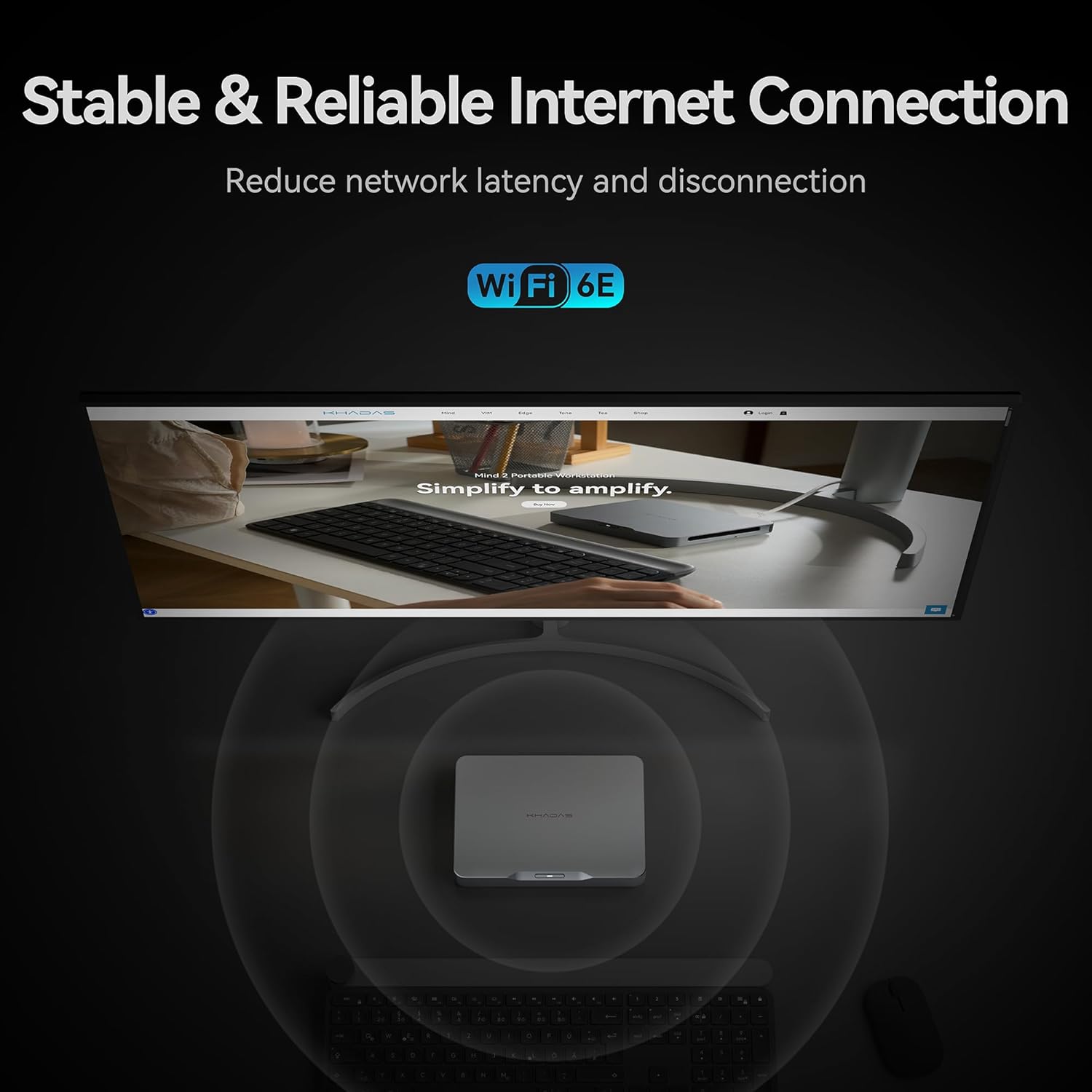
Bild 5.1: Größenvergleich des Khadas Mind 2 Mini-PCs.
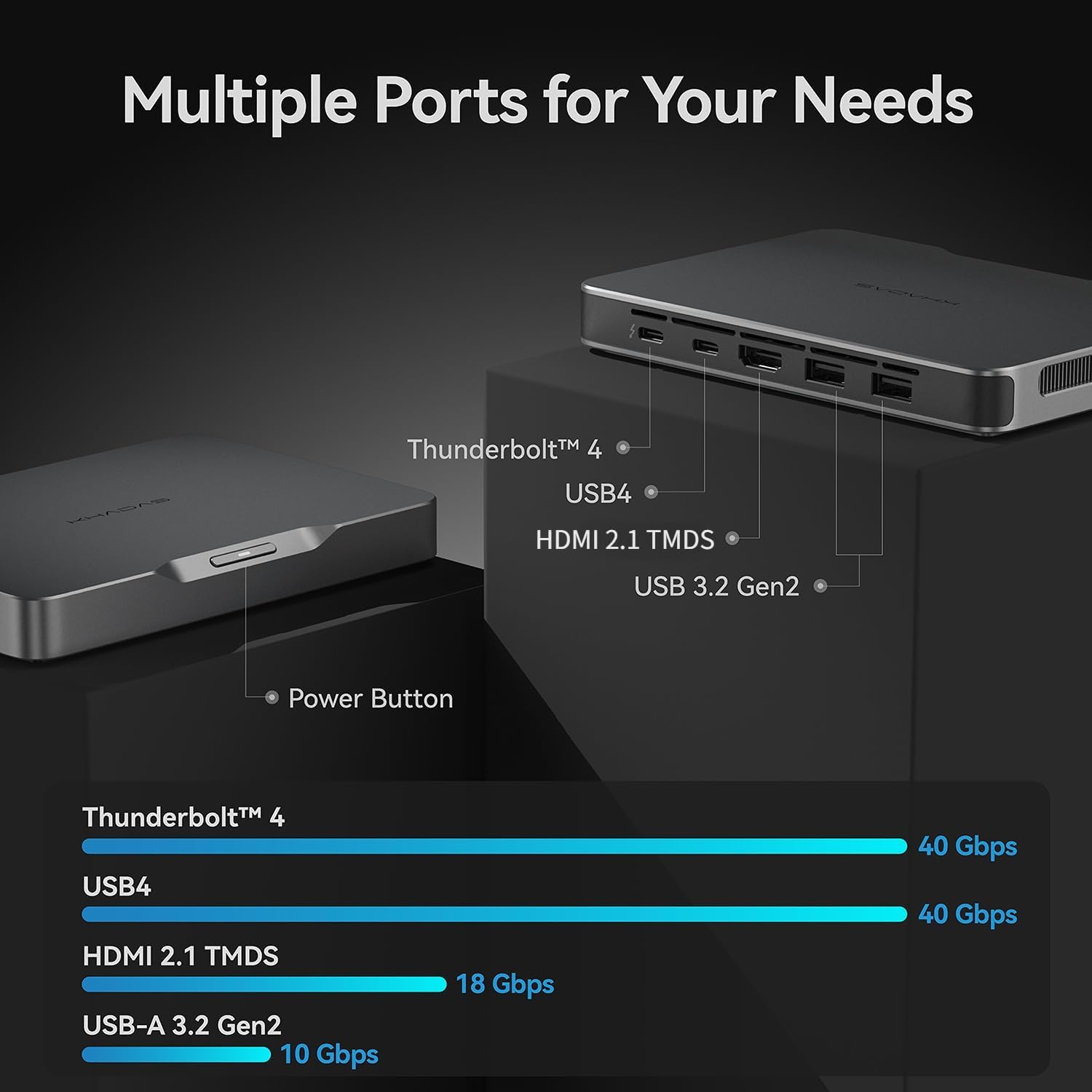
Bild 5.2: Eingebauter Akku für ununterbrochene Mobilität.
Im ausgesteckten Zustand wechselt das Gerät ohne Datenverlust in den Ruhemodus und bietet eine Standby-Zeit von bis zu 25 Stunden. Es ist in etwa 2 Sekunden wieder betriebsbereit.
5.3 Konnektivität
Das Gerät unterstützt moderne drahtlose Standards für Netzwerk- und Peripheriegeräteverbindungen.

Bild 5.3: Stabile und zuverlässige Internetverbindung über Wi-Fi 6E.
- WLAN 6E: Bietet eine stabile und schnelle drahtlose Internetverbindung.
- Bluetooth 5.3: Zum Anschluss von drahtlosem Zubehör wie Kopfhörern, Tastaturen und Mäusen.
5.4 Speichererweiterung
Das Khadas Mind 2 ermöglicht eine einfache Speichererweiterung über einen M.2 2230 SSD-Steckplatz.

Bild 5.4: Einfache SSD-Erweiterung über magnetische Abdeckung.
So fügen Sie eine M.2 2230 SSD hinzu:
- Suchen Sie die magnetische Abdeckung an der Unterseite des Geräts.
- Drücken Sie, um die Abdeckung zu öffnen und den Steckplatz für den M.2 2230 freizulegen.
- Setzen Sie die M.2 2230 SSD in den Steckplatz ein und befestigen Sie sie.
- Schließen Sie den Magnetverschluss.
5.5 Mind Link Erweiterungsschnittstelle
Der Khadas Mind 2 verfügt über eine proprietäre Mind Link-Erweiterungsschnittstelle zum Anschluss von modularem Zubehör und bietet ultraschnelle Übertragung.

Bild 5.5: Mind Link-Erweiterungsschnittstelle.
Diese Schnittstelle bietet PCIe 5.0 x8 Bandbreite und eine maximale Übertragungsgeschwindigkeit von 256 GT/s und ermöglicht so den Anschluss verschiedener Module des Mind-Ökosystems (separat erhältlich).
6. Wartung
6.1 Reinigung
- Verwenden Sie ein weiches, trockenes, fusselfreies Tuch, um die Außenseite des Geräts zu reinigen.
- Vermeiden Sie die Verwendung von aggressiven Chemikalien, Lösungsmitteln oder Schleifmitteln.
- Halten Sie die Lüftungsöffnungen frei von Staub und Schmutz, gegebenenfalls mit Druckluft.
6.2 Softwareaktualisierungen
Um Systemstabilität und -sicherheit zu gewährleisten, sollten Sie regelmäßig nach Betriebssystem- und Treiberaktualisierungen suchen und diese installieren. Khadas bietet möglicherweise spezielle Software zur Treiberverwaltung an; weitere Informationen finden Sie in den offiziellen Supportkanälen von Khadas.
7. Fehlerbehebung
Sollten Sie Probleme mit Ihrem Khadas Mind 2 Mini-PC haben, beachten Sie bitte die folgenden gängigen Schritte zur Fehlerbehebung:
- Kein Strom: Stellen Sie sicher, dass das Netzteil fest mit dem Gerät und einer funktionierenden Steckdose verbunden ist. Versuchen Sie gegebenenfalls eine andere Steckdose oder ein anderes USB-C-Kabel.
- Kein Bildschirm: Vergewissern Sie sich, dass Ihr Monitor eingeschaltet und korrekt an den Khadas Mind 2 angeschlossen ist. Versuchen Sie es mit einem anderen Displaykabel oder -anschluss. Stellen Sie sicher, dass an Ihrem Monitor die richtige Eingangsquelle ausgewählt ist.
- Periphere Verbindungen nicht erkannt: Schließen Sie das Peripheriegerät erneut an. Versuchen Sie einen anderen USB-Anschluss. Stellen Sie sicher, dass die Treiber für das Peripheriegerät aktuell sind. Koppeln Sie Bluetooth-Geräte erneut.
- System reagiert nicht: Halten Sie den Netzschalter 10-15 Sekunden lang gedrückt, um das Gerät auszuschalten, und starten Sie es anschließend neu.
- Überhitzung: Stellen Sie sicher, dass das Gerät in einem gut belüfteten Bereich aufgestellt ist und die Lüftungsöffnungen nicht verstopft sind. Reduzieren Sie die Arbeitsbelastung, wenn anhaltend hohe Temperaturen auftreten.
- Softwareprobleme: Führen Sie Systemaktualisierungen durch. Sollten die Probleme weiterhin bestehen, ziehen Sie eine Systemwiederherstellung oder eine Neuinstallation von Windows 11 Home in Betracht.
Bei anhaltenden Problemen wenden Sie sich bitte an den Khadas-Kundendienst.
8. Spezifikationen
| Besonderheit | Spezifikation |
|---|---|
| Prozessor | Intel Core Ultra 7 155H (4.8 GHz, 16 Kerne, 22 Threads) |
| RAM | 32 GB LPDDR5 (6400 MHz) |
| Lagerung | 1 TB SSD (PCIe x4) |
| Grafikkarte | Dedizierte Arc-Grafikkarte (8 GB RAM) |
| Betriebssystem | Windows 11 Home |
| Kabellose Konnektivität | Bluetooth, Wi-Fi 6E |
| Artikelgewicht | 15.3 Unzen (ca. 435 Gramm) |
| Produktabmessungen (L x B x H) | 5.75 x 4.13 x 0.79 Zoll |
| Batterie | 1 D-Batterie erforderlich (im Lieferumfang enthalten), 5.55 Wh eingebaut |
| Modellname | Khadas Mind Tragbare Workstation |
| Artikelmodellnummer | 32 GB + 1 TB, Intel Core Ultra 7 155H |
9. Garantie und Support
9.1 Rückgaberecht
Dieses Produkt kann innerhalb von 30 Tagen nach dem Kauf zurückgegeben werden, vorbehaltlich der Rückgabebestimmungen des Händlers.
9.2 Kundendienst
Für technische Unterstützung, Garantieansprüche oder weitere Anfragen wenden Sie sich bitte über die offizielle Website an den Khadas-Kundendienst. webBitte geben Sie auf der Website oder beim Händler, bei dem Sie das Produkt gekauft haben, Ihre Produktmodellnummer und die Kaufdetails an, damit wir Ihnen schnellstmöglich helfen können.
Khadas ist bestrebt, Support für seine Produkte anzubieten. Wie aus Kundenfeedback hervorgeht, reagiert das Support-Team schnell und hilft bei der Lösung produktbezogener Probleme.