
1. Einleitung
Die virtavo VistaFlask 2K Sicherheitskamera ist eine kabellose, akkubetriebene Außenkamera, die Ihre Haussicherheit verbessert. Mit 2K-QHD-Bildqualität, KI-Bewegungserkennung, Starlight-Objektiv für farbenfrohe Nachtsicht und wetterfestem Gehäuse bietet sie zuverlässige Überwachung unter verschiedensten Bedingungen. Dieses Handbuch enthält detaillierte Anweisungen zur Einrichtung, Bedienung, Wartung und Fehlerbehebung Ihrer Kamera.

Abbildung: Zwei Virtavo VistaFlask 2K Sicherheitskameras, die für den Außeneinsatz konzipiert sind.
2. Sicherheitshinweise
- Stellen Sie sicher, dass die Kamera sicher installiert ist, um ein Herunterfallen zu verhindern.
- Verwenden Sie zum Laden des Akkus ausschließlich das angegebene Ladekabel und Netzteil.
- Setzen Sie die Kamera keinen extremen Temperaturen außerhalb ihres Betriebstemperaturbereichs aus.
- Vermeiden Sie es, die Kamera auseinanderzunehmen oder zu verändern, da dies zum Erlöschen der Garantie führt und Schäden verursachen kann.
- Bewahren Sie die Kamera und das Zubehör außerhalb der Reichweite von Kindern auf.
3. Packungsinhalt
- virtavo VistaFlask 2K Sicherheitskamera(s)
- Halterungen)
- USB-Ladekabel
- Bedienungsanleitung
- Befestigungsschrauben und Anker
4. Produktüberschreitungview
Die virtavo VistaFlask-Kamera zeichnet sich durch ein kompaktes Design mit allen wichtigen Komponenten für optimale Leistung aus. Zu den wichtigsten Elementen gehören das Objektiv, Infrarot-LEDs für Nachtsicht, ein Mikrofon für die Audioaufnahme, ein Lautsprecher für die Zwei-Wege-Kommunikation und ein Bewegungssensor. Der Ein-/Ausschalter, die Synchronisierungstaste und der Ladeanschluss befinden sich an der Unterseite der Kamera, zusammen mit dem microSD-Kartensteckplatz für die lokale Speicherung.

Bild: Intern view Hervorhebung der Batterie und der elektronischen Bauteile.

Abbildung: Unten view der Kamera mit Ein-/Ausschalter, Ladeanschluss, Synchronisierungstaste und microSD-Kartensteckplatz.
5. Installationsanleitung
5.1 Ersteinrichtung
- Laden Sie die Kamera auf: Laden Sie die Kamera vor dem ersten Gebrauch vollständig mit dem mitgelieferten USB-Kabel auf. Die Akkulaufzeit beträgt je nach Nutzung 1–3 Monate pro Ladung.
- Laden Sie die App herunter: Suchen nach Suchen Sie im App Store Ihres Smartphones (iOS oder Android) nach „HOME V“ und laden Sie die Anwendung herunter.
- Ein Konto erstellen: Öffnen Sie die App „HOME V“ und folgen Sie den Anweisungen auf dem Bildschirm, um ein neues Konto zu registrieren oder sich anzumelden, falls Sie bereits eines besitzen.
5.2 Kamerakopplung und -verbindung
Folgen Sie diesen Schritten, um Ihre virtavo VistaFlask-Kamera mit der App „HOME V“ zu koppeln. Eine visuelle Anleitung finden Sie im offiziellen Installationsvideo unten.
Video: Offizielle Installationsanleitung für virtavo VistaFlask. Dieses Video zeigt Schritt für Schritt, wie Sie die Kamera mithilfe von QR-Codes mit der App „HOME V“ verbinden. Dazu gehören das Einschalten der Kamera, das Bestätigen des blinkenden roten Lichts, die Verbindung zum Hotspot der Kamera und die Verbindung zu Ihrem WLAN-Heimnetzwerk.
- Gerät hinzufügen: Tippen Sie in der App „HOME V“ auf das Symbol „+“, um ein neues Gerät hinzuzufügen.
- QR-Code scannen: Gewähren Sie der App Zugriff auf die Kamera. Scannen Sie den QR-Code auf der Rückseite Ihrer virtavo VistaFlask-Kamera.
- Einschalten: Stellen Sie sicher, dass die Kamera eingeschaltet ist. Der Netzschalter befindet sich an der Unterseite.
- Blinkendes Licht bestätigen: Vergewissern Sie sich, dass die rote Kontrollleuchte der Kamera schnell blinkt. Falls nicht, halten Sie die „Sync“-Taste 5–10 Sekunden lang gedrückt, bis Sie ein „Du“-Geräusch hören oder ein schnelles Blinken sehen.
- Verbindung zum Kamera-Hotspot herstellen: Die App fordert Sie auf, sich mit dem WLAN-Hotspot der Kamera zu verbinden (z. B. „IPC365_AP-XXXX“). Bestätigen Sie dies und verbinden Sie sich mit diesem Netzwerk.
- Heim-WLAN auswählen: Wählen Sie Ihr 2.4-GHz-Heim-WLAN-Netzwerk aus der Liste aus und geben Sie das richtige Passwort ein. Hinweis: Dieses Gerät unterstützt nur 2.4-GHz-WLAN.
- Benennen Sie Ihre Kamera: Sobald die Verbindung hergestellt ist, benennen Sie Ihre Kamera zur einfacheren Identifizierung (z. B. „Haustür“, „Wohnzimmer“).
5.3 Physische Installation
Die virtavo VistaFlask-Kamera ist für die einfache Installation im Innen- und Außenbereich konzipiert. Ihr wetterfestes Design gewährleistet Langlebigkeit.

Bild: Einfache Montage auf glatten Oberflächen wie Glas oder Fliesen, kein Bohren erforderlich.

Abbildung: Drahtlose Verbindung für den Fernzugriff.
- Wählen Sie einen Standort: Wählen Sie einen Standort mit guter WLAN-Signalstärke und freier Sicht. view des Bereichs, den Sie überwachen möchten.
- Montage: Verwenden Sie die mitgelieferte Montagehalterung, Schrauben und Dübel, um die Kamera sicher an einer Wand oder einer anderen geeigneten Oberfläche zu befestigen. Stellen Sie sicher, dass die Kamera so positioniert ist, dass sie den gewünschten Bildausschnitt erfasst. view.
- Wetterfest: Die Kamera ist so konstruiert, dass sie verschiedenen Wetterbedingungen standhält und sich daher für den Außeneinsatz eignet.
6. Bedienungsanleitung
6.1 Live View und Zwei-Wege-Audio
Mit der App „HOME V“ können Sie in Echtzeit auf den Videostream zugreifen und über die Kamera kommunizieren.
- Live View: Öffnen Sie die App und wählen Sie Ihre Kamera aus. view das Live-Feed.
- Zweiwege-Audio: Tippe auf das Mikrofonsymbol im Live-Video. view Über den Lautsprecher der Kamera sprechen und über das Mikrofon zuhören.
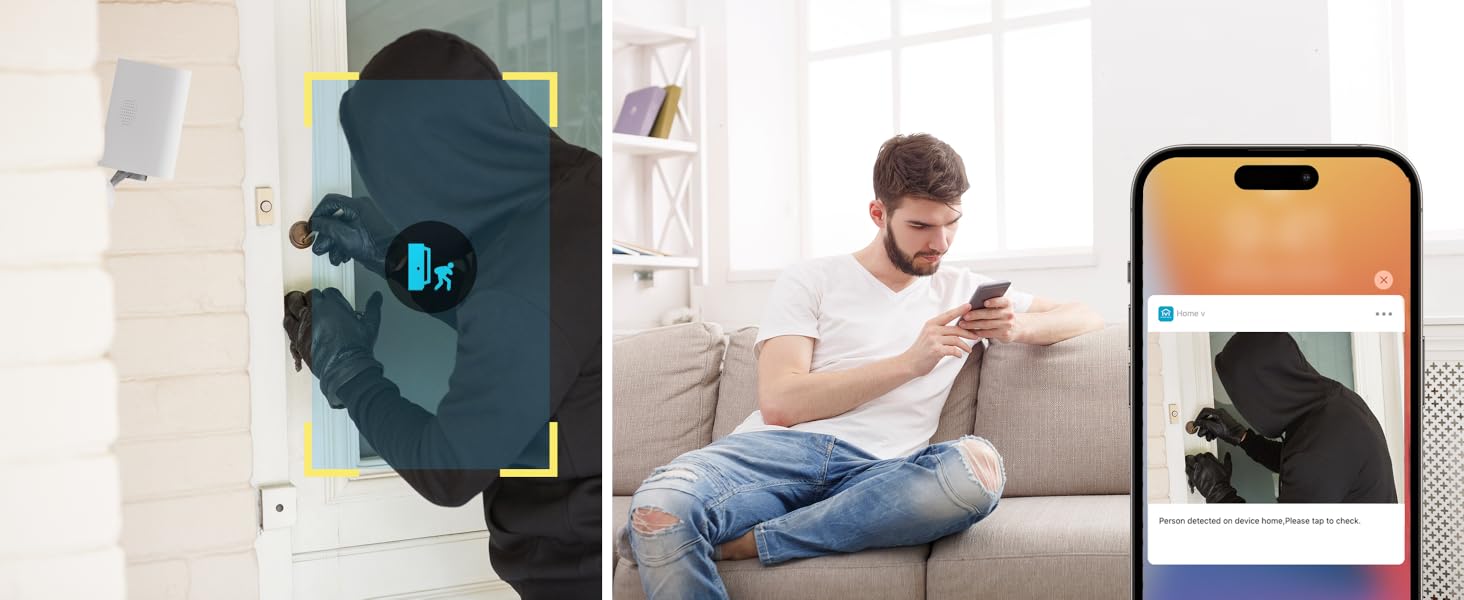
Abbildung: Zwei-Wege-Audiofunktion zur Kommunikation.
6.2 Bewegungserkennung und Benachrichtigungen
Die Kamera verfügt über eine fortschrittliche PIR-Bewegungserkennung und KI-Funktionen zur Minimierung von Fehlalarmen.
- PIR-Bewegungserkennung: Erkennt Bewegungen bis zu einer Entfernung von 30 Fuß.
- Intelligente Warnungen: Erhalten Sie sofortige Benachrichtigungen auf Ihr Smartphone, sobald eine Bewegung erkannt wird.
- KI-Erkennung (Cloud-Abonnement): Mit einem optionalen Cloud-Abonnement kann die Kamera zwischen Menschen, Fahrzeugen und Tieren unterscheiden und so irrelevante Alarme reduzieren.
- Anpassbare Erkennungszonen: Legen Sie bestimmte Bereiche für die Bewegungserkennung fest, um sich auf kritische Zonen zu konzentrieren und andere zu ignorieren.
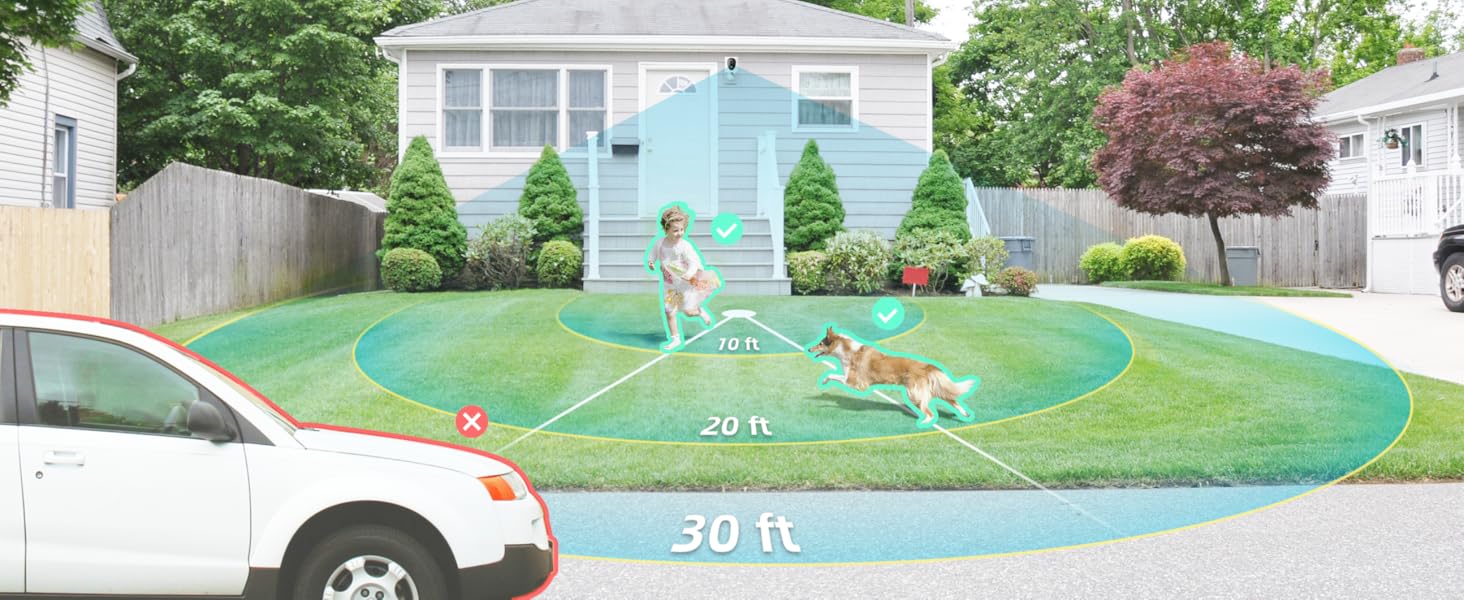
Bild: Intelligente Erkennung zur Unterscheidung zwischen Menschen, Fahrzeugen und Tieren.
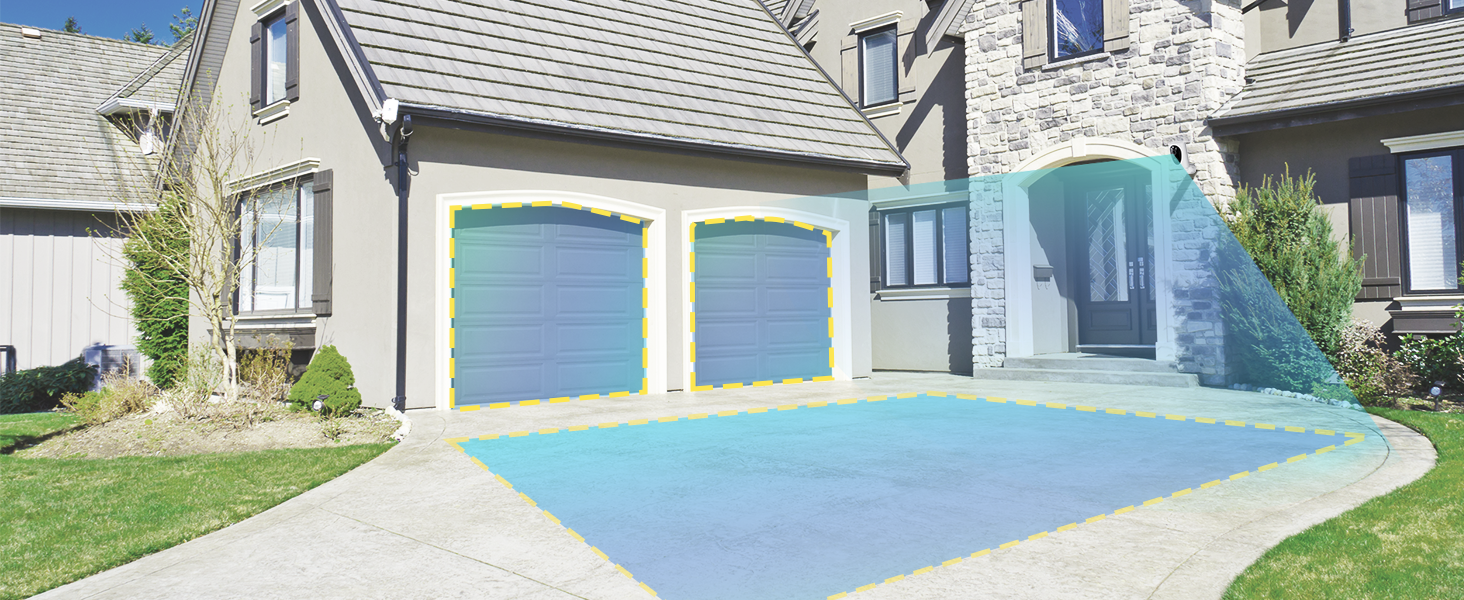
Abbildung: Anpassbare Bewegungserkennungszonen.

Bild: Sofortbenachrichtigungen mit Bildvorschauviews.
6.3 Nachtsicht
Die Kamera liefert auch bei schwachen Lichtverhältnissen klare Bilder.
- Farbnachtsicht: Nutzt die Starlight-Technologie und eine große Blendenöffnung von F1.6 für lebendige, farbintensive Bilder bei schwachem Licht.
- IR Nachtsicht: Ausgestattet mit 2 Hochleistungs-IR-LEDs für klare Schwarzweißbilder viewin völliger Dunkelheit.

Bild: Überragende 2K QHD-Bildqualität und farbintensive Nachtsicht.
6.4 Aufzeichnung und Speicherung
Ihre Daten sind durch flexible Speicheroptionen geschützt.
- Lokaler Speicher: Unterstützt microSD-Karten von 32 GB bis 256 GB für kontinuierliche Aufnahmen, auch ohne Netzwerkverbindung. (MicroSD-Karte nicht im Lieferumfang enthalten).
- Cloud-Speicher: Optionale Cloud-Speicherpläne bieten zusätzliche Funktionen wie Snapshot-Benachrichtigungen und erweiterte KI-Funktionen. Videoverschlüsselung gewährleistet Datenschutz.
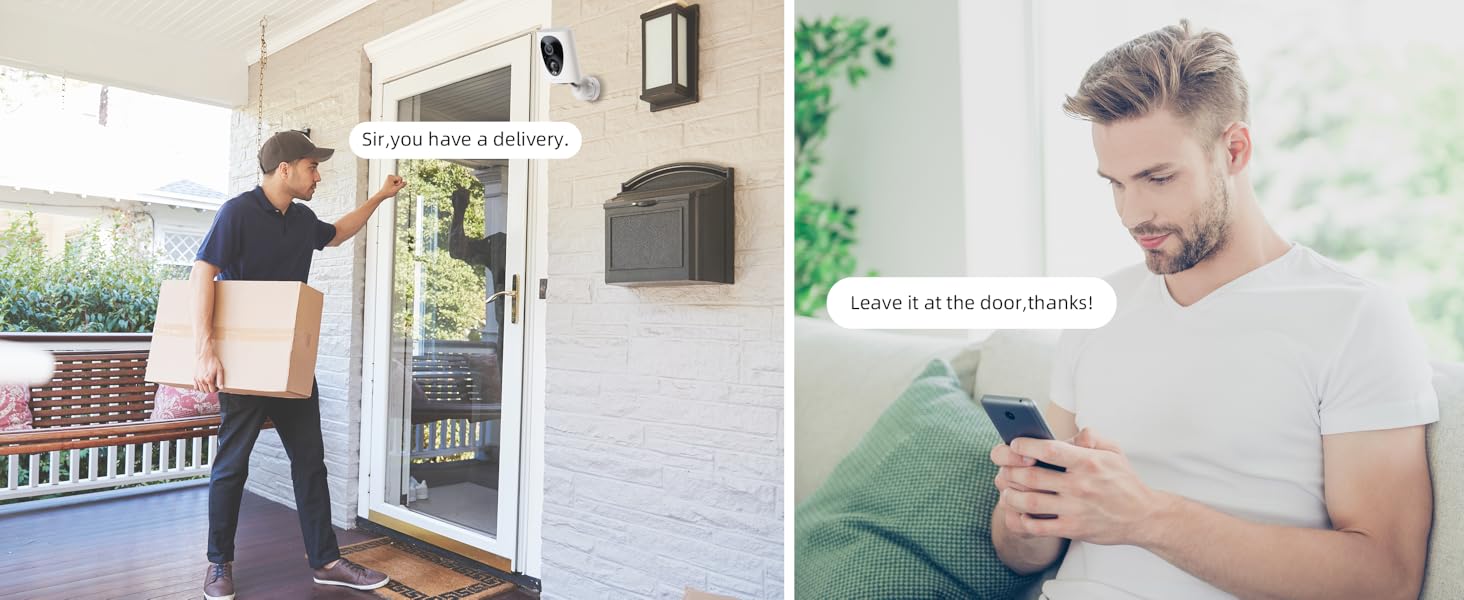
Abbildung: Vergleich von kostenlosem Basisspeicher (SD-Karte) und Cloud-Speicheroptionen.
6.5 App-Funktionen und Fernzugriff
Verwalten und steuern Sie Ihre Sicherheit aus der Ferne über die App „HOME V“.
- Fernüberwachung: Überwachen Sie Ihr Zuhause von überall aus, wo Sie eine Internetverbindung haben.
- Mehrbenutzerzugriff: Teilen Sie den Kamerazugriff mit Familienmitgliedern.
- Terminplanung: Legen Sie Zeitpläne für Aufzeichnungen oder Benachrichtigungen fest.

Abbildung: Fernzugriff und Mehrbenutzerüberwachung über die App „HOME V“.
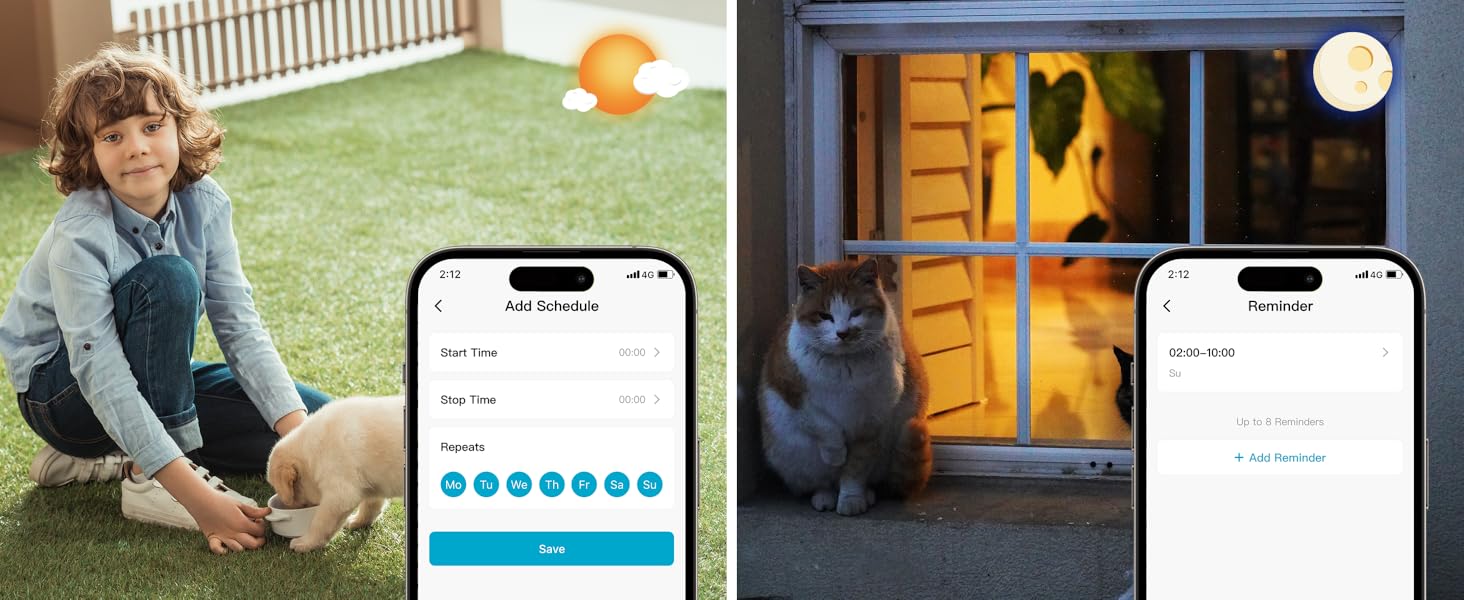
Abbildung: App-Funktionen wie Terminplanung und Erinnerungen.
7. Wartung
- Aufladen der Batterie: Laden Sie den Kameraakku auf, wenn Sie von der App dazu aufgefordert werden. Eine vollständige Ladung hält je nach Nutzung 1–3 Monate.
- Reinigung: Wischen Sie die Kameralinse und das Kameragehäuse vorsichtig mit einem weichen, fusselfreien Tuch ab.amp Tuch. Scheuermittel vermeiden.
- Firmware-Updates: Überprüfen Sie regelmäßig die App „HOME V“ auf Firmware-Updates, um optimale Leistung und Sicherheit zu gewährleisten.
8. Fehlerbehebung
| Ausgabe | Mögliche Ursache | Lösung |
|---|---|---|
| Die Kamera lässt sich nicht einschalten | Batterie leer; Netzschalter aus | Laden Sie die Kamera vollständig auf; Stellen Sie sicher, dass sich der Netzschalter in der Position „EIN“ befindet. |
| Keine Verbindung zum WLAN möglich | Falsches WLAN-Passwort; 5-GHz-WLAN-Netzwerk; Schwaches WLAN-Signal | Überprüfen Sie das Passwort; Stellen Sie sicher, dass Sie mit einem 2.4-GHz-Netzwerk verbunden sind; Bringen Sie die Kamera näher an den Router oder verwenden Sie einen WLAN-Repeater. |
| Häufige Fehlalarme | Hohe Bewegungsempfindlichkeit; Ungefilterte Bewegungsquellen (z. B. Bäume, Tiere) | Passen Sie die Bewegungsempfindlichkeit in der App an; Richten Sie Erkennungszonen ein, um irrelevante Bereiche auszuschließen; Erwägen Sie ein Cloud-Abonnement für die KI-Erkennung. |
| Schlechte Nachtsicht | Verschmutzte Linse; Sichtbehinderung vor der Kamera; Unzureichendes Umgebungslicht für Farbnachtsicht | Reinigen Sie die Linse; Entfernen Sie Hindernisse; Stellen Sie ausreichend Umgebungslicht für den Farbmodus sicher oder schalten Sie auf Infrarot-Nachtsicht um. |
| Der Akku entlädt sich schnell | Hohe Aktivität/Aufnahmen; Häufige Live-Auftritte view Zugang; Schwaches WLAN-Signal | Bewegungserkennungsempfindlichkeit reduzieren; Live-Speicher begrenzen view Sitzungen; Verbesserung der WLAN-Signalstärke. |
9. Spezifikationen
| Besonderheit | Detail |
|---|---|
| Modellname | LJH10 |
| Verwendung im Innen- und Außenbereich | Innenbereich, Außenbereich |
| Stromquelle | Batteriebetrieben (wiederaufladbarer 4400-mAh-Lithium-Akku) |
| Konnektivitätsprotokoll | WLAN (nur 2.4 GHz) |
| Controllertyp | HOME V App |
| Montagetyp | Wandhalterung |
| Auflösung der Videoaufnahme | 2K QHD |
| Viewing-Winkel | 120 Grad (Feld von View: 130 Grad) |
| Nachtsichtbereich | 30 Fuß |
| Low-Light-Technologie | Starlight (Blende F1.6, Brennweite 3.0mm) |
| Anzahl der IR-LEDs | 2 |
| Wasserbeständigkeit | Wasserdicht |
| Abmessungen (L x B x H) | 2.7 x 1.3 x 3.2 Zoll |
| Artikelgewicht | 1.41 Pfund |
| Speicheroptionen | MicroSD-Karte (32 GB–256 GB), Cloud-Speicher |
| Besondere Merkmale | Zwei-Wege-Audio, Akkubetrieb, Lokale Aufnahme, Bewegungssensor, Nachtsicht, KI-Bewegungserkennung |
10. Garantie und Support
Virtavo-Produkte sind auf Zuverlässigkeit und Leistung ausgelegt. Informationen zur Produktgarantie finden Sie auf der in der Produktverpackung enthaltenen Garantiekarte oder auf der offiziellen Virtavo-Website. webSollten Sie auf Probleme stoßen oder Fragen haben, die in diesem Handbuch nicht beantwortet werden, wenden Sie sich bitte über die „HOME V“-App oder die offiziellen Supportkanäle an den Virtavo-Kundendienst.