
Zyxel XGS1935-52HP 48-Port Gigabit Ethernet Smart Managed PoE+ Switch – Benutzerhandbuch
Modell: XGS1935-52HP
1. Einleitung
Dieses Handbuch enthält detaillierte Anweisungen für die Installation, den Betrieb und die Wartung Ihres Zyxel XGS1935-52HP 48-Port Gigabit Ethernet Smart Managed PoE+ Switches. Dieses Gerät bietet zuverlässige und leistungsstarke Netzwerkverbindungen für verschiedene Umgebungen und unterstützt fortschrittliche Funktionen wie Power over Ethernet Plus (PoE+), 10-Gigabit-SFP+-Uplinks und flexible Managementoptionen, einschließlich Zyxel Nebula Cloud.
Hauptmerkmale:
- 48 Gigabit-Ethernet-Anschlüsse mit PoE+-Unterstützung.
- 375 W Gesamtleistungsbudget für PoE+.
- 4 10-Gigabit-SFP+-Uplink-Steckplätze für Anwendungen mit hohem Bandbreitenbedarf.
- Intelligente Managementfunktionen mit intuitiver Bedienung web Schnittstelle.
- Hybrid-Cloud-Modus für ein einheitliches Netzwerkerlebnis über Zyxel Nebula.
- Kompaktes und leises Design, geeignet für verschiedene Arbeitsumgebungen.
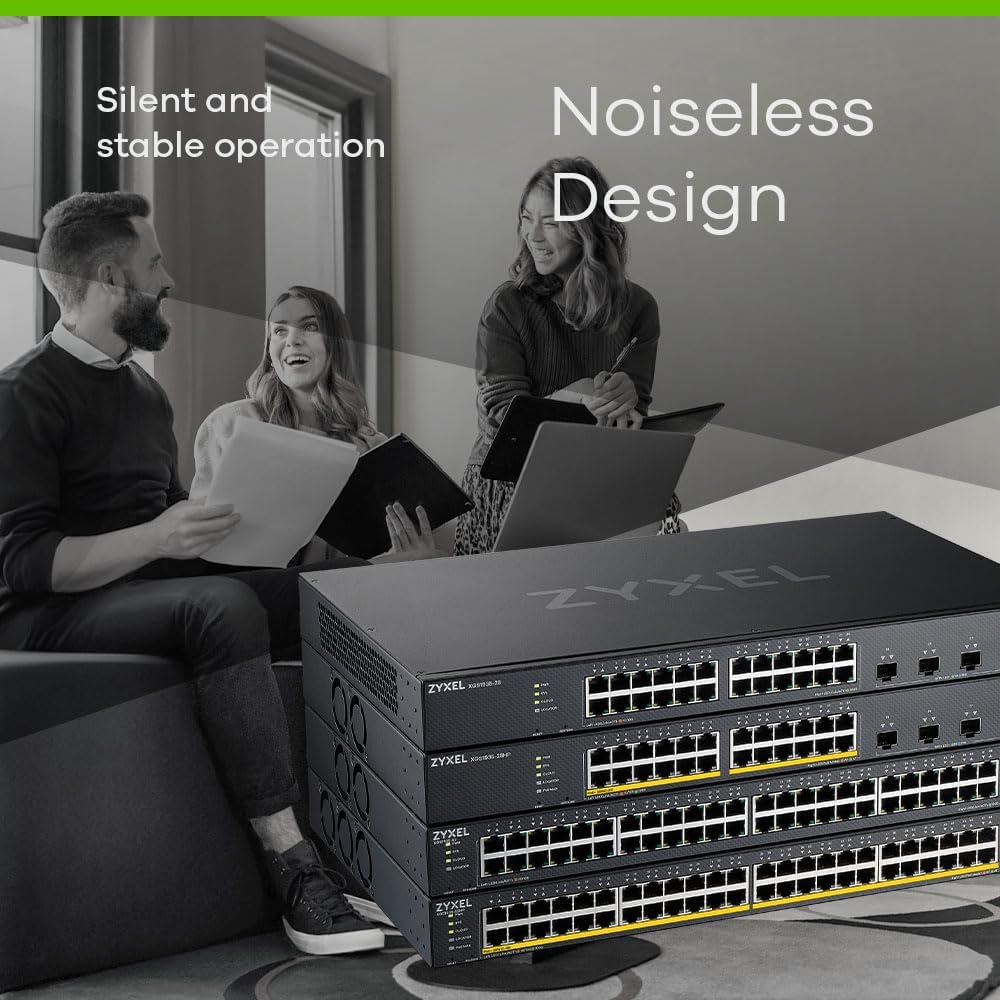
Abbildung: Mehrere Zyxel XGS1935-52HP Switches übereinander gestapelt, um das geräuschlose und stabile Betriebsdesign hervorzuheben.
2. Physikalische Beschreibung
2.1 Frontplatte
Die Vorderseite des Switches XGS1935-52HP verfügt über 48 Gigabit-Ethernet-Ports, jeweils mit LED-Anzeigen für Verbindungs-/Aktivitäts- und PoE-Status. Zusätzlich stehen vier 10-Gigabit-SFP+-Uplink-Ports für Hochgeschwindigkeitsverbindungen zu anderen Netzwerkgeräten oder Servern zur Verfügung. Systemstatus-LEDs informieren über Stromversorgung, Systemzustand und Cloud-Konnektivität.

Bild: Vorderseite view des Zyxel XGS1935-52HP Switches, der alle 48 Gigabit-Ethernet-Ports und 4 SFP+-Uplink-Ports sowie Status-LEDs anzeigt.
2.2 Rückseite
Die Rückseite verfügt über den Netzanschluss, eine Erdungsschraube und einen Kensington-Schlossanschluss. Für einen stabilen Betrieb ist eine ordnungsgemäße Erdung erforderlich.

Bild: Rückseite view Abbildung des Zyxel XGS1935-52HP-Schalters, wobei der Wechselstromeingang, die Halterung und der Erdungspunkt hervorgehoben sind.
3. Einrichtung
3.1 Auspacken und Prüfen
Packen Sie den Switch und sämtliches Zubehör vorsichtig aus. Prüfen Sie, ob alle im Lieferumfang aufgeführten Artikel vorhanden und unbeschädigt sind. Sollte ein Artikel fehlen oder beschädigt sein, kontaktieren Sie umgehend Ihren Händler.
3.2 Installation
Der Switch XGS1935-52HP kann auf einem Schreibtisch aufgestellt oder in einem Standard-19-Zoll-Geräteschrank montiert werden. Achten Sie auf ausreichende Belüftung um das Gerät herum, um eine Überhitzung zu vermeiden.
- Desktop-Installation: Stellen Sie den Schalter auf eine ebene, stabile Oberfläche. Befestigen Sie die Gummifüße (falls vorhanden) an der Unterseite des Schalters.
- Rackmontage: Verwenden Sie die mitgelieferten Rack-Montagewinkel und Schrauben, um den Switch in einem Standard-19-Zoll-Geräterack zu befestigen.
3.3 Stromanschluss
- Schließen Sie das Netzkabel an den Stromeingang auf der Rückseite des Schalters an.
- Stecken Sie das andere Ende des Netzkabels in eine geeignete Steckdose.
- Stellen Sie sicher, dass die Stromquelle der Lautstärke entsprichttage Anforderungen (100-240VAC, 50/60Hz).
3.4 Netzwerkverbindung
- Verbinden Sie Netzwerkgeräte (Computer, Server, Access Points) mit den Gigabit-Ethernet-Anschlüssen mithilfe von Standard-RJ-45-Kabeln.
- Für Hochgeschwindigkeits-Uplinks setzen Sie kompatible SFP+-Transceiver in die 10G SFP+-Steckplätze ein und verbinden Sie Glasfaserkabel mit anderen 10G-Geräten.
3.5 Erstkonfiguration
Der Schalter kann über seine Konfiguration konfiguriert werden. webDie Verwaltung erfolgt entweder über eine Benutzeroberfläche oder über die Zyxel Nebula Cloud-Plattform. Der intuitive Einrichtungsassistent vereinfacht die Erstkonfiguration.

Abbildung: Ein Laptop und ein Tablet, die die intuitive Bedienung des Zyxel-Switches zeigen. web-basierter Einrichtungsassistent, der die Schritte zur VLAN-Konfiguration anzeigt.
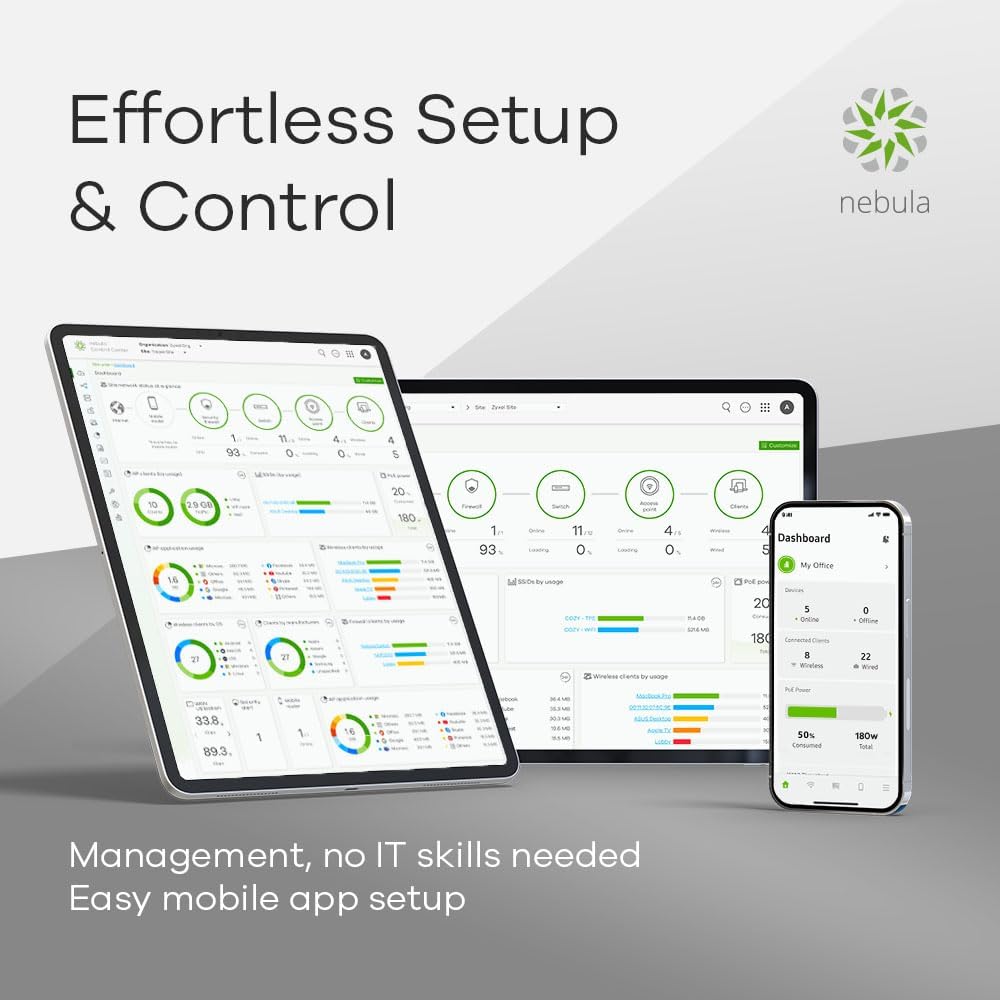
Abbildung: Verschiedene Geräte (Tablet, Laptop, Smartphone) zeigen das Zyxel Nebula Dashboard und veranschaulichen die mühelose Einrichtung und Steuerung über die Cloud.
4. Bedienung des Schalters
4.1 Verwaltungsmodi
Der XGS1935-52HP unterstützt zwei primäre Managementmodi:
- Standalone-Modus: Steuern Sie den Switch direkt über seine lokale Schnittstelle. web Schnittstelle. Dieser Modus ermöglicht die vollständige Kontrolle über alle Schalterfunktionen.
- Hybrid Cloud Mode (Zyxel-Nebel): Integrieren Sie den Switch in die Zyxel Nebula Cloud-Plattform zur zentralen Verwaltung von kabelgebundenen, drahtlosen und Sicherheitsgeräten. Dies ermöglicht Fernverwaltung und vereinfachte Bereitstellung.
4.2 Grundlegende Netzwerkkonfiguration
Nutzen Sie die web Benutzeroberfläche oder Nebula-Dashboard zur Konfiguration grundlegender Netzwerkeinstellungen:
- VLAN (Virtuelles lokales Netzwerk): Segmentieren Sie Ihr Netzwerk, um Sicherheit und Leistung zu verbessern.
- QoS (Dienstqualität): Priorisieren Sie kritischen Netzwerkverkehr (z. B. Sprache, Video), um einen reibungslosen Betrieb zu gewährleisten.
- Link-Aggregation: Mehrere physische Verbindungen werden zu einer einzigen logischen Verbindung zusammengefasst, um die Bandbreite und Redundanz zu erhöhen.
4.3 Power over Ethernet Plus (PoE+)
Der Switch bietet PoE+ (802.3at) an seinen Gigabit-Ethernet-Ports und liefert bis zu 30 W pro Port mit einem Gesamtleistungsbudget von 375 W. Dadurch können Sie kompatible Geräte wie IP-Kameras, WLAN-Zugangspunkte und VoIP-Telefone direkt über das Netzwerkkabel mit Strom versorgen.

Abbildung: Der Zyxel XGS1935-52HP Switch in einer modernen Büroumgebung, wobei sein Leistungsbudget von 375W PoE+ und die Unterstützung von 802.3at hervorgehoben werden.
4.4 10 Gigabit SFP+ Uplinks
Die vier 10-Gigabit-SFP+-Steckplätze ermöglichen Hochgeschwindigkeitsverbindungen für anspruchsvolle Anwendungen und bilden ein robustes Backbone für Ihr Netzwerk. Diese Uplinks sind unerlässlich für die Anbindung von Servern, Netzwerkspeichern oder anderen zentralen Netzwerkgeräten, bei denen ein hoher Durchsatz entscheidend ist.

Abbildung: Ein Stapel von Zyxel-Switches, der die flexible Unterstützung von 10-Gigabit-Ethernet durch die integrierten SFP+-Uplink-Ports demonstriert.
5. Wartung
5.1 Firmware-Updates
Überprüfen Sie regelmäßig den Zyxel-Support. webDie Website bietet die neuesten Firmware-Versionen. Durch ein Firmware-Update gewährleisten Sie optimale Leistung, Sicherheit und Zugriff auf neue Funktionen. Befolgen Sie die Anweisungen im Firmware-Update-Paket sorgfältig.
5.2 Reinigung
Halten Sie den Schalter sauber und staubfrei. Wischen Sie die Außenseite mit einem weichen, trockenen Tuch ab. Verwenden Sie keine flüssigen oder Aerosol-Reinigungsmittel. Stellen Sie sicher, dass die Lüftungsöffnungen frei von Verstopfungen sind.
5.3 Umweltaspekte
Betreiben Sie den Schalter innerhalb der angegebenen Temperatur- und Feuchtigkeitsbereiche. Setzen Sie das Gerät weder direkter Sonneneinstrahlung noch übermäßiger Hitze oder Feuchtigkeit aus. Sorgen Sie für ausreichende Luftzirkulation um das Gerät herum.
6. Fehlerbehebung
6.1 Stromversorgungsprobleme
- Kein Strom: Vergewissern Sie sich, dass das Netzkabel fest mit dem Schalter und der Steckdose verbunden ist. Testen Sie die Steckdose mit einem anderen Gerät.
- System-LED aus: Wenn die System-LED aus ist, überprüfen Sie, ob das Netzteil ordnungsgemäß funktioniert.
6.2 Probleme mit der Netzwerkverbindung
- Keine Verknüpfung/Aktivität: Überprüfen Sie die Ethernet-Kabelverbindungen. Stellen Sie sicher, dass das angeschlossene Gerät eingeschaltet ist und funktioniert. Überprüfen Sie die Verbindungs-/Aktivitäts-LED am Switch-Port.
- Langsame Leistung: Prüfen Sie, ob das Netzwerk überlastet ist. Überprüfen Sie die Duplex-Einstellungen der angeschlossenen Geräte. Stellen Sie die Kabelqualität sicher.
6.3 PoE-Probleme
- PoE-Gerät schaltet sich nicht ein: Stellen Sie sicher, dass das angeschlossene Gerät PoE-kompatibel ist (802.3af/at). Überprüfen Sie die PoE-Status-LED des Ports. Vergewissern Sie sich, dass das PoE-Budget nicht überschritten wird.
6.4 Zugriff auf die Web Schnittstelle
- Zugriff nicht möglich: Stellen Sie sicher, dass sich Ihr Computer im selben Subnetz wie der Switch befindet. Überprüfen Sie die IP-Adresse des Switches. Überprüfen Sie die Firewall-Einstellungen Ihres Computers.
7. Spezifikationen
| Besonderheit | Spezifikation |
|---|---|
| Modellnummer | XGS1935-52HP |
| Marke | ZYXEL |
| Anzahl der Ports | 48 Gigabit Ethernet, 4 10G SFP+ |
| Schnittstellentyp | SFP+, PoE+ |
| Datenübertragungsrate | 1000 Megabit pro Sekunde (Gigabit-Ethernet) |
| PoE+-Budget | 375 W |
| Gehäusematerial | Metall |
| Technische Daten | 6 x 7 x 5 Zoll |
| Artikelgewicht | 12.19 Pfund (5.54 Kilogramm) |
| Kompatible Geräte | Computer, Desktop-PC, Drucker, Server |
| Farbe | Schwarz |
8. Garantie und Support
Für Zyxel-Produkte gilt eine Herstellergarantie. Die genauen Garantiebedingungen finden Sie auf der Ihrem Produkt beiliegenden Garantiekarte oder auf der offiziellen Zyxel-Website. webFür technischen Support, Firmware-Downloads und weitere Ressourcen besuchen Sie bitte das Zyxel-Supportportal:
https://www.zyxel.com/us/en/support
Bitte halten Sie bei Kontaktaufnahme mit dem Support Ihre Produktmodellnummer (XGS1935-52HP) und die Seriennummer bereit.