Einführung
Der Diivoo WLAN-Bewässerungscomputer ist eine intelligente Lösung zur Automatisierung Ihrer Bewässerung. Dieser 3-Zonen-Bewässerungscomputer lässt sich per HomGar-App fernsteuern, ist mit Sprachassistenten wie Alexa und Google Assistant kompatibel und bietet flexible Zeitplanungsoptionen, darunter zeitgesteuerte Bewässerung, Nebelbewässerung und Regenverzögerung. Er ermöglicht die unabhängige Programmierung von bis zu 18 Bewässerungsplänen für die drei Ausgänge und sorgt so für eine individuelle Bewässerung verschiedener Bereiche Ihres Grundstücks.
Produkteigenschaften
- Fern- und Sprachsteuerung: Steuern Sie Ihre Bewässerungsanlage von überall aus mit der HomGar-App (2.4-GHz-WLAN erforderlich). Kompatibel mit Amazon Alexa und Google Assistant für komfortable Sprachbefehle.
- Sprühbewässerungsmodus: Ideal für Sprühnebelsysteme, zum Abstauben im Außenbereich und zur Kühlung. Stellen Sie Intervallzyklen mit einstellbarer Sprühdauer und -frequenz ein (1 bis 60 Minuten Dauer und Intervall).
- Zeitgesteuerter Bewässerungsmodus: Automatisieren Sie die Bewässerung mit geplanten Programmen. Wählen Sie zwischen täglichen, ungeraden/gerade Tage- oder benutzerdefinierten Zeitplänen.
- 3 Filialen und 18 Einzelprogramme: Steuern Sie bis zu drei separate Bewässerungszonen. Jedes Ventil kann mit bis zu 6 verschiedenen Zeitplänen programmiert werden, was insgesamt 18 unabhängige Programme für eine maßgeschneiderte Bewässerung ergibt.
- Regenverzögerung und manuelle Bewässerung: Um Wasser zu sparen, kann die automatische Bewässerung bei Regen für 24, 48 oder 72 Stunden pausiert werden. Bei akutem Bewässerungsbedarf kann die Bewässerung manuell über die App oder direkt am Ventil aktiviert werden.
Packungsinhalt
Bitte stellen Sie sicher, dass alle Artikel vorhanden sind:
- Diivoo WLAN-Bewässerungsuhr (3-Zonen-Einheit)
- WLAN-Gateway/Hub
- Aluminiumlegierungsfilter
- Gewindedichtband (Teflonband)
- 2 Dichtungsscheiben
- Benutzerhandbuch (dieses Dokument)
Setup und Installation
1. Leckagen verhindern
Um eine wasserdichte Verbindung zu gewährleisten und Leckagen zu vermeiden, ist es entscheidend, das mitgelieferte Gewindedichtungsband (Teflonband) und die Dichtungsscheiben ordnungsgemäß zu montieren.

Dieses Bild verdeutlicht, wie wichtig es ist, vor dem Anschließen der Zeitschaltuhr Teflonband auf das Gewinde des Wasserhahns aufzutragen. Die linke Seite zeigt eine Verbindung ohne Teflonband, die auf mögliche Leckagen hinweist, während die rechte Seite eine ordnungsgemäß abgedichtete Verbindung mit Teflonband zeigt, die Leckagen verhindert.
- Wickeln Sie das mitgelieferte Teflonband um das Gewinde Ihres Außenwasserhahns. Achten Sie auf mehrere Lagen für eine sichere Abdichtung.
- Setzen Sie die Dichtscheiben in den Einlassanschluss des Timers ein.
- Schrauben Sie den Diivoo WiFi-Bewässerungstimer vorsichtig auf den vorbereiteten Wasserhahn. Ziehen Sie ihn handfest an, aber vermeiden Sie ein Überdrehen.
2. Verbindung mit Ihrem Mobilgerät (nur 2.4-GHz-WLAN)
Folgen Sie diesen Schritten, um Ihren Diivoo Smart Water Timer mit der HomGar-App und Ihrem WLAN-Heimnetzwerk zu verbinden.

Dieses Bild bietet eine visuelle Anleitung für den ersten Einrichtungsprozess, vom Herunterladen der App über das Anschließen des Geräts bis hin zum Erstellen eines Bewässerungsplans.
- Lade die HomGar-App herunter und melde dich an: Suchen nach Laden Sie „HomGar“ im App Store Ihres Mobilgeräts (iOS oder Android) herunter. Erstellen Sie ein Konto oder melden Sie sich an, falls Sie bereits eines besitzen.
- WLAN-Hub und Bewässerungstimer mit Strom versorgen: Schließen Sie den WLAN-Router/Hub an eine Steckdose an. Stellen Sie sicher, dass die Batterien im Bewässerungscomputer korrekt eingelegt sind.
- WLAN-Hub und 3-Zonen-Bewässerungstimer hinzufügen: Öffnen Sie die HomGar-App und tippen Sie auf das „+“-Symbol, um ein neues Gerät hinzuzufügen. Folgen Sie den Anweisungen in der App, um zuerst den WLAN-Hub und anschließend den 3-Zonen-Bewässerungstimer hinzuzufügen. Stellen Sie sicher, dass Ihr Smartphone währenddessen mit einem 2.4-GHz-WLAN-Netzwerk verbunden ist.
- Schließen Sie die Bewässerungsuhr an und fügen Sie Ihren Plan hinzu: Sobald der Timer erfolgreich hinzugefügt wurde, können Sie in der App Ihre Bewässerungspläne und -zeiten einrichten.
Bedienungsanleitung
1. Bewässerungsmodi verstehen
Der Diivoo-Timer unterstützt zwei primäre Bewässerungsmodi: Bewässerung und Nebelbewässerung.

Dieses Bild verdeutlicht den Unterschied zwischen dem Standard-Bewässerungsmodus und dem Nebelmodus und hebt deren typische Anwendungsbereiche und Zeitplanungsparameter hervor.
- Bewässerungsmodus: Standardmäßige Bewässerung für Rasenflächen, Gärten und Pflanzen. Sie legen Startzeit und Dauer fest.
- Nebelmodus: Entwickelt für feine Vernebelung, geeignet zur Kühlung oder für spezielle Pflanzenbedürfnisse. Sie stellen Startzeit, Vernebelungsdauer und Intervall zwischen den Vernebelungszyklen ein.
2. Bewässerungspläne einrichten (zeitgesteuerte Bewässerung)
Sie können bis zu 6 unabhängige Bewässerungspläne für jede der drei Zonen erstellen, insgesamt also 18 Programme.

Dieses Bild veranschaulicht die Vielseitigkeit der 3-Zonen-Zeitschaltuhr und zeigt verschiedene Bewässerungspläne (AF) für verschiedene Bereiche eines Grundstücks zu unterschiedlichen Zeiten.

Dieses Bild zeigt die flexiblen Planungsoptionen, einschließlich der individuellen Tagesauswahl und der automatischen Bewässerung an geraden/ungeraden Tagen.
- Öffnen Sie die HomGar-App und wählen Sie den Diivoo Sprinkler Timer aus.
- Navigieren Sie zu der gewünschten Zone (Zone 1, 2 oder 3), die Sie programmieren möchten.
- Tippen Sie hier, um einen neuen Bewässerungsplan hinzuzufügen.
- Wählen Sie den Bewässerungsmodus: Bewässerung or Nebel.
- Legen Sie die Startzeit für den Bewässerungszyklus.
- Für Bewässerungsmoduslegen Sie den Dauer (z. B. 10 Minuten).
- Für Nebelmoduslegen Sie den Nebelzeit (z. B. 10 Sekunden) und Intervall (z. B. 30 Sekunden).
- Wählen Sie das Symbol FrequenzTäglich, an jedem ungeraden Tag, an jedem geraden Tag oder individuell an bestimmte Wochentage anpassbar.
- Speichern Sie den Zeitplan. Wiederholen Sie dies bei Bedarf für andere Zonen oder zusätzliche Zeitpläne.
3. Manuelle Bewässerung
Sie können die Bewässerung auch außerhalb Ihrer programmierten Zeitpläne sofort starten.

Dieses Bild veranschaulicht die manuelle Bewässerungsfunktion, mit der Benutzer die Bewässerung direkt über die App für eine bestimmte Dauer aktivieren können.
- Per App: In der HomGar-App wählen Sie die gewünschte Zone und anschließend den „Manuellen Modus“. Stellen Sie die gewünschte Bewässerungsdauer (von 1 Minute bis 12 Stunden) ein und bestätigen Sie.
- Über Schaltflächen: Die Tasten am Timer entsprechen den Zonen 1, 2 und 3 (von links nach rechts). Durch Drücken einer Taste wird die manuelle Bewässerung der jeweiligen Zone für 10 Minuten aktiviert. Durch erneutes Drücken wird die manuelle Bewässerung deaktiviert.
4. Regenverzögerungsfunktion
Um eine Überwässerung während Regenperioden zu vermeiden, sollten Sie Ihren Bewässerungsplan vorübergehend unterbrechen.

Dieses Bild zeigt die Regenverzögerungsfunktion innerhalb der App, mit der Benutzer die Bewässerung für festgelegte Zeiträume verschieben können, um Wasser zu sparen.
- In der HomGar-App navigieren Sie zu den Timer-Einstellungen.
- Wählen Sie die Option „Regenverzögerung“.
- Wählen Sie die gewünschte Verzögerungsdauer: 24 Stunden, 48 Stunden oder 72 Stunden.
- Bestätigen Sie Ihre Auswahl. Die Bewässerung wird nach der Verzögerungszeit automatisch wieder aufgenommen.
5. Integration der Sprachsteuerung
Steuern Sie Ihren Diivoo-Timer mit Amazon Alexa oder Google Assistant.
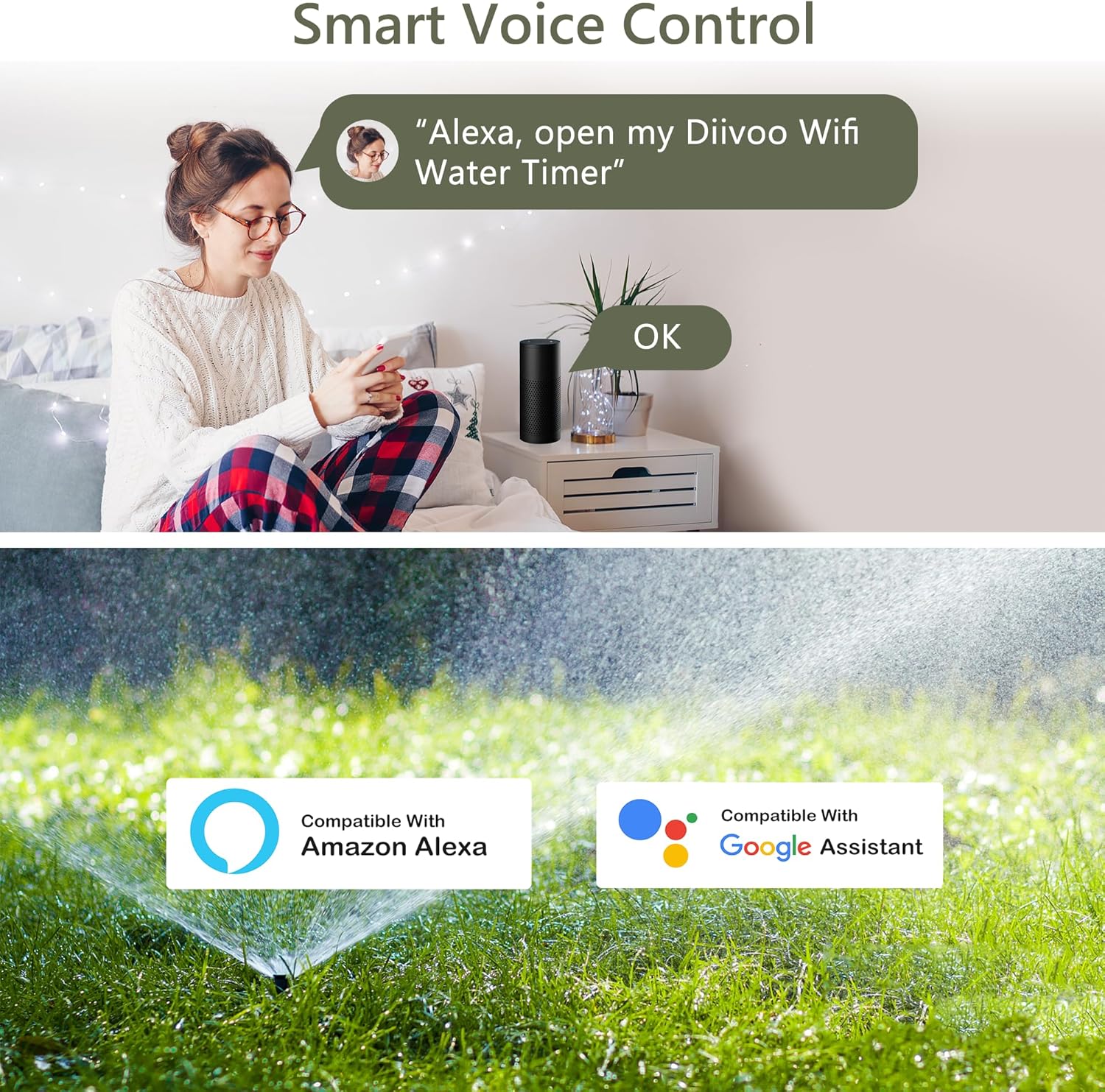
Dieses Bild demonstriert die Sprachsteuerungsfunktion und zeigt einen Benutzer, der Alexa den Befehl gibt, den Diivoo WiFi Water Timer zu öffnen, sowie Kompatibilitätslogos für Amazon Alexa und Google Assistant.
- Stellen Sie sicher, dass Ihr Diivoo-Timer mit der HomGar-App und Ihrem WLAN-Netzwerk verbunden ist.
- Verknüpfen Sie Ihr HomGar-Konto mit Ihrer Alexa- oder Google Home-App.
- Verwenden Sie Befehle wie:
- "Alexa, öffne meinen Diivoo WiFi-Wassertimer."
- "Hey Google, schalte Zone 1 ein."
- "Alexa, schalte den Rasensprenger aus."
Wartung
- Batteriewechsel: Der Timer wird mit Batterien betrieben (Batterietyp nicht angegeben, Standard-AA/AAA-Batterien werden vorausgesetzt). Tauschen Sie die Batterien aus, sobald die Anzeige für niedrigen Batteriestand in der App oder am Gerät erscheint. Achten Sie darauf, dass der Gummiring des Batteriefachdeckels richtig sitzt, um Feuchtigkeit abzuschirmen.
- Reinigung: Reinigen Sie die Außenseite des Timers regelmäßig mit einem weichen, fusselfreien Tuch.amp Mit einem Tuch abwischen. Keine Scheuermittel verwenden und das Gerät nicht in Wasser tauchen.
- Filterwartung: Der Filter aus Aluminiumlegierung verhindert, dass Schmutz in die Zeitschaltuhr gelangt. Überprüfen und reinigen Sie den Filter regelmäßig, um einen optimalen Wasserdurchfluss zu gewährleisten.
- Überwinterung: In Regionen mit Frostgefahr sollte der Timer vom Wasserhahn getrennt und im Innenbereich aufbewahrt werden, um Schäden durch Eisausdehnung zu vermeiden.
Fehlerbehebung
| Problem | Mögliche Ursache | Lösung |
|---|---|---|
| Timer verbindet sich nicht mit dem WLAN. | Falsches WLAN-Band (nur 2.4 GHz wird unterstützt); schwaches Signal; falsches Passwort. | Stellen Sie sicher, dass Ihr Router ein 2.4-GHz-Netzwerk ausstrahlt. Platzieren Sie den WLAN-Hub näher am Router. Überprüfen Sie das WLAN-Passwort. |
| Wasseraustritt an den Anschlüssen. | Unsachgemäße Installation von Teflonband oder Dichtungsscheiben; lose Verbindung. | Bringen Sie das Teflonband erneut am Gewinde des Wasserhahns an. Stellen Sie sicher, dass die Dichtungsscheiben korrekt sitzen. Ziehen Sie die Verbindungen fest an. |
| Die Bewässerungsuhr bewässert nicht wie geplant. | Niedriger Batteriestand; Regenverzögerung aktiviert; falsche Zeitplaneinstellungen; Ventil verstopft. | Prüfen Sie den Akkustand und tauschen Sie den Akku bei niedrigem Wert aus. Prüfen Sie, ob die Regenverzögerung in der App aktiviert ist.view Stellen Sie die Zeiteinstellungen für genaue Genauigkeit ein. Prüfen Sie das Ventil auf Ablagerungen. |
| Kein Wasserfluss. | Wasserhahn abgedreht; Filter verstopft; niedriger Wasserdruck. | Stellen Sie sicher, dass der Wasserhahn vollständig geöffnet ist. Reinigen Sie den Aluminiumfilter. Prüfen Sie, ob ausreichend Wasserdruck im Haushalt vorhanden ist (nicht geeignet für Druckspeicher oder Tropfbewässerungssysteme). |
Technische Daten
- Marke: Diivoo
- Modellnummer: DI-WT11W-USGN-A303-2
- Farbe: Grün
- Produktabmessungen: 26.5 x 18.1 x 7.2 cm
- Artikelgewicht: 240.4 g
- Material: Acrylnitril-Butadien-Styrol, Kunststoff
- Anzahl der Einstellungen: 18 Einzelprogramme (6 pro Zone)
- WLAN-Kompatibilität: Nur 2.4-GHz-WLAN
- Wasserdruck: Konzipiert für normalen Haushaltswasserdruck. Nicht für Druckbehälter oder Tropfbewässerungssysteme geeignet.
Garantie und Support
Diivoo hat sich der Bereitstellung qualitativ hochwertiger Produkte und der Kundenzufriedenheit verschrieben.
- Rückgaberecht: Dieses Produkt kann innerhalb von 30 Tagen nach dem Kauf zurückgegeben oder umgetauscht werden. Einzelheiten hierzu entnehmen Sie bitte den Rückgabebedingungen Ihres Händlers.
- Kundendienst: Unser Expertenteam steht Ihnen gerne zur Verfügung. Für professionellen Kundenservice kontaktieren Sie uns bitte per E-Mail oder Telefon. Wir sind in der Regel 5 Tage die Woche für Sie da.
- Hersteller: Zhuhai Tessan Power Technology Co., Ltd.
Für aktuelle Supportinformationen und Kontaktdaten besuchen Sie bitte die offizielle Diivoo-Website. webBesuchen Sie die Website oder konsultieren Sie die Kontaktinformationen, die Ihrer Produktverpackung beiliegen.