
Yealink AX83H
Yealink AX83H IP-Telefon – Benutzerhandbuch
Modell: AX83H
Einführung
Dieses Handbuch bietet umfassende Anweisungen für die Einrichtung, den Betrieb und die Wartung Ihres Yealink AX83H IP-Telefons. Das AX83H ist ein mobiles WLAN-IP-Telefon mit Farbbildschirm für den Unternehmenseinsatz, das für die drahtlose Kommunikation in verschiedenen professionellen Umgebungen entwickelt wurde. Es zeichnet sich durch fortschrittliche Audiotechnologie, zuverlässige Konnektivität und einen ausdauernden Akku aus.
Packungsinhalt
Bevor Sie beginnen, überprüfen Sie bitte, ob alle Artikel im Paket vorhanden sind:
- Yealink AX83H Mobilteil
- Wiederaufladbarer Akku
- Gürtelclip
- Ladestation
- Netzteil
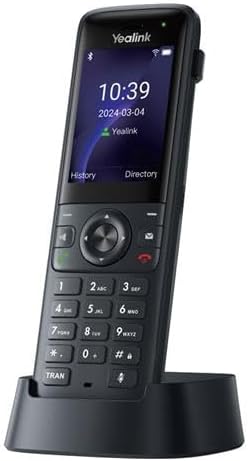
Abbildung: Das Yealink AX83H IP-Telefon in seiner Ladeschale, mit sichtbarem Bildschirm und Tastatur. Die Abbildung veranschaulicht das Design des Telefons und seine Position in der Ladeschale.
Installationshandbuch
1. Installieren der Batterie
- Suchen Sie die Abdeckung des Batteriefachs auf der Rückseite des Mobiltelefons.
- Schieben oder heben Sie den Deckel vorsichtig an, um das Fach zu öffnen.
- Setzen Sie die mitgelieferte wiederaufladbare Batterie ein und achten Sie darauf, dass die Kontakte richtig ausgerichtet sind.
- Bringen Sie den Batteriefachdeckel wieder an, bis er einrastet.
2. Laden des Mobilteils
- Schließen Sie das Netzteil an die Ladeschale an.
- Stecken Sie das Netzteil in eine Wandsteckdose.
- Legen Sie das Mobilteil AX83H in die Ladeschale. Stellen Sie sicher, dass es richtig sitzt und die Ladeanzeige leuchtet.
- Laden Sie das Telefon vor der ersten Benutzung vollständig auf (ca. 4 Stunden). Eine vollständige Ladung ermöglicht bis zu 9 Stunden Gesprächszeit und 200 Stunden Standby-Zeit.
3. Erstkonfiguration (Netzwerk & SIP-Konto)
Der AX83H unterstützt Wi-Fi 6 und kann bis zu vier SIP-Konten registrieren. Die Netzwerkkonfiguration wird üblicherweise von Ihrem IT-Administrator oder Dienstanbieter übernommen.
- Wi-Fi-Verbindung: Navigieren Sie zu Menü > Einstellungen > WLANWählen Sie Ihr gewünschtes WLAN-Netzwerk aus und geben Sie gegebenenfalls das Passwort ein. Das Telefon unterstützt Dualband-WLAN (2.4 GHz/5 GHz).
- SIP-Kontoregistrierung: Dieser Vorgang erfordert üblicherweise die Eingabe der SIP-Serverdaten, des Benutzernamens und des Passworts, die Sie von Ihrem VoIP-Anbieter erhalten haben. Wenden Sie sich für genaue Anweisungen an Ihre IT-Abteilung. Das Telefon unterstützt fortschrittliche Technologie für nahtloses Roaming und somit stabile Verbindungen.

Bild: Nahaufnahme von vorn view Die Abbildung zeigt das Yealink AX83H IP-Telefon mit Farbdisplay, Navigationstasten und numerischer Tastatur. Sie hilft Nutzern, die wichtigsten Merkmale zu erkennen.
Bedienungsanleitung
Anrufen
- Wählen: Geben Sie die Telefonnummer über die Tastatur ein und drücken Sie die Taste. Wählen or Schicken Schlüssel.
- Aus Kontakten: Navigieren Sie zu VerzeichnisWählen Sie einen Kontakt aus und drücken Sie die Taste Wählen Schlüssel.
- Aus der Anrufliste: Navigieren Sie zu GeschichteWählen Sie einen Anrufeintrag aus und drücken Sie die Taste Wählen Schlüssel.
Anrufe entgegennehmen
Wenn das Telefon klingelt, drücken Sie die Taste Antwort -Taste oder die Freisprecheinrichtung Taste, um den Anruf anzunehmen.
Anruf-Management
- Anruf beenden: Drücken Sie die Anruf beenden Schlüssel.
- Halten: Drücken Sie während eines Anrufs die Taste Halten Funktionstaste. Zum Fortfahren erneut drücken.
- Übertragung: Drücken Sie während eines Anrufs die Taste Überweisen Funktionstaste drücken, neue Nummer wählen und drücken Überweisen wieder.
- Stumm: Drücken Sie die Stumm Drücken Sie die Taste, um Ihr Mikrofon stummzuschalten. Drücken Sie sie erneut, um die Stummschaltung aufzuheben.
- Lautstärkeregelung: Mit den seitlichen Lautstärketasten können Sie die Lautstärke des Ohrhörers, des Lautsprechers oder des Klingeltons anpassen.
Bluetooth-Konnektivität
Der AX83H verfügt über Bluetooth 5.0 zum Anschluss von drahtlosen Headsets oder anderen Bluetooth-Geräten.
- Navigieren Sie zu Menü > Einstellungen > Bluetooth.
- Bluetooth aktivieren On.
- Wählen Neues Gerät koppeln und wählen Sie Ihr Gerät aus der Liste aus.
- Befolgen Sie die Anweisungen auf dem Bildschirm, um die Kopplung abzuschließen.
Headset-Nutzung
Das Telefon verfügt über eine 3.5-mm-Headset-Buchse für kabelgebundene Headsets.
- Stecken Sie Ihr 3.5-mm-Headset in die Headset-Buchse an der Seite des Telefons.
- Anrufe werden automatisch an das Headset weitergeleitet, sobald die Verbindung hergestellt ist.
Wartung und Pflege
- Reinigung: Reinigen Sie die Oberfläche des Telefons mit einem weichen, trockenen Tuch. Verwenden Sie keine flüssigen Reiniger oder Sprays.
- Batteriepflege: Um die Akkulaufzeit zu verlängern, vermeiden Sie extreme Temperaturen. Wenn das Telefon längere Zeit nicht benutzt wird, lagern Sie es mit einem Teilladestand.
- Lagerung: Bewahren Sie das Telefon an einem kühlen, trockenen Ort fern von direkter Sonneneinstrahlung und Feuchtigkeit auf.
- Umgebungsbedingungen: Vermeiden Sie es, das Telefon übermäßigem Staub, Feuchtigkeit oder direktem Wasserkontakt auszusetzen.
Fehlerbehebung
| Problem | Mögliche Ursache | Lösung |
|---|---|---|
| Das Telefon lässt sich nicht einschalten. | Batterie nicht richtig eingesetzt oder entladen. | Stellen Sie sicher, dass der Akku richtig eingesetzt ist. Legen Sie das Telefon für mindestens 30 Minuten in die Ladeschale. |
| Kein Wählton / Anrufe können nicht getätigt werden. | Keine Netzwerkverbindung oder kein registriertes SIP-Konto. | Prüfen Sie den WLAN-Verbindungsstatus. Verifizieren Sie die SIP-Kontoregistrierung mit Ihrem IT-Administrator. |
| Schlechte Audioqualität (Echo, Rauschen). | Schwaches WLAN-Signal, Netzwerküberlastung oder Störungen. | Begeben Sie sich näher an Ihren WLAN-Zugangspunkt heran. Prüfen Sie, ob andere Geräte Störungen verursachen. Das Telefon verfügt zwar über eine intelligente Geräuschunterdrückung, aber extreme Bedingungen können die Qualität dennoch beeinträchtigen. |
| Bluetooth-Gerät lässt sich nicht koppeln. | Gerät befindet sich nicht im Kopplungsmodus oder ist außerhalb der Reichweite. | Stellen Sie sicher, dass sich das Bluetooth-Gerät im Kopplungsmodus befindet. Bringen Sie das Gerät näher an das Telefon heran. |
Sollte das Problem nach dem Ausprobieren dieser Lösungsansätze weiterhin bestehen, wenden Sie sich bitte an Ihren IT-Support oder den Yealink-Kundendienst.
Technische Daten
| Besonderheit | Detail |
|---|---|
| Modell | AX83H |
| Anzeige | 2.4-Zoll-Farbdisplay |
| SIP-Konten | Bis zu 4 |
| Audiotechnik | Optima HD-Audio, intelligente Geräuschunterdrückung |
| W-lan | Dualband-Wi-Fi 6 (2.4 GHz/5 GHz), erweitertes nahtloses Roaming |
| Bluetooth | Bluetooth 5.0 |
| Batteriekapazität | 2000 mAh |
| Gesprächszeit | Bis zu 9 Stunden |
| Standby-Zeit | Bis zu 200 Stunden |
| Headset-Buchse | 3.5 mm |
| Ladeanschluss | Typ-C (zum Anschluss der Ladeschale) |
| Abmessungen (L x B x H) | 7 x 4 x 3.5 Zoll |
| Artikelgewicht | 13.6 Unzen |
Garantieinformationen
Yealink-Produkte werden üblicherweise mit einer Standard-Herstellergarantie geliefert. Detaillierte Informationen zu Garantiezeitraum, -umfang und -bedingungen für Ihr AX83H IP-Telefon finden Sie auf der in der Produktverpackung enthaltenen Garantiekarte oder auf der offiziellen Yealink-Website. webBewahren Sie Ihren Kaufbeleg als Kaufnachweis für Garantieansprüche auf.
Kundenservice
Bei technischen Fragen, Produktanfragen oder Support wenden Sie sich bitte über die offiziellen Kanäle an den Yealink-Kundendienst. Kontaktinformationen, FAQs und weitere Ressourcen finden Sie auf der Website. Offizieller Yealink-Shop auf Amazon oder deren Unternehmen webWebsite.
Bitte halten Sie bei Kontaktaufnahme mit dem Support Ihre Produktmodellnummer (AX83H) und die Seriennummer bereit.
Ask a question about this manual
Ask about setup, troubleshooting, compatibility, parts, safety, or missing instructions. Manuals+ will review the question and use this page’s manual context to help answer it.