
NIMO Nimo N153
NIMO 15.6" FHD IPS Business Gaming Laptop Benutzerhandbuch
Modell: Nimo N153
Einführung
This manual provides essential information for the setup, operation, and maintenance of your NIMO 15.6" FHD IPS Business Gaming Laptop. Designed for both productivity and light gaming, this laptop features an AMD Ryzen 5 6600H processor, 32GB DDR5 RAM, and a 1TB PCIe SSD, ensuring fast performance and ample storage. Please read this manual thoroughly to ensure proper use and longevity of your device.
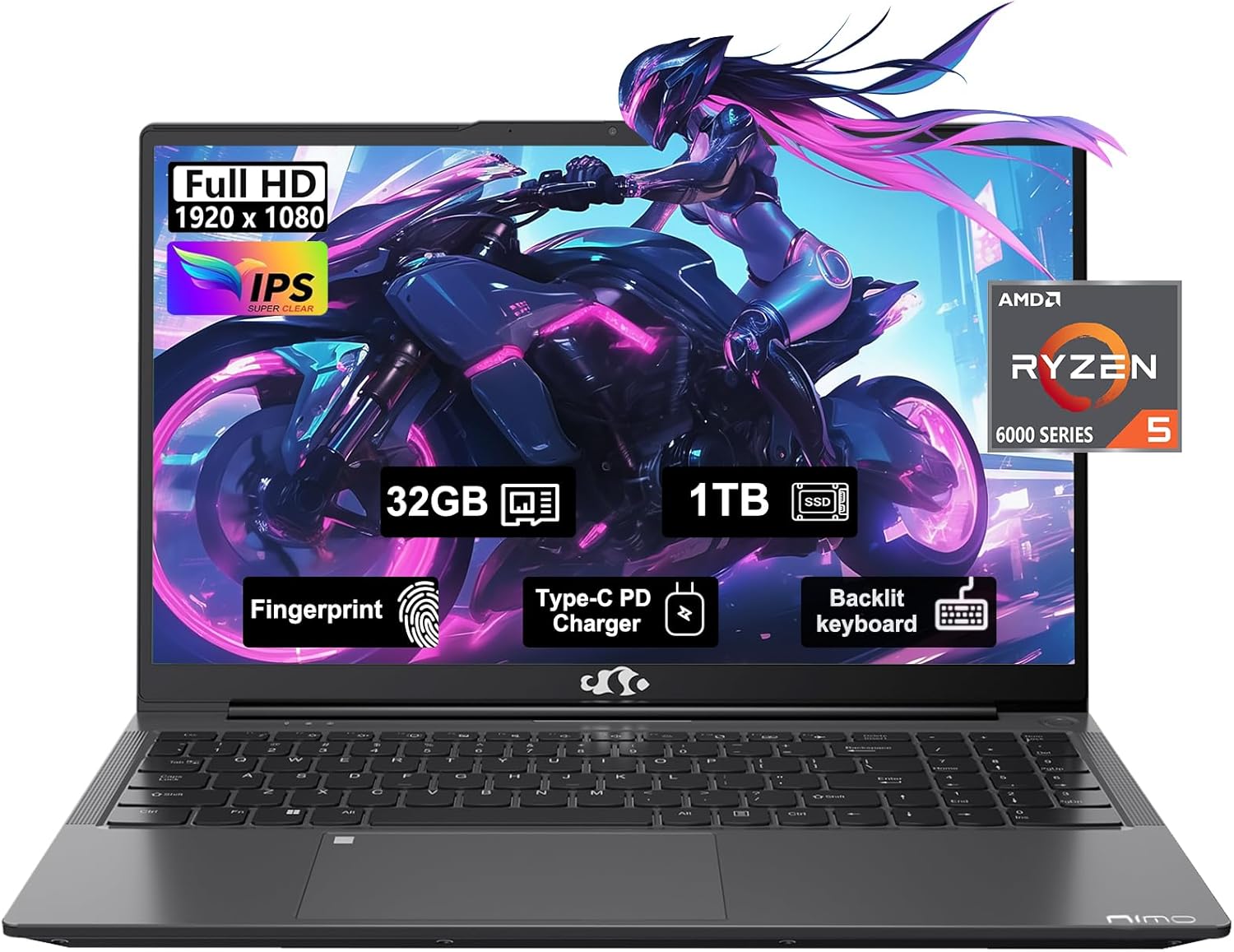
Figure 1: NIMO 15.6" FHD IPS Business Gaming Laptop overview.
Aufstellen
1. Auspacken und erste Inspektion
Nehmen Sie alle Komponenten vorsichtig aus der Verpackung. Der Karton sollte Folgendes enthalten:
- 1 x Nimo N153 Laptop
- 1 x Typ-C 100W PD Schnellladegerät
- 1 x Benutzerhandbuch
Inspect the laptop and accessories for any signs of damage. If any components are missing or damaged, contact customer support immediately.
2. Erstes Einschalten und Laden
Vor der ersten Benutzung wird empfohlen, den Laptop vollständig aufzuladen.
- Connect the Type-C 100W PD Fast Charger to the laptop's Type-C port (Multifunction) and to a power outlet.
- The charge LED indicator will illuminate. Allow the laptop to charge until the LED indicates a full charge.
- Drücken Sie den Netzschalter, um den Laptop einzuschalten.

Figure 2: Connecting the Type-C 100W PD Fast Charger.
3. Operating System Setup (Windows 11)
Follow the on-screen prompts to complete the initial setup of Windows 11. This typically includes:
- Auswahl Ihrer Region und Ihres Tastaturlayouts.
- Verbindung mit einem Wi-Fi-Netzwerk herstellen.
- Anmelden oder Erstellen eines Microsoft-Kontos.
- Einrichten einer PIN oder eines Passworts.
- Datenschutzeinstellungen konfigurieren.
Bedienung Ihres Laptops
1. Tastatur und Touchpad
The NIMO laptop features a full-size backlit keyboard and a large touchpad for comfortable and efficient input.
- Tastatur mit Hintergrundbeleuchtung: Use the function keys (Fn + F-key combination, typically F3 or F4) to adjust keyboard backlight brightness.
- Touchpad: Unterstützt Multi-Touch-Gesten zur Navigation. Anpassungsmöglichkeiten finden Sie in den Windows-Einstellungen.
- Fingerabdruckleser: Located on the touchpad, allows for secure login via Windows Hello.

Figure 3: Laptop keyboard layout with backlit keys and integrated fingerprint reader.
2. Anschlüsse und Konnektivität
Your NIMO laptop is equipped with various ports for versatile connectivity:
- USB 2.0 Ports: 1 port for connecting peripherals.
- USB 3.0 Ports: 2 Anschlüsse für schnelle Datenübertragung.
- Type-C Ports (Multifunction): 2 ports supporting power delivery (PD) and data.
- HDMI-Anschluss: Zum Anschluss externer Displays.
- Kopfhöreranschluss: Für Audioausgabe.
- Micro-SD-Kartensteckplatz: Zur Speichererweiterung oder Datenübertragung von Speicherkarten.
- Steckplatz für Kensington-Schloss: Zur physischen Sicherheit.
- Kabellose Verbindung: Supports Wi-Fi 802.11a/b/g/n/ac and Bluetooth 5.2.

Abbildung 4: Überview of laptop ports for various connections.
3. Anzeige
The laptop features a 15.6" FHD IPS (1920x1080) Anti-Glare Display with an 85% screen-to-body ratio. This display is designed to provide clear visuals and reduce eye strain during extended use.

Figure 5: The 15.6-inch Full HD IPS display.
4. Leistung
Powered by an AMD Ryzen 5 6600H processor (6 Cores, 12 Threads, up to 4.5 GHz) and 32GB DDR5 RAM, the laptop delivers robust performance for business tasks, content creation, and light gaming. The integrated AMD Radeon 660M GPU handles graphics processing efficiently.

Figure 6: AMD Ryzen 5 6600H processor, central to the laptop's performance.
The 1TB PCIe SSD provides fast boot times and rapid data access, enhancing overall system responsiveness.
Wartung
1. Reinigung Ihres Laptops
- Mit einem weichen, fusselfreien Tuch leichtampAnschließend mit Wasser oder einem Bildschirmreiniger säubern, um das Display zu reinigen.
- Reinigen Sie Tastatur und Gehäuse mit einem weichen Tuch. Vermeiden Sie aggressive Chemikalien und Scheuermittel.
- Verwenden Sie Druckluft, um Staub regelmäßig aus Lüftungsöffnungen und Anschlüssen zu entfernen.
2. Software-Updates
Prüfen Sie regelmäßig, ob Windows-Updates und Treiber-Updates verfügbar sind, und installieren Sie diese, um optimale Leistung und Sicherheit zu gewährleisten.
- Gehe zu Einstellungen > Windows Update to check for OS updates.
- Visit the NIMO support webWebsite für die neuesten Treiber-Updates.
3. Speicherverwaltung
To maintain performance, regularly manage your 1TB SSD storage:
- Unnötiges löschen files und Anwendungen.
- Nutzen Sie Cloud-Speicher für große Datenmengen files.
- Führen Sie regelmäßig die Datenträgerbereinigung durch (ein in Windows integriertes Tool).
4. Batteriepflege
Um die Batterielebensdauer zu maximieren:
- Vermeiden Sie extreme Temperaturen.
- Lassen Sie den Laptop nicht über längere Zeiträume bei 100%iger Ladung am Stromnetz angeschlossen, wenn er nicht benutzt wird.
- Kalibrieren Sie die Batterie gelegentlich durch vollständiges Entladen und anschließendes Wiederaufladen.
5. Speicher- und Speichererweiterungen
The NIMO laptop supports dual-channel memory upgrades (up to 2 x 16GB DDR5 RAM) and features an upgradable PCIe SSD. Consult a qualified technician for hardware upgrades to avoid voiding your warranty.
Fehlerbehebung
In diesem Abschnitt werden häufig auftretende Probleme behandelt.
Laptop lässt sich nicht einschalten
- Stellen Sie sicher, dass das Ladegerät sowohl mit dem Laptop als auch mit einer funktionierenden Steckdose fest verbunden ist.
- Überprüfen Sie die Funktionsfähigkeit der Steckdose, indem Sie ein anderes Gerät anschließen.
- Versuchen Sie, den Netzschalter 15-20 Sekunden lang gedrückt zu halten, um einen Hard-Reset durchzuführen.
- Wenn der Akku vollständig entladen ist, lassen Sie ihn mindestens 30 Minuten lang aufladen, bevor Sie versuchen, das Gerät einzuschalten.
Screen Remains Blank
- Check if the laptop is powered on (listen for fan noise or look for indicator lights).
- Connect an external monitor via the HDMI port to check if the display output works.
- Starten Sie den Laptop neu.
Langsame Leistung
- Schließen Sie unnötige Anwendungen, die im Hintergrund laufen.
- Prüfen Sie, ob Windows-Updates ausstehen, und installieren Sie diese gegebenenfalls.
- Stellen Sie sicher, dass auf Ihrer SSD ausreichend freier Speicherplatz vorhanden ist.
- Führen Sie einen Virenscan durch.
WLAN-Verbindungsprobleme
- Stellen Sie sicher, dass WLAN in den Windows-Einstellungen aktiviert ist.
- Starten Sie Ihren Router und Ihr Modem neu.
- Aktualisieren Sie Ihre Treiber für den WLAN-Netzwerkadapter.
- Vergiss das Netzwerk und verbinde dich neu.
Bei Problemen, die hier nicht behandelt werden, finden Sie die Kontaktinformationen im Abschnitt Garantie und Support.
Technische Daten
| Besonderheit | Detail |
|---|---|
| Marke | NIMO |
| Modellname | Nimo N153G |
| Bildschirmgröße | 15.6 Zoll |
| Bildschirmauflösung | 1920 x 1080 Pixel (FHD IPS Anti-Glare) |
| Prozessor | AMD Ryzen 5 6600H (6 Kerne, 12 Threads, bis zu 4.5 GHz) |
| RAM | 32GB DDR5 (Dual-channel, upgradable to 2x16GB) |
| Festplatte | 1 TB PCIe SSD |
| Grafik-Coprozessor | AMD Integrated graphics (Radeon 660M GPU) |
| Betriebssystem | Windows 11 |
| Kabelloser Typ | 802.11a/b/g/n/ac (Wi-Fi 5), Bluetooth 5.2 |
| Häfen | 1x USB 2.0, 2x USB 3.0, 2x Type-C (Multifunction), 1x HDMI, 1x Headphone Jack, 1x Micro SD Slot |
| Besondere Merkmale | Fingerprint Reader, HD Audio, Backlit Keyboard, Numeric Keypad |
| Stromquelle | Battery Powered, Type-C 100W PD Fast Charger |
| Durchschnittliche Akkulaufzeit | 5 Stunden |
| Artikelgewicht | 6 Pfund |
| Technische Daten | 14.07 x 8.98 x 0.76 Zoll |
| Farbe | Space Grau |
Garantie und Support
Herstellergarantie
Ihr NIMO-Laptop ist durch eine umfassende Versicherung abgedeckt. 2 Jahr Herstellergarantie offered by Nimo Direct Inc. This warranty covers defects in materials and workmanship under normal use.
Additionally, Nimo Direct Inc. offers 90 Tage problemlose Rückgabe. If you encounter any concerns or issues with your product within this period, please contact customer support for assistance with resolution or replacement.
Support kontaktieren
For technical assistance, warranty claims, or return inquiries, please contact NIMO customer support. Refer to the contact information provided on the official NIMO webWebsite oder die Ihrem Produkt beiliegende Dokumentation.
Please have your product model number (Nimo N153) and purchase details ready when contacting support.
Ask a question about this manual
Ask about setup, troubleshooting, compatibility, parts, safety, or missing instructions. Manuals+ will review the question and use this page’s manual context to help answer it.