
ShanWan Q37XSP
Benutzerhandbuch für den ShanWan Q37 Wireless Bluetooth Controller
Ausführlicher Leitfaden für Einrichtung, Betrieb und Wartung Ihres ShanWan Q37-Controllers.
1. Einleitung
Vielen Dank, dass Sie sich für den ShanWan Q37 Wireless Bluetooth-Controller entschieden haben. Dieses Handbuch enthält detaillierte Anweisungen zur Einrichtung, Bedienung und Wartung Ihres Controllers und gewährleistet so ein optimales Spielerlebnis auf verschiedenen Plattformen wie Nintendo Switch, PC, Android, iOS und PS4.
2. Packungsinhalt
- 1 x ShanWan Q37 Drahtloser Bluetooth-Controller
- 1 x USB-Ladekabel
- 1 x Benutzerhandbuch (dieses Dokument)
3. Produktüberschreitungview
3.1 Regleraufbau
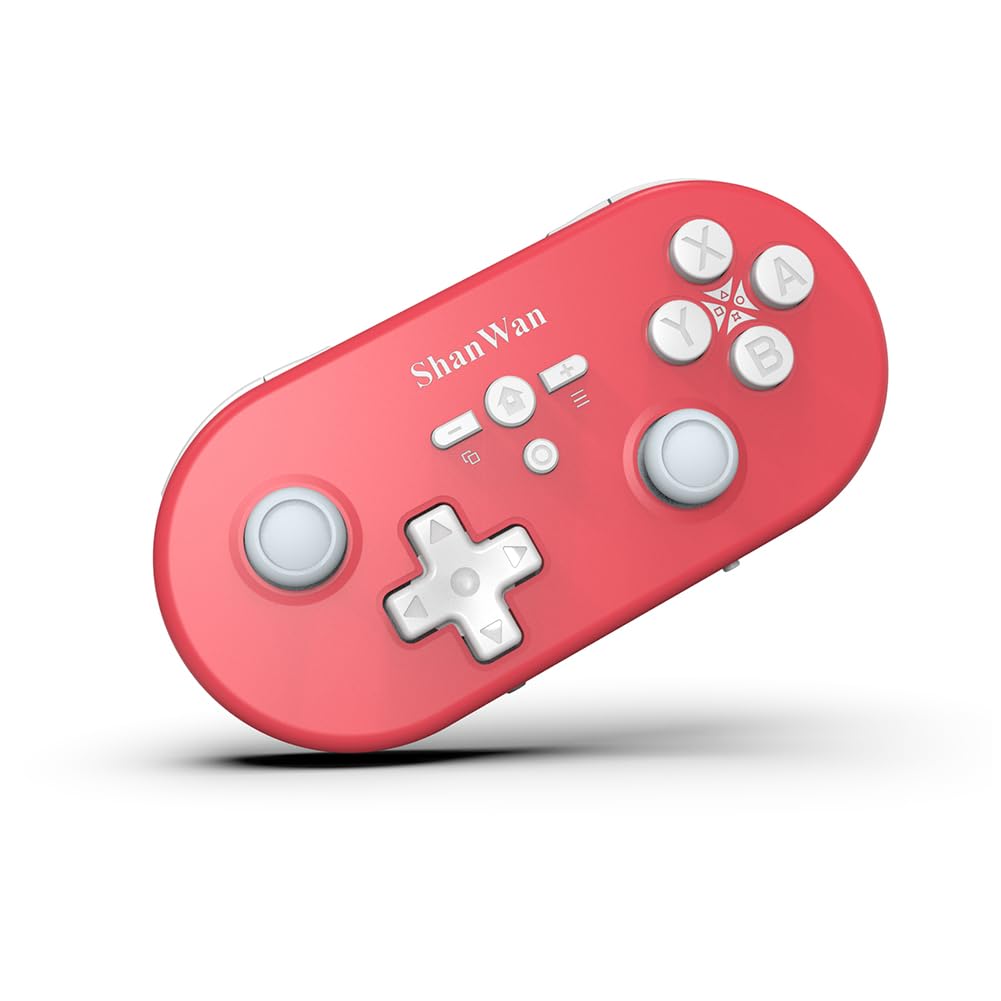
Bild: Oben view des ShanWan Q37-Controllers, mit D-Pad, linkem und rechtem Joystick, A/B/X/Y-Tasten und zentralen Funktionstasten.
Der ShanWan Q37-Controller bietet ein Standard-Layout für intuitives Spielen. Er verfügt über ein präzises D-Pad, reaktionsschnelle linke und rechte Joysticks, A/B/X/Y-Aktionstasten sowie separate Funktionstasten für Home, Select, Start und Screenshot. Die Schultertasten (L1/R1) und Trigger (L2/R2) befinden sich an der Oberseite.
3.2 Abmessungen

Abbildung: Der ShanWan Q37-Controller mit Maßen, die seine Länge (4.92 Zoll), Breite (2.42 Zoll) und Dicke (0.82 Zoll) angeben.
Dank seines kompakten Designs ist der Q37-Controller portabel und auch für längere Gaming-Sessions komfortabel. Seine Abmessungen betragen ungefähr 4.92 x 2.44 x 0.81 cm und sein Gewicht liegt bei etwa 3.2 Gramm.
4. Einrichtung
4.1 Laden des Controllers
Laden Sie den Controller vor der ersten Verwendung vollständig auf. Verbinden Sie das mitgelieferte USB-Ladekabel mit dem USB-C-Anschluss des Controllers und das andere Ende mit einer USB-Stromquelle (z. B. einem USB-Anschluss am Computer oder einem USB-Netzteil). Die Ladeanzeige leuchtet auf und erlischt, sobald der Controller vollständig geladen ist. Der Controller verfügt über einen 500-mAh-Akku.
4.2 Erstes Pairing
Der Controller unterstützt für mehr Komfort die Ein-Tasten-Kopplung.
- Für Nintendo Switch: Gehen Sie zum HOME-Menü, wählen Sie „Controller“ und dann „Griff/Reihenfolge ändern“. Halten Sie die Kopplungstaste am Controller gedrückt, bis die Spieler-LEDs zu blinken beginnen.
- Für PC (Windows): Stellen Sie sicher, dass Bluetooth auf Ihrem PC aktiviert ist. Gehen Sie zu den Einstellungen „Bluetooth & andere Geräte“, klicken Sie auf „Bluetooth- oder anderes Gerät hinzufügen“ und anschließend auf „Bluetooth“. Halten Sie die Kopplungstaste am Controller gedrückt, bis er in der Liste erscheint, und wählen Sie ihn dann zum Koppeln aus.
- Für Android/iOS: Aktivieren Sie Bluetooth auf Ihrem Mobilgerät. Gehen Sie zu den Bluetooth-Einstellungen und suchen Sie nach neuen Geräten. Halten Sie die Kopplungstaste am Controller gedrückt, bis er in der Liste erscheint, und wählen Sie ihn dann zum Koppeln aus.
- Für PS4: Verbinde den Controller mit dem PS4-Controller über das USB-Kabel. Drücke die PS-Taste am Controller. Sobald die Kopplung abgeschlossen ist, kannst du das USB-Kabel trennen und kabellos spielen.
5. Bedienungsanleitung
5.1 Wiederanschluss
Nach der ersten Kopplung unterstützt der Controller die automatische Wiederverbindung mit nur einem Klick. Drücken Sie einfach die Home-Taste am Controller, um ihn zu aktivieren und die Verbindung zum zuletzt gekoppelten Gerät wiederherzustellen.
5.2 Firmware-Aktualisierung und -Anpassung
Um Tasten anzupassen, Makrofunktionen festzulegen und Joysticks zu kalibrieren, können Sie die offizielle Gamepad Space-Software herunterladen. Diese Software wird auch für Firmware-Updates benötigt, insbesondere für die Kompatibilität mit neueren Systemen wie der Switch 2.
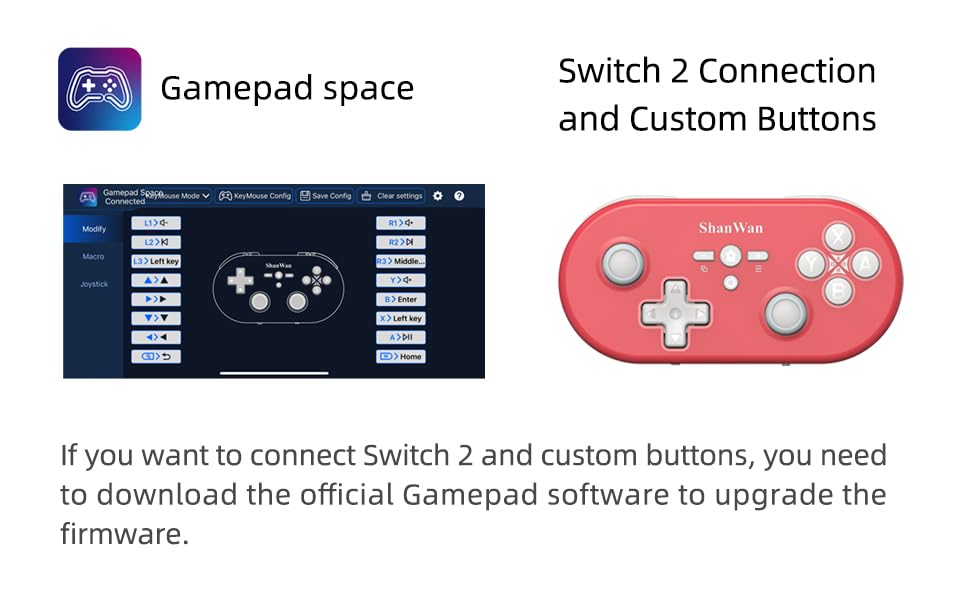
Abbildung: Ein Screenshot, der die Benutzeroberfläche der Software „Gamepad Space“ zeigt und Optionen zum Ändern der Tastenbelegung, zum Festlegen von Makros und zum Kalibrieren von Joysticks veranschaulicht.
Besuchen Sie die offizielle ShanWan-Website. webBesuchen Sie die Website oder nutzen Sie den QR-Code in der Kurzanleitung (sofern vorhanden), um die neueste Version der Gamepad Space-Software herunterzuladen.
5.3 Hauptmerkmale
Der ShanWan Q37-Controller ist mit fortschrittlichen Funktionen für ein verbessertes Spielerlebnis ausgestattet:
- 6-Achsen-Gyro-Bewegungssteuerung: Bietet präzise Bewegungserkennung für Spiele, die diese unterstützen.
- Einstellbare Motorvibration: Linearmotoren bieten ein immersives haptisches Feedback mit einstellbarer Intensität.
- Screenshot mit einer Berührung: Mit einer speziellen Taste lassen sich Spielmomente sofort festhalten.
- Taktile Tasten: Entwickelt für optimale Reaktionsfähigkeit und Langlebigkeit.
- Gaming Grade Hall Remote Rod: Hochleistungs-Joysticks mit 800 Hz Rückstellrate, automatischer Kalibrierung und rutschfestem Gummi für eine reibungslose Steuerung.
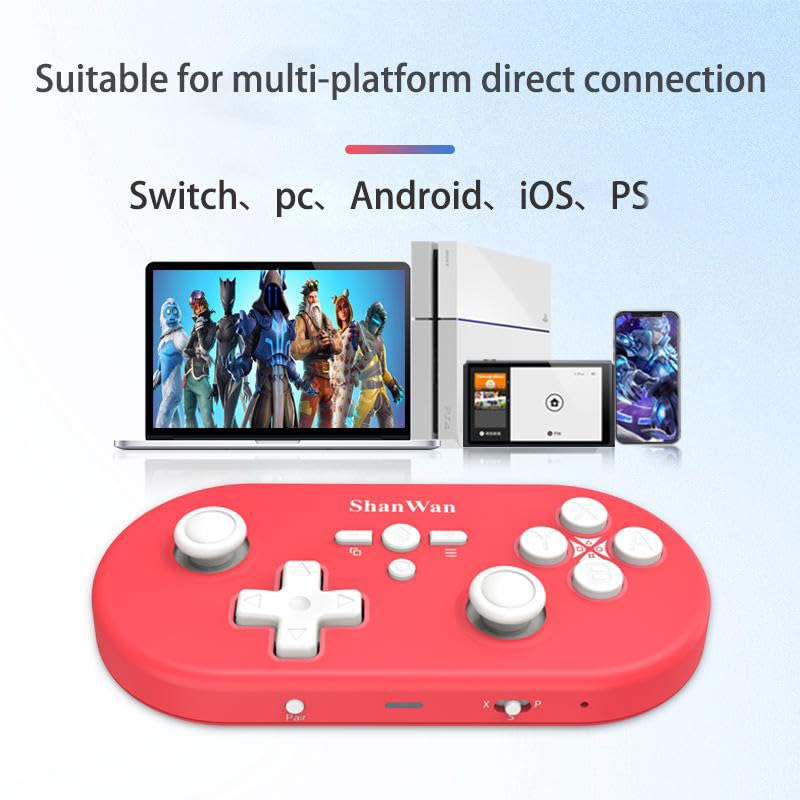
Abbildung: Eine Collage aus sechs Bildern, die die wichtigsten Funktionen hervorheben: 6-Achsen-Körpergyroskop, One-Touch-Wiederverbindung/Aufwecken, One-Touch-Pairing, One-Touch-Screenshot, Dual-Motor-Vibration und Bedrucken der Switch-Taste.
Abbildung: Eine Nahaufnahme von der Seite view des ShanWan Q37-Controllers, wobei die haptische Qualität seiner Tasten und Trigger hervorgehoben wird.
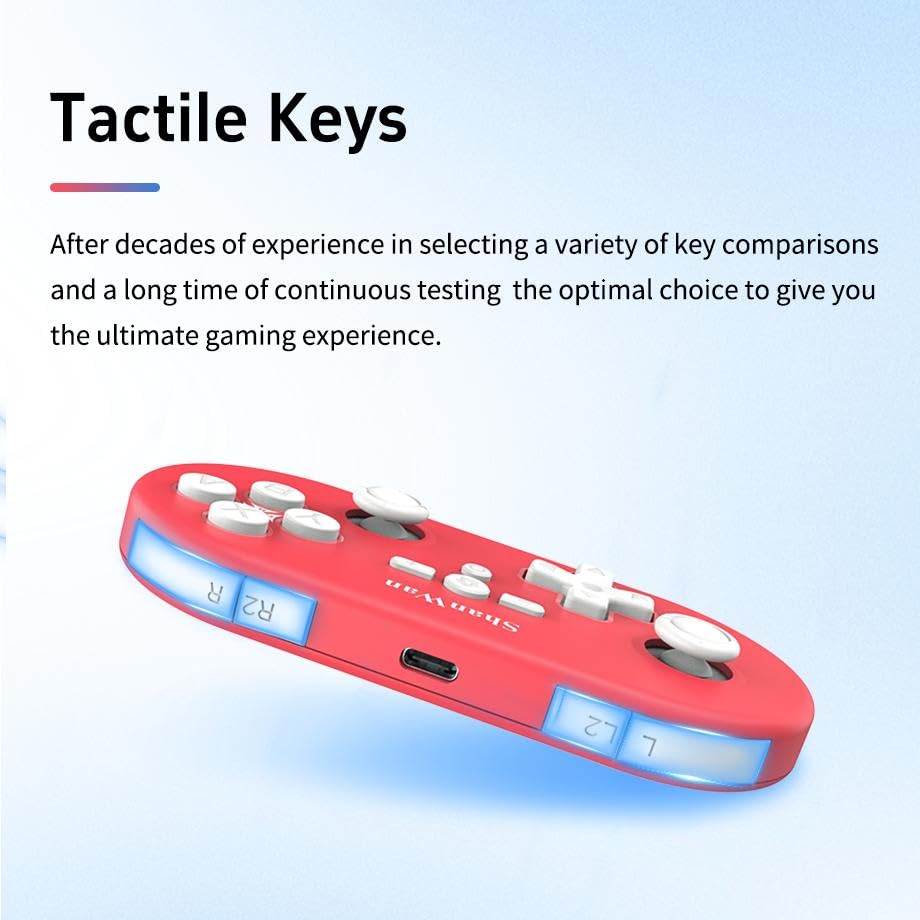
Bild: Eine Nahaufnahme view des Joysticks des ShanWan Q37-Controllers, wobei dessen
Ask a question about this manual
Ask about setup, troubleshooting, compatibility, parts, safety, or missing instructions. Manuals+ will review the question and use this page’s manual context to help answer it.