
1. Einleitung
Das Teslong USB-C Digitalmikroskop MS100-C ist ein tragbares digitales Bildgebungsgerät für detaillierte Untersuchungen und Beobachtungen. Es bietet einen Vergrößerungsbereich von 10x bis 200x und eignet sich daher ideal zur Untersuchung feinster Details an verschiedenen Objekten. Dieses Handbuch enthält alle wichtigen Informationen zur Einrichtung, Bedienung und Wartung Ihres Mikroskops.

Abbildung 1.1: Teslong USB-C Digitalmikroskop mit Smartphone-Anschluss und Zubehör.
2. Lieferumfang
Überprüfen Sie, ob alle Artikel in Ihrem Paket vorhanden sind:
- Teslong USB-C Digitalmikroskop (MS100-C)
- Drehbarer Metallständer
- 2 Ohrspekula
- 1 Schutzhülle
- 1 Seite-viewSpiegel
- Bedienungsanleitung

Abbildung 2.1: Packungsinhalt des Teslong USB-C Digitalmikroskops.
3. Einrichtung
3.1. App-Download
Um das Mikroskop mit Ihrem Smartphone oder Tablet zu verwenden, laden Sie die empfohlene Anwendung herunter. Scannen Sie den QR-Code oder folgen Sie dem angegebenen Link:
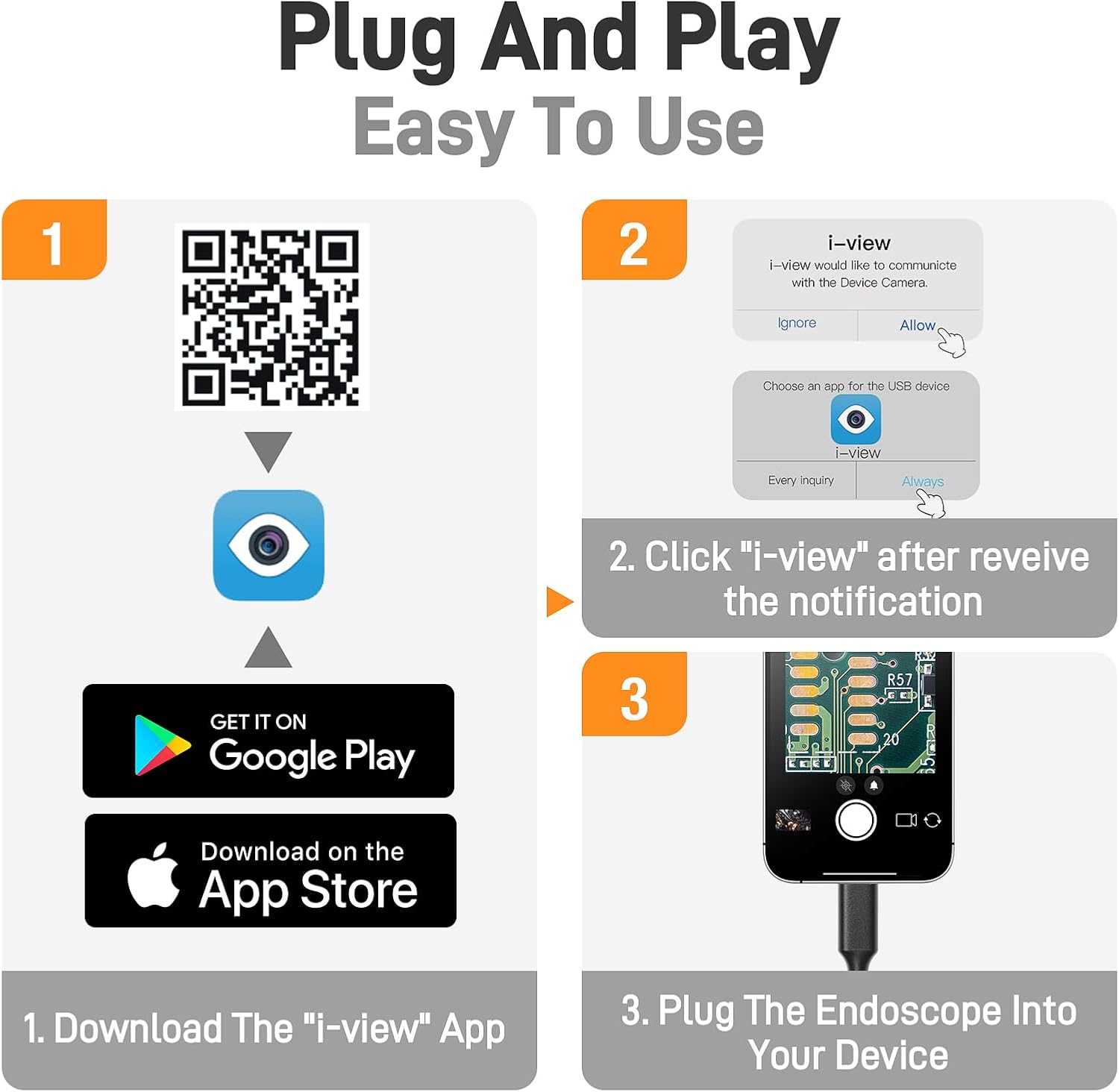
Abbildung 3.1: Anleitung zum Herunterladen und Verbinden der App.
Link zum Herunterladen: https://gto.so/i-camera
3.2. Geräteverbindung
Das Mikroskop ist mit verschiedenen Geräten kompatibel. Stellen Sie sicher, dass Ihr Gerät über einen kompatiblen Anschluss verfügt.
- USB-C-Geräte: Verbinden Sie das Mikroskop mit dem USB-C-Kabel direkt mit Ihrem iPhone 15/16, Ihrem Android-Gerät mit Typ-C-Anschluss oder Ihrem MacBook.
- Windows-PCs: Verwenden Sie den mitgelieferten USB-A-Adapter, um das Mikroskop an einen Standard-USB-Anschluss Ihres Windows-PCs anzuschließen.

Abbildung 3.2: Universelle Kompatibilität mit USB-C- und USB-A-Geräten.
Öffnen Sie nach der Verbindung die heruntergeladene Anwendung. Möglicherweise erhalten Sie eine Benachrichtigung, in der Sie um Erlaubnis zum Zugriff auf die Gerätekamera gebeten werden; wählen Sie „Zulassen“ oder „Immer“, um fortzufahren.
4. Bedienungsanleitung
4.1. Einstellen der Vergrößerung
Das Mikroskop bietet einen Vergrößerungsbereich von 10x bis 200x. Um die Vergrößerung zu ändern, passen Sie den Abstand zwischen Mikroskopobjektiv und Objekt an. Je geringer der Abstand, desto höher die Vergrößerung.

Abbildung 4.1: Veranschaulichung des Vergrößerungsbereichs von 10x bis 200x.
4.2. Einstellen der LED-Leuchten
Das Mikroskop ist mit 8 einstellbaren LED-Leuchten für optimale Ausleuchtung ausgestattet. Über das Drehrad am Kabel können Sie zwischen drei Helligkeitsstufen wechseln oder die Leuchten ausschalten. Eine gute Beleuchtung verbessert die Bildschärfe.

Abbildung 4.2: Verstellbare LED-Leuchten und IP67-Wasserschutz.
4.3. Fokussieren
Um ein scharfes Bild zu erhalten, drehen Sie den Fokussierring am Mikroskopgehäuse. Justieren Sie langsam, bis das Bild auf Ihrem angeschlossenen Gerät scharf erscheint.
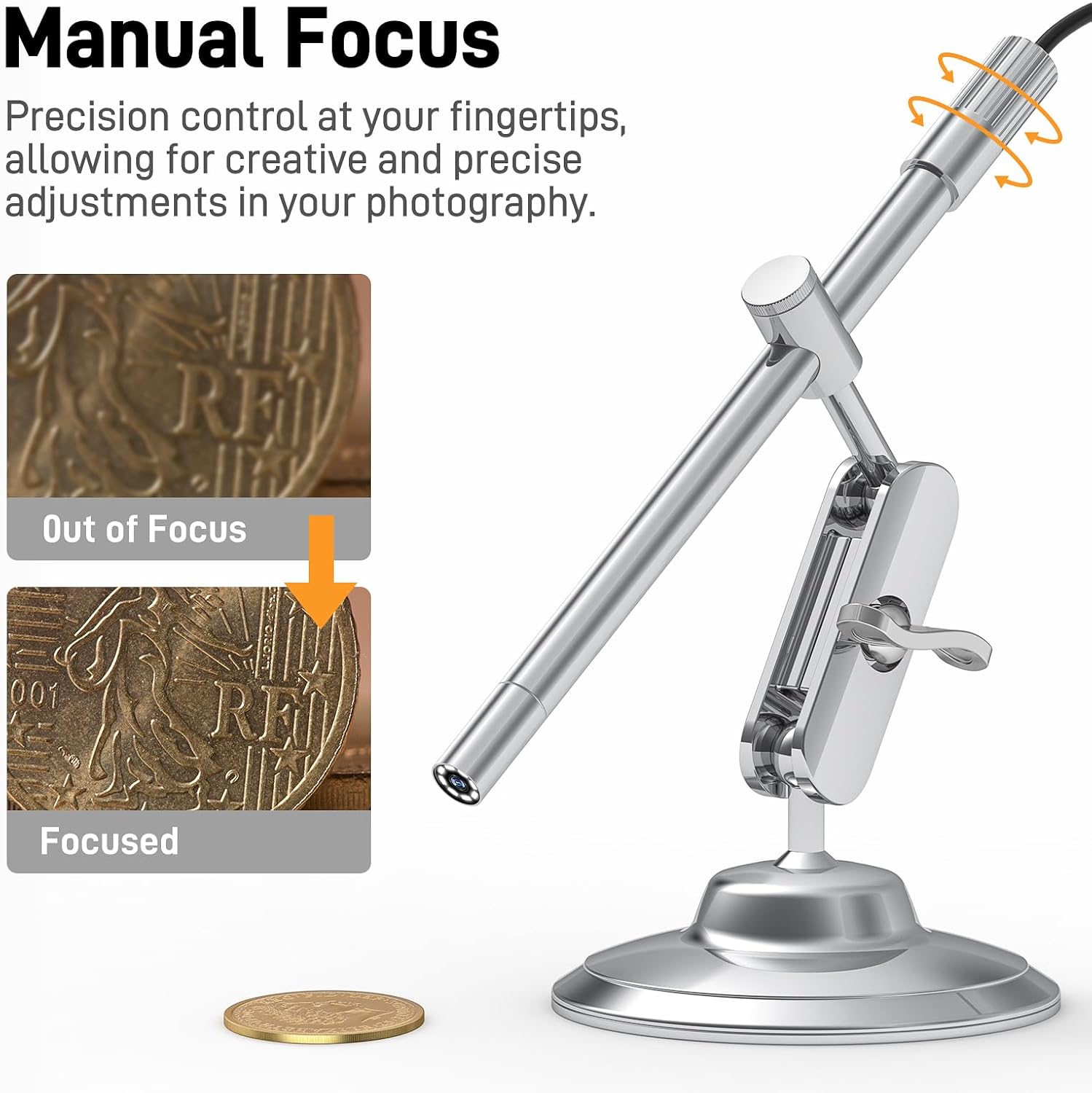
Bild 4.3: Manuelle Fokussierung.
4.4. Verwendung des drehbaren Metallständers
Der mitgelieferte Metallständer sorgt für Stabilität und ermöglicht flexible Positionierung. viewDie Winkel lassen sich anpassen. Stellen Sie Arm und Fuß so ein, dass das Mikroskop präzise über Ihrem Objekt positioniert ist. Der Stativständer ist um 360 Grad drehbar und ermöglicht so vielseitige Beobachtungsmöglichkeiten.
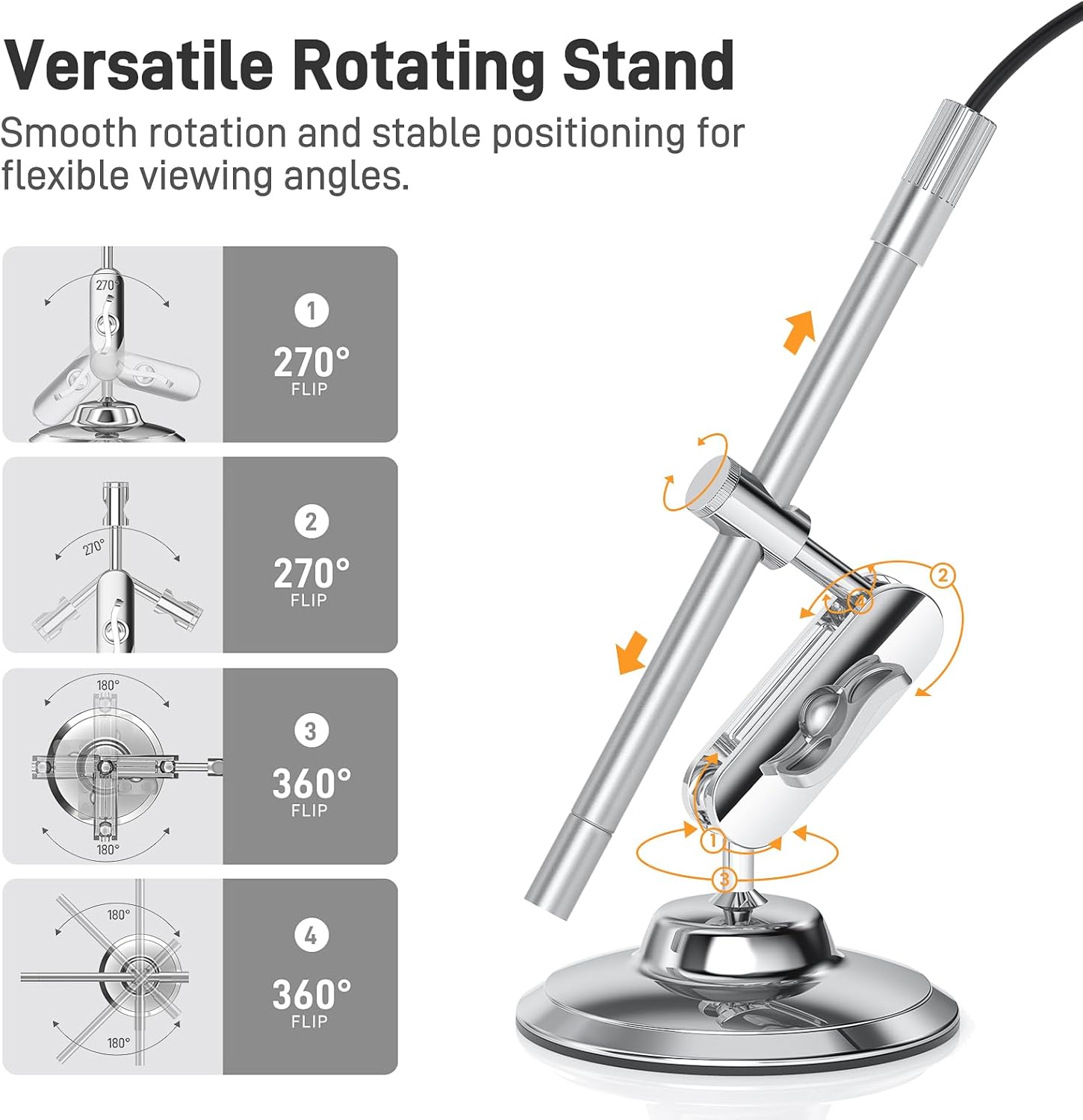
Abbildung 4.4: Vielseitige Einstellmöglichkeiten für den drehbaren Ständer.
4.5. Verwendung von Zubehör
Das Zubehörset erweitert die Funktionalität des Mikroskops:
- Ohrspekula: Für sichere und hygienische Ohruntersuchungen.
- Schutzhülle: Zur Anwendung bei Hygienemaßnahmen im Rahmen von Gesundheitschecks oder Hautuntersuchungen bei Haustieren.
- Seite-viewSpiegelbild: An der Mikroskopspitze befestigen, um schwer zugängliche Bereiche zu untersuchen oder view Objekte aus einer schrägen Perspektive.

Abbildung 4.5: Komplettes Zubehörset.
5. Anwendungen
Das Teslong USB-C Digitalmikroskop eignet sich für ein breites Anwendungsgebiet:
- Münzprüfung: Untersuchen Sie Details auf Münzen für Sammlerzwecke oder zur Authentifizierung.
- Elektronikprüfung: Prüfen Sie Leiterplatten, Lötstellen und kleine elektronische Bauteile.
- Schmuckuntersuchung: Edelsteine begutachten und aufwendige Schmuckdesigns prüfen.
- Hautinspektion: Beobachten Sie den Zustand der Haut oder die Haarfollikel.
- Insektenbeobachtung: Erforschen Sie die mikroskopische Welt der Insekten zu Bildungs- oder Forschungszwecken.


6. Wartung
- Reinigung: Reinigen Sie das Mikroskopgehäuse mit einem weichen, trockenen Tuch. Verwenden Sie für die Linse ein Linsenreinigungstuch und eine entsprechende Reinigungslösung. Vermeiden Sie scheuernde Materialien oder aggressive Chemikalien.
- Lagerung: Bewahren Sie das Mikroskop und sein Zubehör an einem sauberen, trockenen Ort fern von direkter Sonneneinstrahlung und extremen Temperaturen auf.
- Wasserbeständigkeit: Die Mikroskopspitze ist nach IP67 zertifiziert, d. h. sie ist staubdicht und kann bis zu 30 Minuten lang in Wasser bis zu einer Tiefe von 1 Meter eingetaucht werden. Vermeiden Sie jedoch längeren Wasserkontakt und stellen Sie sicher, dass der USB-Anschluss vor Gebrauch trocken ist.
7. Fehlerbehebung
- Kein Bild auf dem Bildschirm:
- Stellen Sie sicher, dass das Mikroskop fest mit Ihrem Gerät verbunden ist.
- Vergewissern Sie sich, dass die Anwendung die Berechtigung hat, auf die Gerätekamera zuzugreifen.
- Starten Sie die Anwendung oder Ihr Gerät neu.
- Verschwommenes Bild:
- Stellen Sie den Fokussierring am Mikroskopgehäuse ein.
- Stellen Sie sicher, dass sich das Objekt innerhalb des Arbeitsabstands des Mikroskops befindet.
- Reinigen Sie die Mikroskoplinse, falls Verschmutzungen vorhanden sind.
- Unzureichende Beleuchtung:
- Die Helligkeit der LED-Leuchte kann mit dem Drehrad am Kabel eingestellt werden.
- App erkennt Gerät nicht:
- Stellen Sie sicher, dass das Betriebssystem Ihres Geräts auf dem neuesten Stand ist.
- Versuchen Sie es gegebenenfalls mit einem anderen USB-C-Anschluss oder Adapter.
- Einige USB-Kameraanwendungen von Drittanbietern bieten möglicherweise eine bessere Kompatibilität oder zusätzliche Funktionen.
8. Spezifikationen
| Besonderheit | Spezifikation |
|---|---|
| Modellname | MS100-C |
| Vergrößerung | 10X bis 200X |
| Lichtquelle | 8 einstellbare LED-Leuchten |
| Konnektivität | USB-C (mit USB-A-Adapter) |
| Kompatibilität | iPhone 15+, Android (Typ-C), Windows-PC, MacBook |
| Wasserdichtigkeit | IP67 (Mikroskopspitze) |
| Material | Metall |
| Artikelgewicht | 7 Unzen (0.2 Kilogramm) |
9. Garantie und Support
Informationen zur Garantie, zum technischen Support oder bei Fragen zu Ihrem Teslong USB-C Digitalmikroskop MS100-C finden Sie auf der offiziellen Teslong-Website. webSie können die Website besuchen oder sich direkt an den Kundenservice wenden. Die Kontaktdaten finden Sie in der Regel auf der Produktverpackung oder der offiziellen Markenwebsite. webWebsite.