
1. Einleitung
Dieses Handbuch enthält umfassende Anweisungen für die Einrichtung, den Betrieb, die Wartung und die Fehlerbehebung Ihres Radxa E20C Mini-PCs. Bitte lesen Sie dieses Handbuch sorgfältig durch, bevor Sie das Gerät verwenden, um eine einwandfreie Funktion zu gewährleisten und seine Lebensdauer zu maximieren.
Der Radxa E20C ist ein kompakter und leistungsstarker Einplatinencomputer für vielfältige Anwendungen, von Heimcomputerprojekten bis hin zu industriellen Einsätzen. Er verfügt über eine robuste RK3528A Quad-Core-CPU, zwei Gigabit-Ethernet-Anschlüsse und 4K-Videodekodierung – alles untergebracht in einem widerstandsfähigen Gehäuse aus CNC-gefräster Aluminiumlegierung.
2. Produktüberschreitungview
2.1 Hauptmerkmale
- Prozessor: RK3528A Quad-Core-CPU für effiziente Leistung.
- Vernetzung: Zwei Gigabit-Ethernet-Anschlüsse für flexible Konnektivität.
- Multimedia: Unterstützt 4K-Videodekodierung für hochauflösende Ausgabe.
- Konstruktion: CNC-gefrästes Gehäuse aus Aluminiumlegierung mit integrierter Wärmeableitung.
- Kompatibilität: Unterstützt mehrere Betriebssysteme.
- Erinnerung: 2 GB LPDDR3 RAM.
- Lagerung: 16 GB interner Speicher.
2.2 Packungsinhalt
- Radxa E20C Platinenkörper
- (Zusätzliches Zubehör ist möglicherweise separat erhältlich)
2.3 Geräteaufbau
Machen Sie sich mit den verschiedenen Anschlüssen und Anzeigen Ihres Radxa E20C Mini-PCs vertraut.
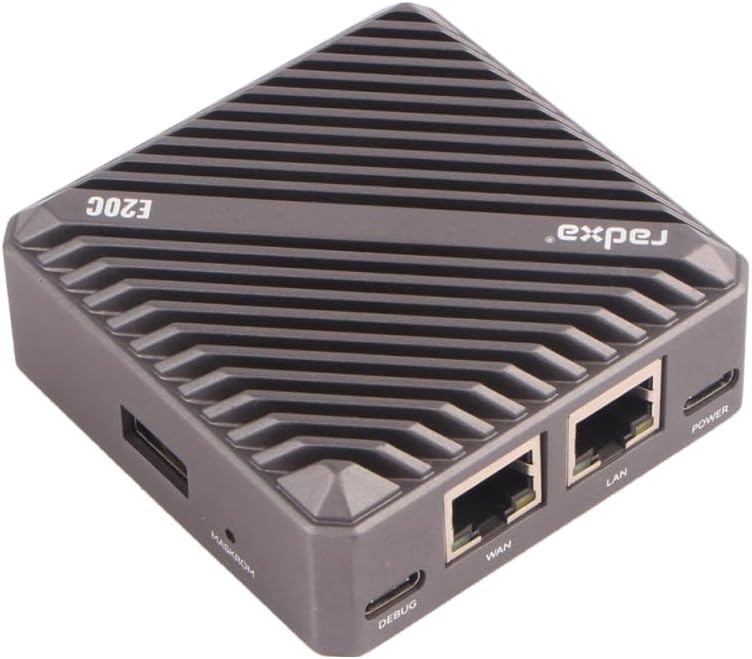
Abbildung 1: Von oben nach unten view des Radxa E20C Mini-PCs, gezeigtasing sein kompaktes Design und geripptes Aluminium casing für Wärmeableitung. Das „radxa“-Logo und die Modellbezeichnung „E20C“ sind auf der Oberseite sichtbar.
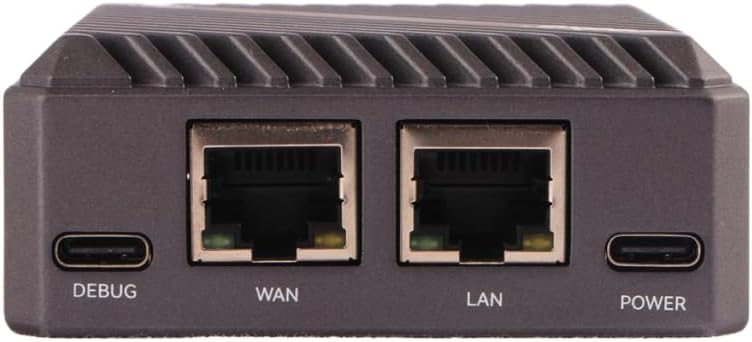
Abbildung 2: Die Rückseite des Radxa E20C verfügt über den DEBUG USB-C-Anschluss, den WAN Gigabit-Ethernet-Anschluss, den LAN Gigabit-Ethernet-Anschluss und den POWER USB-C-Anschluss. Diese Anschlüsse bieten die notwendige Konnektivität für Debugging, Netzwerkzugriff und Stromversorgung.

Abbildung 3: Die Vorderseite des Radxa E20C zeigt drei Status-LEDs mit den Bezeichnungen SYS, WAN und LAN sowie einen microSD-Kartensteckplatz zur Speichererweiterung oder Installation eines Betriebssystems.
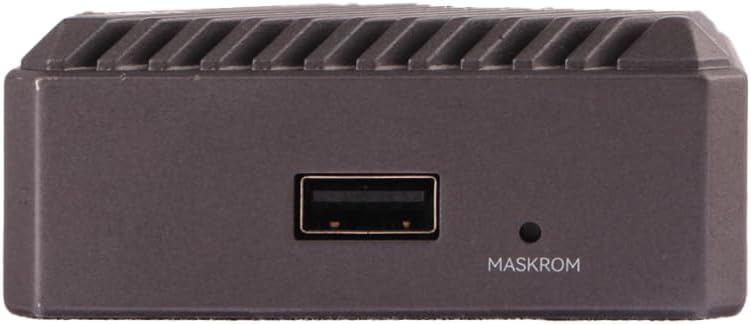
Abbildung 4: Seite view des Radxa E20C, das über einen Standard-USB-A-Anschluss und eine kleine Taste mit der Bezeichnung MASKROM verfügt, die zur Systemwiederherstellung oder zum Flashen von Firmware verwendet wird.
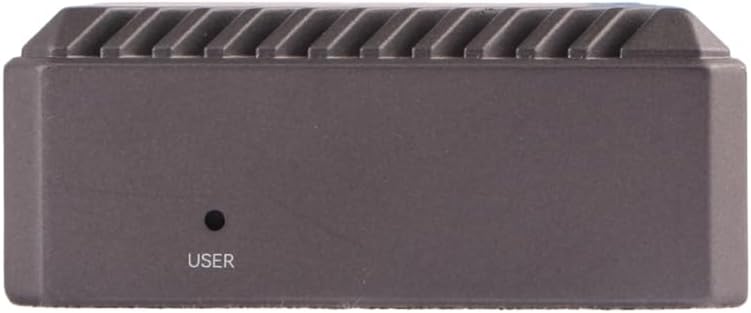
Abbildung 5: Gegenseite view der Radxa E20C, die eine einzelne Taste mit der Bezeichnung USER zeigt, die je nach Betriebssystem und Anwendung für verschiedene Funktionen programmiert werden kann.
3. Installationsanleitung
3.1 Erstes Einschalten
- Strom anschließen: Schließen Sie ein kompatibles 5V USB-C-Netzteil an den Anschluss „POWER“ auf der Rückseite des Geräts an (siehe Abbildung 2).
- Netzwerkverbindung: Für einen kabelgebundenen Netzwerkzugang verbinden Sie ein Ethernet-Kabel von Ihrem Router oder Netzwerk-Switch mit dem Gigabit-Ethernet-Anschluss „WAN“ oder „LAN“ (siehe Abbildung 2).
- Peripherieverbindung: Wenn Sie eine USB-Tastatur, -Maus oder andere Peripheriegeräte verwenden, schließen Sie diese an den verfügbaren USB-A-Anschluss an (siehe Abbildung 4).
- Betriebssystem: Stellen Sie sicher, dass ein kompatibles Betriebssystem auf dem internen Speicher oder einer in den vorderen Steckplatz eingelegten microSD-Karte installiert ist (siehe Abbildung 3). Bei der Ersteinrichtung müssen Sie möglicherweise ein Betriebssystem-Image flashen. Ausführliche Anweisungen zur Betriebssysteminstallation finden Sie in der offiziellen Radxa-Dokumentation.
- Einschalten: Das Gerät sollte sich nach dem Anschließen an die Stromversorgung automatisch einschalten. Beachten Sie die Statusanzeigen (SYS, WAN und LAN) auf der Vorderseite (siehe Abbildung 3).
Ausführliche Informationen zur Installation und Konfiguration des Betriebssystems finden Sie in der offiziellen Radxa-Dokumentation. webWebsite: wiki.radxa.com
3.2 Betriebssysteminstallation (Fortgeschritten)
Das Radxa E20C unterstützt verschiedene Betriebssysteme, darunter Debian. So installieren oder deinstallieren Sie ein Betriebssystem:
- Laden Sie das gewünschte Betriebssystem-Image von der offiziellen Radxa-Website herunter. webWebsite.
- Verwenden Sie ein geeignetes Imaging-Tool (z. B. Etcher), um das Image auf eine microSD-Karte oder direkt auf den internen eMMC-Speicher zu schreiben.
- Setzen Sie die vorbereitete microSD-Karte in den Steckplatz an der Vorderseite ein.
- Befolgen Sie die spezifischen Anweisungen, die dem Betriebssystem-Image beiliegen, für die Erstkonfiguration.
4. Bedienungsanleitung
4.1 Grundlegende Bedienung
- Ein-/Ausschalten: Das Gerät schaltet sich ein, sobald es an eine Stromquelle angeschlossen ist. Zum sicheren Herunterfahren verwenden Sie die Herunterfahrfunktion des Betriebssystems. Ein unsachgemäßes Trennen der Stromversorgung kann zu Datenverlust führen.
- Netzwerknutzung: Die beiden Gigabit-Ethernet-Anschlüsse ermöglichen schnelle Netzwerkverbindungen. Konfigurieren Sie die Netzwerkeinstellungen in Ihrem gewählten Betriebssystem.
- USB-Peripheriegeräte: Schließen Sie USB-Geräte wie Speicherlaufwerke, Tastaturen oder Mäuse an den USB-A-Anschluss an.
- Systemstatusanzeigen:
- SYS-LED: Zeigt Systemaktivität an.
- WAN-LED: Zeigt die Aktivität am WAN-Ethernet-Port an.
- LAN-LED: Zeigt Aktivität am LAN-Ethernet-Anschluss an.
4.2 Erweiterte Funktionen
- MASKROM-Taste: Diese Schaltfläche (siehe Abbildung 4) dient üblicherweise zum Aktivieren des Maskrom-Modus, der für das Flashen von Firmware auf niedriger Ebene oder für Wiederherstellungsvorgänge unerlässlich ist. Lesen Sie vor der Verwendung dieser Funktion die Entwicklerdokumentation von Radxa.
- BENUTZER-Schaltfläche: Die USER-Taste (siehe Abbildung 5) ist programmierbar und ihre Funktion hängt vom Betriebssystem und der Benutzerkonfiguration ab. Sie kann für benutzerdefinierte Skripte oder Aktionen verwendet werden.
- Debuggen: Der DEBUG-USB-C-Anschluss (siehe Abbildung 2) bietet eine serielle Konsolenschnittstelle zu Debugging-Zwecken. Gegebenenfalls ist ein USB-zu-Seriell-Adapter erforderlich.
5. Wartung
- Reinigung: Reinigen Sie die Außenseite des Geräts mit einem weichen, trockenen Tuch. Vermeiden Sie flüssige Reinigungsmittel oder Scheuermittel.
- Belüftung: Stellen Sie sicher, dass das Gerät an einem gut belüfteten Ort aufgestellt wird. Blockieren Sie nicht die Kühlrippen am Aluminiumgehäuse.
- Firmware-Updates: Überprüfen Sie regelmäßig die offizielle Radxa-Website. webWebsite für Firmware- und Betriebssystem-Updates zur Gewährleistung optimaler Leistung und Sicherheit.
- Datensicherung: Um Datenverlust zu vermeiden, sollten Sie wichtige, auf dem Gerät gespeicherte Daten regelmäßig sichern.
- Umgebungsbedingungen: Um Schäden zu vermeiden, betreiben Sie das Gerät innerhalb der empfohlenen Temperatur- und Feuchtigkeitsbereiche.
6. Fehlerbehebung
| Problem | Mögliche Ursache | Lösung |
|---|---|---|
| Gerät lässt sich nicht einschalten. | Keine Stromversorgung, defekter Netzadapter oder falscher Stromanschluss. | Stellen Sie sicher, dass das USB-C-Netzteil an den „POWER“-Anschluss angeschlossen ist und ordnungsgemäß funktioniert. Versuchen Sie gegebenenfalls ein anderes Netzteil. |
| Keine Netzwerkverbindung. | Ethernet-Kabel nicht angeschlossen, defektes Kabel oder falsche Netzwerkkonfiguration. | Prüfen Sie, ob die Ethernet-Kabel fest mit den WAN-/LAN-Anschlüssen verbunden sind. Überprüfen Sie die Netzwerkeinstellungen im Betriebssystem. Testen Sie es mit einem anderen Ethernet-Kabel. |
| Das Betriebssystem startet nicht. | Beschädigtes Betriebssystem-Image, fehlerhaft beschriebene microSD-Karte oder falsche Bootreihenfolge. | Spielen Sie das Betriebssystem-Image erneut auf die microSD-Karte oder den internen Speicher. Stellen Sie sicher, dass das Image mit dem Radxa E20C kompatibel ist. Informationen zur Fehlerbehebung beim Booten finden Sie in der Radxa-Dokumentation. |
| Das Gerät reagiert nicht mehr. | Softwareproblem, Überhitzung oder Strominstabilität. | Führen Sie (als letzten Ausweg) einen Neustart durch, indem Sie die Stromversorgung unterbrechen und wiederherstellen. Sorgen Sie für ausreichende Belüftung. Prüfen Sie, ob Betriebssystem-Updates verfügbar sind. |
Sollten die Probleme weiterhin bestehen, konsultieren Sie bitte die offiziellen Radxa-Supportressourcen oder Community-Foren, um weitere Hilfe zu erhalten.
7. Spezifikationen
| Besonderheit | Detail |
|---|---|
| Prozessor | Rockchip RK3528A Quad-Core ARM Cortex-A53 (2 GHz) |
| RAM | 2 GB LPDDR3 |
| Lagerung | 16 GB eMMC (intern), microSD-Kartensteckplatz |
| Vernetzung | 2 Gigabit-Ethernet-Anschlüsse (WAN, LAN) |
| Videoausgang | 4K-Videodekodierungsunterstützung (spezifischer Ausgabeport nicht im Eingabebereich spezifiziert, interne Verarbeitung wird angenommen) |
| USB-Anschlüsse | 1x USB-A, 1x USB-C (DEBUG), 1x USB-C (POWER) |
| Betriebssystemunterstützung | Debian, diverse andere Betriebssystemoptionen |
| Abmessungen (LxBxH) | 3.5 x 3.5 x 0.5 Zoll (8.9 x 8.9 x 1.3 cm) |
| Gewicht | 12 Unzen (340 Gramm) |
| Gehäusematerial | CNC-Aluminiumlegierung |
8. Garantie und Support
8.1 Garantieinformationen
Die spezifischen Garantiebedingungen für den Radxa E20C Mini-PC werden vom Hersteller Radxa festgelegt. Bitte beachten Sie die Ihrem Produkt beiliegende Garantiekarte oder besuchen Sie die offizielle Radxa-Website. webAuf dieser Website finden Sie detaillierte Garantiebestimmungen und Informationen zur Registrierung.
Schutzpläne sind möglicherweise separat erhältlich. Erkundigen Sie sich bei Ihrem Händler nach Optionen wie 2-Jahres- oder 3-Jahres-Schutzplänen.
8.2 Technischer Support
Für technische Unterstützung, Software-Downloads und Community-Support besuchen Sie bitte die offiziellen Radxa-Ressourcen:
- Offiziell WebWebsite: www.radxa.com
- Wiki/Dokumentation: wiki.radxa.com
- Gemeinschaftsforum: Überprüfen Sie die offizielle webWebsite mit Links zu Community-Foren, in denen Sie Unterstützung von Gleichgesinnten und weitere Ressourcen finden können.
Bitte halten Sie bei Kontaktaufnahme mit dem Support Ihr Produktmodell (Radxa E20C) sowie alle relevanten Fehlermeldungen oder Symptome bereit.