
1. Einleitung
This manual provides essential information for the safe and efficient operation of your Next YE-65GFSG8-QLED 65-inch UHD 4K Google QLED TV. Please read this manual thoroughly before using the television and retain it for future reference. Your new television combines QLED display technology with the Google TV operating system, offering a high-quality viewing experience and smart features.
2. Wichtige Sicherheitshinweise
Always follow these basic safety precautions when operating your television:
- Energiequelle: Stellen Sie sicher, dass der Fernseher an eine Stromversorgung mit der angegebenen Spannung angeschlossen ist.tage Reichweite.
- Belüftung: Blockieren Sie keine Lüftungsöffnungen. Sorgen Sie für ausreichend Platz um den Fernseher herum, um eine gute Luftzirkulation zu gewährleisten.
- Wasser und Feuchtigkeit: Setzen Sie den Fernseher weder Regen noch Feuchtigkeit aus. Stellen Sie keine mit Flüssigkeiten gefüllten Gegenstände, wie z. B. Vasen, auf den Fernseher.
- Reinigung: Ziehen Sie vor der Reinigung den Netzstecker des Fernsehers. Verwenden Sie ein weiches, trockenes Tuch. Verwenden Sie keine flüssigen oder Aerosol-Reinigungsmittel.
- Platzierung: Stellen Sie den Fernseher auf eine stabile, ebene Fläche. Vermeiden Sie direkte Sonneneinstrahlung und die Nähe zu Wärmequellen.
- Blitz: During lightning storms or when unused for long periods, unplug the TV from the power outlet and disconnect the antenna.
- Wartung: Versuchen Sie nicht, dieses Produkt selbst zu warten. Überlassen Sie alle Wartungsarbeiten qualifiziertem Servicepersonal.
3. Packungsinhalt
Verify that all items are present in your TV package:
- Next YE-65GFSG8-QLED 65-inch UHD 4K Google QLED TV
- Fernbedienung
- Stromkabel
- TV-Ständer (2-teilig) und Schrauben
- Benutzerhandbuch (dieses Dokument)
- Kurzanleitung
4. Einrichtung
4.1 Physische Installation
You can install your TV on a stand or mount it on a wall. Ensure the TV is placed on a stable surface or securely mounted.

Bild: TV Dimensions. This image illustrates the physical dimensions of the 65-inch television, including its width, height, and diagonal screen size of 164 cm (65 inches).
Standmontage:
- Legen Sie den Fernseher vorsichtig mit dem Bildschirm nach unten auf eine weiche, ebene Fläche, um Beschädigungen des Bildschirms zu vermeiden.
- Attach the two stand pieces to the designated slots on the bottom of the TV.
- Befestigen Sie die Ständer mit den mitgelieferten Schrauben.
- Heben Sie den Fernseher vorsichtig auf eine stabile Unterlage und stellen Sie ihn aufrecht hin.
Wandmontage:
For wall mounting, use a VESA-compatible wall mount kit (sold separately) that matches the TV's VESA pattern. Follow the instructions provided with your wall mount kit. It is recommended to have professional assistance for wall mounting.
4.2 Anschließen von Peripheriegeräten
Connect your external devices to the appropriate ports on the back of your TV.
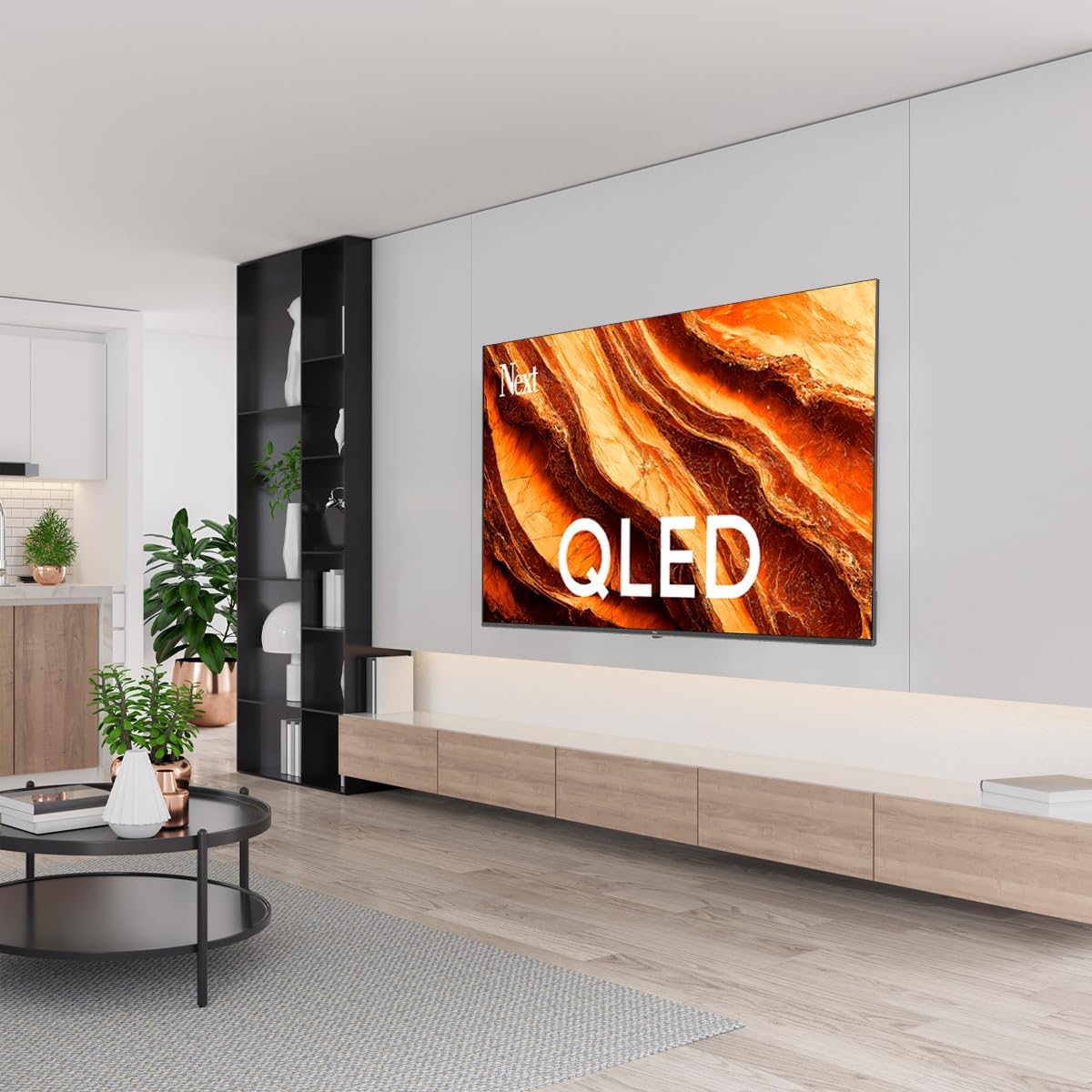
Bild: Rear Panel Connections. This image displays the various input and output ports located on the back of the television, including HDMI, USB, DVB-S, DVB-T, CI Module, Mini AV-IN, Optical Out, and Ethernet.
- HDMI (ARC): Connect Blu-ray players, game consoles, or other HDMI devices. HDMI 1 supports Audio Return Channel (ARC).
- USB (2x): Schließen Sie USB-Speichergeräte zur Medienwiedergabe an.
- DVB-S / DVB-T: Connect satellite (DVB-S) or terrestrial (DVB-T) antenna cables.
- CI Module: Insert a Common Interface (CI) module for encrypted digital channels.
- Mini AV-IN: Connect older devices using an AV adapter cable.
- Optischer Ausgang: Connect to an external audio system for digital audio output.
- Ethernet: Schließen Sie ein Ethernet-Kabel für eine kabelgebundene Internetverbindung an.
- Leistung: Schließen Sie das Netzkabel an den Fernseher und anschließend an eine Wandsteckdose an.
4.3 Erste Inbetriebnahme und Ersteinrichtung
- Nachdem alle Kabel angeschlossen sind, stecken Sie das Netzkabel in eine Steckdose.
- Drücken Sie den Ein-/Ausschalter auf der Fernbedienung oder am Fernseher.
- The TV will guide you through the initial setup process, which includes:
- Sprachauswahl
- Verbindung mit WLAN oder Ethernet herstellen
- Signing in with your Google Account (required for Google TV features)
- Ich akzeptiere die Allgemeinen Geschäftsbedingungen.
- Channel scanning (for DVB-S/T)
- Befolgen Sie die Anweisungen auf dem Bildschirm, um die Einrichtung abzuschließen.
5. Bedienung Ihres Fernsehgeräts
5.1 Fernbedienungsfunktionen
The remote control allows you to navigate the TV's features. Familiarize yourself with its buttons:
- Leistung: Schaltet den Fernseher ein oder aus.
- Google Assistant: Aktiviert Sprachbefehle.
- Navigationsfeld (Oben/Unten/Links/Rechts/OK): Navigiert durch Menüs und wählt Optionen aus.
- Zurück: Kehrt zum vorherigen Bildschirm zurück.
- Heim: Öffnet den Startbildschirm von Google TV.
- Lautstärke +/-: Regelt die Lautstärke.
- Kanal +/-: Wechselt die Fernsehkanäle.
- Eingang: Wählt Eingangsquellen aus (HDMI, AV usw.).
- App-Schaltflächen: Direkter Zugriff auf beliebte Streaming-Anwendungen.
5.2 Navigation in der Google TV-Oberfläche
Google TV organizes your entertainment with a personalized home screen. Content from your apps is brought together and organized for easy discovery.

Bild: Google TV Interface. This image shows the main Google TV home screen with various streaming app icons and content recommendations, demonstrating the user interface.
- Startbildschirm: Displays personalized recommendations, installed apps, and quick access to content.
- Für-Sie-Registerkarte: Provides tailored content suggestions based on your viewGewohnheiten.
- Live-Tab: Accesses live TV channels from integrated services.
- Registerkarte „Apps“: Shows all installed applications. You can download more from the Google Play Store.
- Registerkarte „Bibliothek“: Accesses your purchased or rented content from Google Play.
5.3 Bild- und Toneinstellungen
So passen Sie die Bild- und Toneinstellungen an:
- Drücken Sie die Einstellungen button (usually a gear icon) on your remote.
- Navigieren Sie zu Anzeige & Ton.
- Bildeinstellungen: Adjust brightness, contrast, color, sharpness, and select picture modes (e.g., Standard, Vivid, Movie, Game). Your QLED TV offers enhanced color saturation.
- Toneinstellungen: Adjust bass, treble, balance, and select sound modes (e.g., Standard, Music, Movie, Speech).

Bild: QLED Color Saturation. This image visually demonstrates the high color saturation achieved with QLED technology, showing a vibrant and rich color display.

Bild: HDR (High Dynamic Range). This image illustrates the visual impact of HDR, showcasing improved contrast and color detail in a scene when HDR is enabled versus when it is off.
5.4 Netzwerkeinstellungen
So verbinden Sie Ihren Fernseher mit dem Internet:
- Drücken Sie die Einstellungen Taste auf Ihrer Fernbedienung.
- Navigieren Sie zu Netzwerk & Internet.
- Wählen W-lan to connect to a wireless network or ensure Ethernet is connected for a wired connection.
- Wählen Sie für WLAN Ihr Netzwerk aus der Liste aus und geben Sie das Passwort ein.
6. Wartung
6.1 Reinigung des Fernsehers
- Vor der Reinigung immer den Netzstecker des Fernsehers ziehen.
- Verwenden Sie ein weiches, trockenes, fusselfreies Tuch, um den Bildschirm und das Fernsehgehäuse vorsichtig abzuwischen.
- Bei hartnäckigen Flecken leicht andrücken.ampen the cloth with water or a specialized screen cleaner (ensure it's safe for TV screens). Never spray cleaner directly onto the screen.
- Vermeiden Sie die Verwendung von Scheuermitteln, Wachsen oder Lösungsmitteln.
6.2 Softwareaktualisierungen
Your TV may receive software updates to improve performance and add new features. It is recommended to keep your TV's software updated.
- Stellen Sie sicher, dass Ihr Fernseher mit dem Internet verbunden ist.
- Drücken Sie die Einstellungen Taste auf Ihrer Fernbedienung.
- Navigieren Sie zu System > Um > Systemaktualisierung.
- Wählen Nach Updates suchen.
- Folgen Sie den Anweisungen auf dem Bildschirm, um alle verfügbaren Updates herunterzuladen und zu installieren.
7. Fehlerbehebung
Sollten Sie Probleme mit Ihrem Fernseher haben, beachten Sie bitte die folgenden häufigen Probleme und Lösungen:
| Problem | Mögliche Ursache/Lösung |
|---|---|
| Kein Strom | Check if the power cord is securely plugged into the TV and the wall outlet. Ensure the outlet is working. |
| Kein Bild, aber Ton ist vorhanden | Überprüfen Sie die Eingangsquelle. Stellen Sie sicher, dass das angeschlossene Gerät eingeschaltet ist und ordnungsgemäß funktioniert. |
| Kein Ton, aber ein Bild ist vorhanden. | Check the volume level and mute status. Verify audio cable connections for external devices. Check TV sound settings. |
| Fernbedienung funktioniert nicht | Tauschen Sie die Batterien aus. Stellen Sie sicher, dass sich keine Hindernisse zwischen der Fernbedienung und dem Infrarotsensor des Fernsehers befinden. |
| Keine Verbindung zum WLAN möglich | Ensure your Wi-Fi router is on and within range. Re-enter the Wi-Fi password carefully. Try restarting the TV and router. |
| Apps sind langsam oder frieren ein | Close unused apps. Clear app cache (Settings > Apps > See all apps > [App Name] > Clear cache). Ensure a stable internet connection. |
Wenn das Problem nach dem Ausprobieren dieser Lösungen weiterhin besteht, wenden Sie sich bitte an den Kundensupport.
8. Spezifikationen
Technical specifications for the Next YE-65GFSG8-QLED 65-inch UHD 4K Google QLED TV:
- Marke: Nächste
- Modelljahr: 2025
- Auflösung: 4K (3840x2160)
- Anzeigetechnologie: QLED
- Bildschirmgröße: 65 Zoll (165 cm)
- Seitenverhältnis: 16:9
- Aktualisierungsrate: 60 Hz
- Hauptmerkmale: Rahmenloses Design
- Konnektivität: Bluetooth, Ethernet, HDMI (ARC), USB (2x), Wi-Fi
- Produktabmessungen: 27.8 cm (T) x 144.6 cm (B) x 88.9 cm (H)
- Gewicht: 16.3 Kilogramm
- Betriebssystem: Google TV
- Enthaltene Komponenten: Fernbedienung
- Ursprungsland: Truthahn
9. Garantie und Support
Your Next YE-65GFSG8-QLED TV comes with a manufacturer's warranty. Please refer to the warranty card included in your package for specific terms and conditions, including the warranty period and coverage details.
For technical support, service requests, or further assistance, please contact Next customer service. Contact information can typically be found on the manufacturer's webauf der Website oder in der Garantiedokumentation.
- Online-Hilfe: Visit the official Next website for FAQs, troubleshooting guides, and support contact details.
- Servicezentren: For hardware issues, locate an authorized service center near you.