1. Produktüberschreitungview
Das TABWEE T20 ist ein vielseitiges 10-Zoll-Android-Tablet, das sowohl für Produktivität als auch für Unterhaltung entwickelt wurde. Es verfügt über ein hochauflösendes Incell-Display, einen leistungsstarken Octa-Core-Prozessor und ampDer geringe Speicher und die hohe Speicherkapazität machen es für eine breite Palette von Anwendungen geeignet, von der Inhaltserstellung bis zum Multimedia-Konsum.
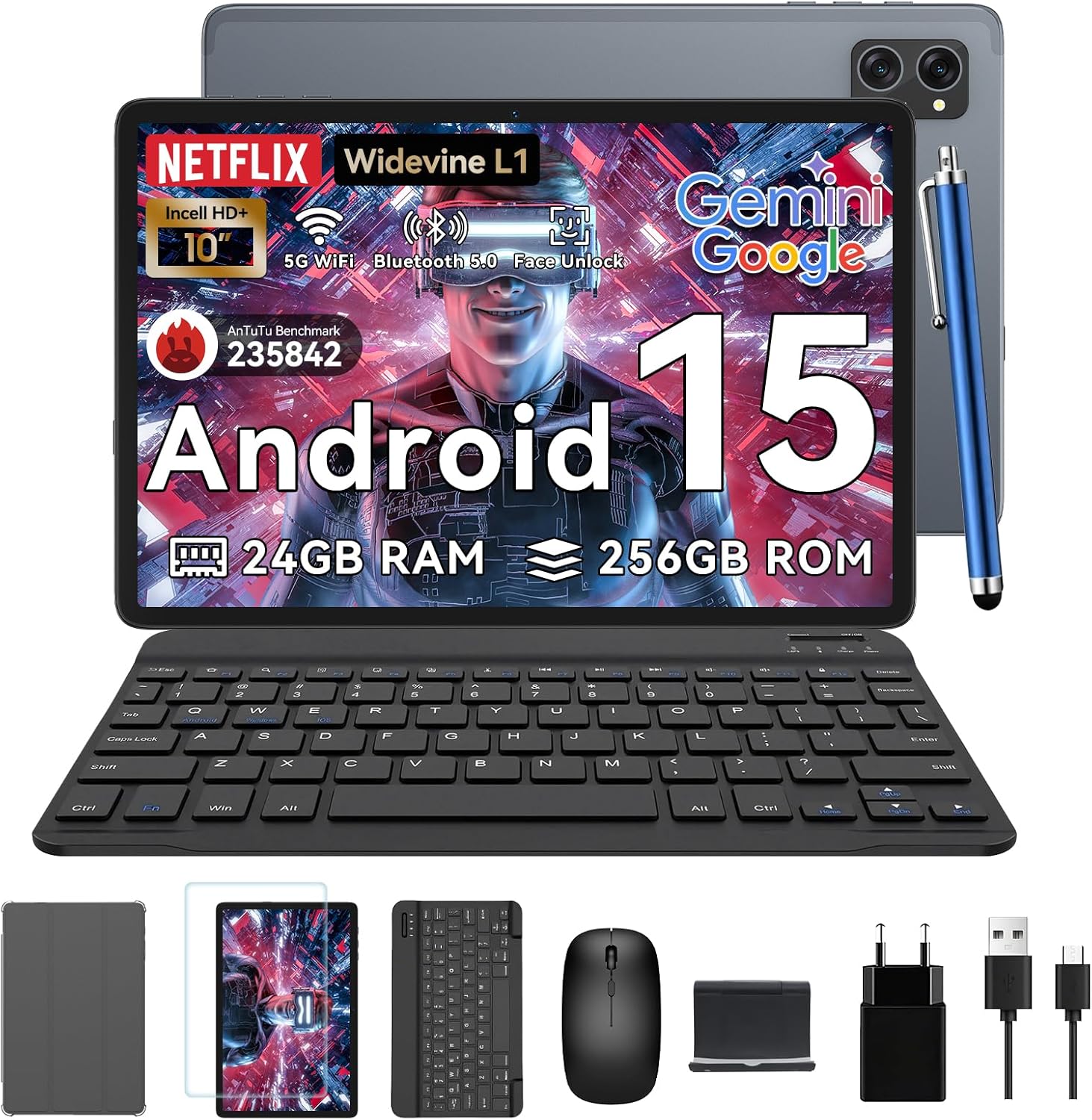
Abbildung 1.1: TABWEE T20 Tablet und sein komplettes Zubehörpaket, einschließlich Bluetooth-Tastatur, Maus, Stift, Schutzhülle, Displayschutzfolie, Ladegerät und USB-Kabel.
Lieferumfang
Überprüfen Sie nach dem Auspacken Ihres TABWEE T20 Tablets, ob alle Komponenten vorhanden sind:

Abbildung 1.2: Inhalt der TABWEE T20 Tabletten-Verkaufsverpackung.
- 1x TABWEE T20 Tablet
- 1x Bluetooth-Tastatur
- 1x Maus
- 1x Stift
- 1x Schutzhülle
- 1x Displayschutzfolie
- 1x Tablet-Ständer
- 1x Ladegerät
- 1x USB-Kabel
2. Einrichtung und Erstgebrauch
Aufladen des Tablets
Laden Sie das Tablet vor der ersten Verwendung vollständig mit dem mitgelieferten Ladegerät und USB-Kabel auf. Schließen Sie das Ladegerät an eine Steckdose und das USB-Kabel an den Ladeanschluss des Tablets an. Die Ladeanzeige leuchtet auf.
Ein-/Ausschalten
- So schalten Sie das Gerät ein: Halten Sie den Ein-/Ausschalter gedrückt, bis das TABWEE-Logo auf dem Bildschirm erscheint.
- So schalten Sie das Gerät aus: Halten Sie die Ein-/Aus-Taste gedrückt, bis das Menü mit den Energieoptionen erscheint. Wählen Sie „Ausschalten“ und bestätigen Sie.
- Neustarten: Wählen Sie im Menü „Energieoptionen“ die Option „Neustart“ und bestätigen Sie.
Assistent für die Ersteinrichtung
Beim ersten Einschalten führt Sie das Tablet durch einen Einrichtungsassistenten. Folgen Sie den Anweisungen auf dem Bildschirm, um:
- Wählen Sie Ihre Sprache.
- Stellen Sie eine Verbindung zu einem Wi-Fi-Netzwerk her.
- Melden Sie sich mit Ihrem Google-Konto an oder erstellen Sie ein neues.
- Bildschirmsperre einrichten (PIN, Muster, Passwort oder Gesichtserkennung).
- Review und die Allgemeinen Geschäftsbedingungen akzeptieren.
Zubehör anschließen
Das TABWEE T20 wird mit einer Bluetooth-Tastatur und -Maus für gesteigerte Produktivität geliefert.
- Bluetooth-Tastatur:
- Stellen Sie sicher, dass die Tastatur geladen und eingeschaltet ist.
- Gehen Sie auf dem Tablet zu Einstellungen > Verbundene Geräte > Bluetooth.
- Schalten Sie Bluetooth ein und tippen Sie auf „Neues Gerät koppeln“.
- Wählen Sie die Tastatur aus der Liste der verfügbaren Geräte aus und folgen Sie den Anweisungen zum Koppeln.
- Bluetooth-Maus:
- Stellen Sie sicher, dass die Maus eingeschaltet und im Kopplungsmodus ist.
- Gehen Sie auf dem Tablet zu Einstellungen > Verbundene Geräte > Bluetooth.
- Tippen Sie auf „Neues Gerät koppeln“ und wählen Sie die Maus aus der Liste aus.
- Stift: Der mitgelieferte Stift kann direkt auf dem Bildschirm zum Navigieren, Zeichnen und Notieren verwendet werden. Er verfügt über eine präzise Handballenerkennung.
3. Bedienung des Tablets
Android 15-Betriebssystem
Das TABWEE T20 läuft mit Android 15 und bietet verbesserte Datenschutzfunktionen, nahtlose geräteübergreifende Zusammenarbeit und optimierte Multitasking-Funktionen.

Abbildung 3.1: Hauptmerkmale des Betriebssystems Android 15.
Gemini KI-Integration
Das Tablet integriert Google Gemini AI, das Aufgaben intelligent optimiert, von der Fotobearbeitung bis zur Dokumentformatierung, und dabei mit einem dedizierten verschlüsselten Datenschutzbereich die Sicherheit priorisiert.

Abbildung 3.2: Überview der Gemini-KI-Funktionen auf dem Tablet.
Display und Multimedia
Das 10.1 Zoll große Incell HD+ Display (1280 x 800 Pixel) liefert lebendige Farben und gestochen scharfe Details. Dank Widevine L1 Zertifizierung genießen Sie Streaming in 1080p auf Plattformen wie Netflix, Disney+ und Hulu.

Abbildung 3.3: Anzeigefunktionen und augenschonende Modi.
Das Tablet verfügt außerdem über Dual Smart-K Box Lautsprecher für ein immersives Klangerlebnis.

Abbildung 3.4: Zwei Smart-K Box-Lautsprecher für verbesserten Klang.
Kamerafunktionen
Ausgestattet mit einer 8-Megapixel-Rückkamera und einer 5-Megapixel-Frontkamera unterstützt das Tablet die Google Lens-Integration für intelligentes Scannen und Objekterkennung. Auch die Gesichtserkennung wird für komfortable Sicherheit unterstützt.

Abbildung 3.5: Kameraspezifikationen und -funktionen.

Abbildung 3.6: Intelligente Google Lens-Funktionen.
Konnektivität
Der TABWEE T20 unterstützt Dualband-5G-WLAN und Bluetooth 5.0 für schnelle und stabile Verbindungen.
- W-lan: Verbinden Sie sich mit 2.4-GHz- oder 5-GHz-Netzwerken für nahtloses Streaming und schnelle Downloads.
- Bluetooth 5.0: Koppeln Sie es mit kabellosen Ohrhörern, Lautsprechern oder anderen Bluetooth-fähigen Geräten und profitieren Sie von einer 20 % schnelleren Datenübertragungsgeschwindigkeit.
- OTG-Unterstützung: Ermöglicht die einfache Übertragung von fileDatenübertragung zu und von externen Speichermedien.

Abbildung 3.7: Erweiterte Bluetooth 5.0-Konnektivität.

Abbildung 3.8: Blitzschnelle WiFi 5-Technologie.
4. Wartung und Pflege
Durch sachgemäße Wartung wird die Langlebigkeit und optimale Leistung Ihres TABWEE T20 Tablets sichergestellt.
Batteriemanagement
Der 5000-mAh-Akku ermöglicht längere Nutzungszeiten. So maximieren Sie die Akkulaufzeit:
- Vermeiden Sie extreme Temperaturen.
- Verwenden Sie das mitgelieferte Ladegerät.
- Aktivieren Sie die intelligenten Energiesparmodi in den Einstellungen.
- Schließen Sie nicht benötigte, im Hintergrund laufende Anwendungen.

Abbildung 4.1: Leistungskennzahlen des 5000-mAh-Mega-Akkus.
Reinigung des Tablets
- Verwenden Sie ein weiches, fusselfreies Tuch, um Bildschirm und Gehäuse zu reinigen.
- Bei hartnäckigen Flecken leicht dampBefeuchten Sie das Tuch mit Wasser oder einem Bildschirmreiniger.
- Vermeiden Sie die Verwendung aggressiver Chemikalien oder Scheuermittel.
Speicher- und Speicherverwaltung
Das Tablet verfügt über 256 GB internen Speicher und unterstützt eine Speichererweiterung per TF-Karte auf bis zu 2 TB. Außerdem bietet es 24 GB RAM (8 GB physisch + 16 GB virtuell) für flüssiges Multitasking.

Abbildung 4.2: Speicher- und RAM-Erweiterungsmöglichkeiten.
Zur Optimierung von Leistung und Speicherplatz:
- Cache und temporäre Dateien regelmäßig leeren files.
- Nicht verwendete Anwendungen deinstallieren.
- Nutzen Sie den 2-TB-TF-Kartensteckplatz für große Datenmengen. fileSo etwas wie 4K-Videos und Designdokumente.
5. Fehlerbehebung
Dieser Abschnitt behandelt häufig auftretende Probleme, die bei Ihrem TABWEE T20 Tablet auftreten können.
| Problem | Mögliche Ursache | Lösung |
|---|
| Das Tablet lässt sich nicht einschalten. | Niedriger Akkustand; Systemabsturz. | Laden Sie das Tablet mindestens 30 Minuten lang auf. Sollte es danach immer noch nicht reagieren, halten Sie die Ein-/Aus-Taste 10–15 Sekunden lang gedrückt, um einen Neustart zu erzwingen. |
| Probleme mit der WLAN-Verbindung. | Falsches Passwort; Routerprobleme; außerhalb der Reichweite. | Überprüfen Sie das WLAN-Passwort. Starten Sie Ihren Router neu. Stellen Sie sicher, dass sich das Tablet in WLAN-Reichweite befindet. Trennen Sie das Netzwerk und stellen Sie die Verbindung erneut her. |
| Bluetooth-Zubehör kann nicht gekoppelt werden. | Zubehör befindet sich nicht im Kopplungsmodus; Bluetooth ist auf dem Tablet deaktiviert. | Stellen Sie sicher, dass sich das Zubehör im Kopplungsmodus befindet. Schalten Sie Bluetooth auf dem Tablet aus und wieder ein. Starten Sie beide Geräte neu. |
| Langsame Performance oder App-Abstürze. | Zu viele Anwendungen laufen gleichzeitig; zu wenig Speicherplatz; veraltete Software. | Schließen Sie Hintergrund-Apps. Leeren Sie den App-Cache. Geben Sie Speicherplatz frei. Suchen Sie nach Systemaktualisierungen in Einstellungen > System > Systemupdate. |
| Bildschirm reagiert nicht. | Vorübergehender Softwarefehler. | Um das Tablet neu zu starten, halten Sie den Ein-/Ausschalter 10-15 Sekunden lang gedrückt. |
Sollte das Problem nach Anwendung dieser Lösungsansätze weiterhin bestehen, wenden Sie sich bitte an den Kundendienst.
6. Spezifikationen
Detaillierte technische Spezifikationen für das TABWEE T20 Tablet:
| Besonderheit | Detail |
|---|
| Modellname | T20 Tablet Tabwee |
| Betriebssystem | Android 15 |
| Prozessor | Unisoc T606 Octa-Core (2 x A75@1.6GHz, 6 x A55@1.6GHz) |
| RAM | 24 GB (8 GB physisch + 16 GB virtuell) |
| Interner Speicher (ROM) | 256 GB |
| Erweiterbarer Speicher | Bis zu 2 TB über TF-Kartensteckplatz |
| Anzeigegröße | 10.1 Zoll In-Cell HD+ |
| Bildschirmauflösung | 1280 x 800 Pixel |
| Bildschirm-zu-Körper-Verhältnis | 84 % |
| Helligkeit | 350 Nits |
| Widevine-Unterstützung | L1 (für 1080p-Streaming) |
| Rückfahrkamera | 8 MP mit Google Lens-Integration |
| Frontkamera | 5 Megapixel |
| Batteriekapazität | 5000 mAh Lithium-Polymer |
| W-lan | Dualband-5G-WLAN (Wi-Fi 5) |
| Bluetooth | Bluetooth 5.0 |
| Abmessungen (L x B x H) | 24 x 16 x 1 cm |
| Gewicht | 412 g |
| Farbe | Grau |

Abbildung 6.1: Architektur des Unisoc T606 Octa-Core-Prozessors.
7. Garantie und Support
TABWEE ist bestrebt, exzellenten Kundenservice und Support für Ihr T20 Tablet zu bieten.
Garantieinformationen
Ihr TABWEE T20 Tablet ist durch eine Garantie abgedeckt. 2 Jahr Garantie Ab Kaufdatum. Diese Garantie deckt Herstellungsfehler ab und gewährleistet risikofreien Besitz.
Kundenservice
Bei technischen Problemen, Fragen zur Fehlerbehebung oder Garantieansprüchen wenden Sie sich bitte an unser Support-Team:
- E-Mail-Support: serviceplus.linda@gmail.com
- Telefonischer Online-Support: Für Kunden in den USA und Kanada rund um die Uhr verfügbar.
- Reparaturunterstützung: Es wird ein 2-jähriger Reparaturservice angeboten.

Abbildung 7.1: TABWEE Kundendienst.
Bitte halten Sie Ihre Kaufdetails und die Modellnummer Ihres Tablets bereit, wenn Sie sich an den Support wenden, um den Vorgang zu beschleunigen.
