
1. Einleitung
Das Bartec TechRitePro Tool Kit ist ein professionelles Diagnose- und Programmiergerät für Reifendruckkontrollsysteme (RDKS). Dieses Handbuch enthält alle wichtigen Informationen für die korrekte Einrichtung, den Betrieb und die Wartung Ihres TechRitePro-Geräts und der mitgelieferten RiteSensoren. Es unterstützt Techniker bei der effizienten Diagnose, Programmierung und dem Anlernen von RDKS-Sensoren.
Zu den wichtigsten Merkmalen gehören ein hochauflösendes 2.8-Zoll-Farbdisplay, eine grafische Benutzeroberfläche, ein wiederaufladbarer LiPo-Akku und Mehrsprachigkeit. Das Gerät unterstützt eine verbesserte LF-Signal- und UHF-Erkennung für zuverlässige Leistung.
2. Lieferumfang
Prüfen Sie beim Auspacken, ob alle Komponenten vorhanden sind:
- Bartec TechRitePro TPMS-Diagnosegerät (Modell WRTTRP100)
- Hochleistungs-OBDII-Kabel/Stecker
- 4 RiteSensors (Programmierbare Ersatz-TPMS-Sensoren)
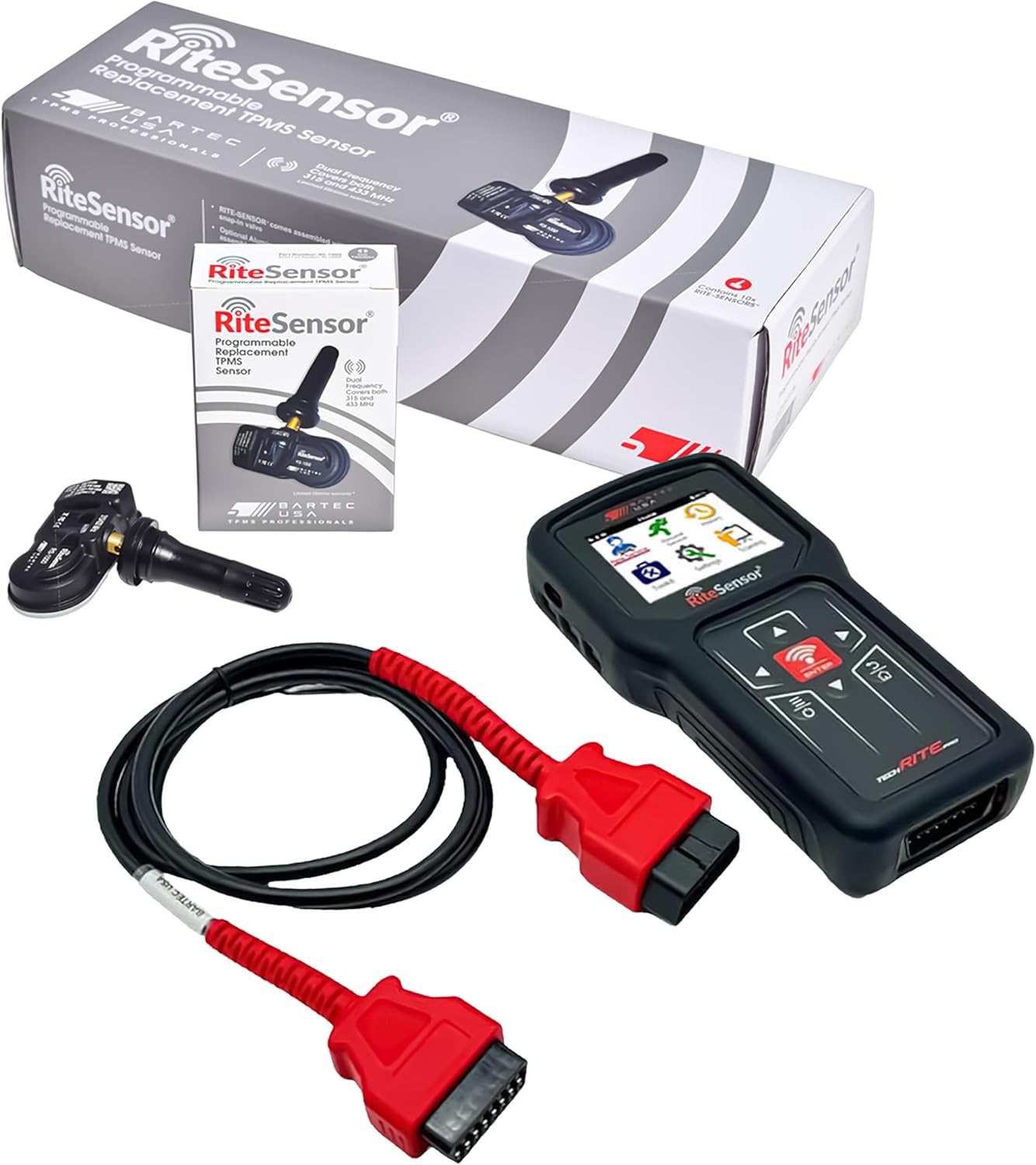
Abbildung 2.1: Inhalt des Bartec TechRitePro Werkzeugsets. Dieses Bild zeigt das TechRitePro Diagnosegerät, das OBDII-Kabel und vier RiteSensors zusammen mit ihren Einzelverpackungen.
3. Einrichtung
3.1 Erstaufladung
Laden Sie vor der ersten Verwendung den internen 2.3-Ah-LiPo-Akku des TechRitePro-Geräts mit dem mitgelieferten Ladekabel und einer kompatiblen Stromquelle vollständig auf. Eine vollständige Ladung gewährleistet einen unterbrechungsfreien Betrieb während Diagnose- und Programmieraufgaben. Der Akku ist für mehr Komfort austauschbar.

Abbildung 3.1: Das TechRitePro-Werkzeug, das seine Leistungsmerkmale, einschließlich des wiederaufladbaren und austauschbaren Akkus, hervorhebt.
3.2 Softwareinstallation (TPMS Desktop)
Für das Tool TechRitePro ist es erforderlich, die Software „TPMS Desktop“ auf einem PC oder Laptop herunterzuladen und zu installieren, um Updates, Datenverwaltung und erweiterte Funktionen zu nutzen.
- Besuchen Sie die offizielle Bartec-Website. webWebsite, um die Downloadseite für die TPMS Desktop-Software zu finden.
- Herunterladen des Installationsprogramms file auf Ihren Computer.
- Befolgen Sie die Anweisungen auf dem Bildschirm, um die Installation abzuschließen.
- Verbinden Sie Ihr TechRitePro-Gerät über das mitgelieferte USB-Kabel mit dem Computer (falls zutreffend, oder folgen Sie den Anweisungen der Software zur Verbindung).

Abbildung 3.2: Für die volle Funktionalität und Aktualisierungen ist die TPMS-Desktop-Software erforderlich.
3.3 Erste Gerätekonfiguration
Beim ersten Einschalten werden Sie möglicherweise aufgefordert, grundlegende Einstellungen wie die Sprache vorzunehmen. Das TechRitePro unterstützt mehrere Sprachen, darunter Englisch, Französisch und Spanisch. Navigieren Sie mithilfe der Richtungstasten und der Eingabetaste durch die Menüs auf dem Bildschirm, um Ihre Einstellungen auszuwählen.

Abbildung 3.3: Die Benutzeroberfläche des TechRitePro-Tools wurde für Techniker weltweit mit mehrsprachiger Unterstützung entwickelt.
4. Bedienungsanleitung
4.1 Gerätenavigation
Das TechRitePro verfügt über ein 2.8 Zoll großes, hochauflösendes Farbdisplay und eine grafische Benutzeroberfläche. Verwenden Sie die Richtungstasten (Oben, Unten, Links, Rechts), um durch Menüs und Optionen zu navigieren. EINGEBEN Die Schaltfläche bestätigt die Auswahl, und die ZURÜCK Mit der Taste (oft mit einem Pfeil oder „ESC“ beschriftet) gelangt man zurück zum vorherigen Bildschirm.

Abbildung 4.1: Das 2.8-Zoll-Farbdisplay und die Benutzeroberfläche des TechRitePro.
4.2 Aktivierung und Funktionsprüfung des Reifendruckkontrollsystems (TPMS).
So aktivieren Sie einen TPMS-Sensor oder führen einen schnellen Systemcheck durch:
- Schalten Sie das TechRitePro-Gerät ein.
- Wählen Sie im Hauptmenü die Option „Neuer Sensor“ oder „TPMS-Gesundheitsprüfung“.
- Folgen Sie den Anweisungen auf dem Bildschirm, um das Werkzeug in der Nähe des Sensors an jedem Reifen zu positionieren.
- Das Gerät aktiviert den Sensor und zeigt dessen ID, Druck, Temperatur und Batteriestatus an.
- Prüfen Sie, ob der Sensor ordnungsgemäß funktioniert.
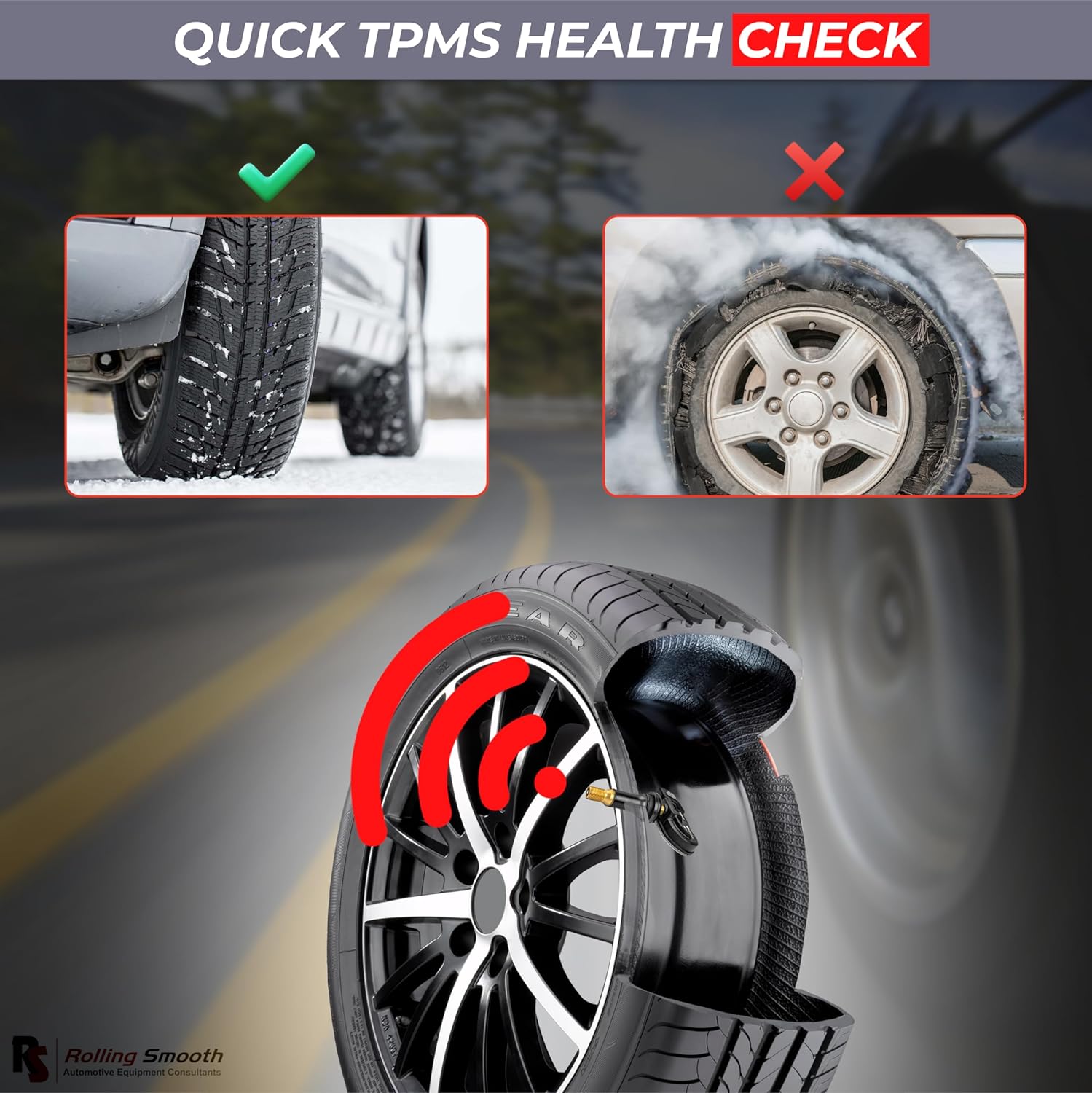
Abbildung 4.2: Durchführung eines kurzen TPMS-Gesundheitschecks zur Sicherstellung einer ordnungsgemäßen Reifendrucküberwachung.
4.3 TPMS-Sensor-Programmierung
Mit dem TechRitePro-Tool können die mitgelieferten RiteSensors oder andere kompatible Universalsensoren programmiert werden.
- Wählen Sie im Hauptmenü die Option „Programmierung“ oder „Neuer Sensor“.
- Wählen Sie die gewünschte Programmiermethode (z. B. Kopieren durch Aktivierung, Manuelle Eingabe, Automatische Erstellung).
- Folgen Sie den Anweisungen auf dem Bildschirm, um den neuen Sensor zu programmieren. Dies kann die Aktivierung eines vorhandenen Sensors zum Kopieren seiner ID oder die manuelle Eingabe von Sensor-IDs erfordern.
- Stellen Sie sicher, dass die Programmierung vor der Installation erfolgreich war.
4.4 TPMS-Sensor-Anlernverfahren
Nach dem Austausch oder der Programmierung von Reifendrucksensoren ist häufig ein Anlernvorgang erforderlich, damit das Steuergerät des Fahrzeugs die neuen Sensor-IDs erkennt.
- Verbinden Sie das TechRitePro-Tool mithilfe des robusten OBDII-Kabels mit dem OBDII-Anschluss des Fahrzeugs.
- Wählen Sie im Menü des Tools die Funktion „Neu lernen“ aus.
- Wählen Sie die Fahrzeugmarke, das Modell und das Baujahr.
- Befolgen Sie die auf dem Gerät angezeigte spezifische Anlernprozedur. Dies kann das Fahren des Fahrzeugs, das Ausführen bestimmter Aktionen oder die Verwendung des Geräts zum Erzwingen eines Anlernvorgangs über OBDII beinhalten.
- Vergewissern Sie sich, dass die Reifendruckkontrollleuchte des Fahrzeugs erloschen ist.

Abbildung 4.3: Verwendung des TechRitePro-Tools zur TPMS-Verfolgung und -Erkennung.
5. Wartung
5.1 Gerät reinigen
Wischen Sie das Gerät mit einem weichen, damp Mit einem Tuch abwischen. Keine Scheuermittel oder Lösungsmittel verwenden. Vor der Reinigung sicherstellen, dass das Gerät ausgeschaltet und von allen Stromquellen getrennt ist.
5.2 Batteriepflege
Um die Akkulaufzeit zu verlängern, sollte der Akku nicht häufig vollständig entladen werden. Bewahren Sie das Gerät bei Nichtgebrauch an einem kühlen, trockenen Ort auf. Der Akku ist austauschbar, falls seine Kapazität mit der Zeit nachlässt.
5.3 Softwareaktualisierungen
Prüfen Sie regelmäßig über die TPMS-Desktop-Anwendung auf Software-Updates. Updates umfassen häufig neue Fahrzeugabdeckungen, Funktionen zur Sensorprogrammierung und Leistungsverbesserungen.
6. Fehlerbehebung
Sollten Sie Probleme mit Ihrem TechRitePro-Tool haben, beachten Sie bitte Folgendes:
- Gerät lässt sich nicht einschalten: Stellen Sie sicher, dass der Akku geladen ist. Schließen Sie das Gerät an eine Stromquelle an und versuchen Sie, es einzuschalten.
- Sensor wird nicht aktiviert: Prüfen Sie, ob das Werkzeug korrekt in der Nähe des Sensors positioniert ist. Überprüfen Sie (wenn möglich) den Batteriestatus des Sensors. Stellen Sie sicher, dass der Sensor mit dem Werkzeug kompatibel ist.
- OBDII-Kommunikationsfehler: Prüfen Sie die OBDII-Kabelverbindung sowohl zum Diagnosegerät als auch zum Fahrzeug. Stellen Sie sicher, dass die Zündung des Fahrzeugs eingeschaltet ist (oder sich in der richtigen Position für die Diagnose befindet).
- Probleme mit Software-Updates: Stellen Sie sicher, dass Ihr PC über eine stabile Internetverbindung verfügt. Deaktivieren Sie vorübergehend jegliche Antiviren- oder Firewall-Software, die die TPMS-Desktop-Anwendung beeinträchtigen könnte.
- Ungenaue Messwerte: Stellen Sie sicher, dass die Sensoren korrekt installiert und programmiert sind. Führen Sie gegebenenfalls einen Anlernvorgang durch.
Weitere Unterstützung finden Sie im Bartec-Support. webWebsite oder wenden Sie sich an den Kundendienst.
7. Spezifikationen

Abbildung 7.1: Größen- und Gewichtsangaben des TechRitePro-Werkzeugs und der mitgelieferten Komponenten.
| Besonderheit | Spezifikation |
|---|---|
| Marke | Bartec |
| Modell | TECHRITEPRO (WRTTRP100) |
| Artikelmodellnummer | WRTTRP100 |
| Herstellerteilenummer | WRTP100-4 |
| Anzeige | 2.8-Zoll-Farbdisplay mit hoher Auflösung |
| Batterie | 2.3 Ah LiPo (wiederaufladbar, herausnehmbar) |
| Konnektivität | OBDII-Anschluss |
| Sensorkommunikation | Verbesserte LF-Signal- und UHF-Erkennung |
| Unterstützte Sprachen | Englisch, Französisch, Spanisch |
| Passform für Fahrzeuge | Universelle Passform |
| UPC | 199284877863 |
| Zertifizierungen | FCC- und IC-Zulassung |

Abbildung 7.2: Das TechRitePro-Tool ist FCC- und IC-zugelassen und gewährleistet somit die Einhaltung regulatorischer Standards.
8. Garantie und Support
Informationen zur Produktgarantie finden Sie in der Ihrer Bestellung beiliegenden Dokumentation oder auf der offiziellen Bartec-Website. webWebsite.
Für technischen Support, Software-Updates oder Serviceanfragen wenden Sie sich bitte an den Bartec-Kundendienst oder besuchen Sie deren Online-Supportportal.
9. Sicherheitshinweise
- Lesen und verstehen Sie stets alle Anweisungen, bevor Sie das Gerät in Betrieb nehmen.
- Verwenden Sie das Gerät nur für den vorgesehenen Zweck.
- Setzen Sie das Gerät keinen extremen Temperaturen, Feuchtigkeit oder direkter Sonneneinstrahlung aus.
- Bewahren Sie das Gerät außerhalb der Reichweite von Kindern auf.
- Versuchen Sie nicht, das Gerät selbst zu zerlegen oder zu reparieren. Wenden Sie sich an qualifiziertes Servicepersonal.
- Sorgen Sie beim Laden des Geräts für eine ausreichende Belüftung.
- Bei der Durchführung von TPMS-Servicearbeiten sind stets die Richtlinien des Fahrzeugherstellers zu beachten.