
TABWEE T80
TABWEE T80 10-Zoll-Android-Tablet – Benutzerhandbuch
Modell: T80
1. Einleitung
Vielen Dank, dass Sie sich für das TABWEE T80 10-Zoll-Android-Tablet entschieden haben. Dieses Handbuch enthält wichtige Informationen zur Einrichtung, Bedienung und Wartung Ihres Geräts. Bitte lesen Sie es vor der ersten Benutzung sorgfältig durch, um optimale Leistung und Sicherheit zu gewährleisten.
Das TABWEE T80 ist ein vielseitiges Wi-Fi-Tablet mit dem neuesten Android 15-Betriebssystem und integrierten KI-Funktionen. Es verfügt über ein brillantes 10.5-Zoll-Incell-IPS-Display. ampAusgestattet mit 12 GB RAM und 64 GB ROM (erweiterbar auf bis zu 2 TB) sowie einem ausdauernden 6000-mAh-Akku. Mit GMS-Zertifizierung, Dualband-WLAN, Bluetooth 5.0 und GPS ist es sowohl für Produktivität als auch für Unterhaltung bestens geeignet.
2. Sicherheitshinweise
- Setzen Sie das Gerät keinen extremen Temperaturen, direkter Sonneneinstrahlung oder hoher Luftfeuchtigkeit aus.
- Vermeiden Sie es, das Tablet fallen zu lassen oder starken Stößen auszusetzen.
- Verwenden Sie nur das mitgelieferte Ladegerät und Zubehör.
- Versuchen Sie nicht, das Gerät selbst zu zerlegen oder zu reparieren. Wenden Sie sich an den Kundendienst, um Hilfe zu erhalten.
- Um Beschädigungen oder Verletzungen zu vermeiden, bewahren Sie das Tablet außerhalb der Reichweite von Kindern und Haustieren auf.
3. Packungsinhalt
Bitte prüfen Sie das Paket auf folgende Artikel:
- TABWEE T80 Tablet
- Netzteil
- USB-Typ-C-Kabel
- Bedienungsanleitung
4. Produktüberschreitungview
Machen Sie sich mit den Komponenten Ihres TABWEE T80 Tablets vertraut.

Abbildung 4.1: Vorder- und Rückseite view des TABWEE T80 Tablets, wobei das schlanke Design und das rückseitige Kameramodul hervorgehoben werden.
Physikalische Komponenten:
- 10.5-Zoll-Incell-IPS-Display: Hochauflösender Bildschirm für lebendige Bilder.
- Frontkamera (2 MP): Befindet sich am oberen Rand des Gehäuses für Videoanrufe und Selfies.
- Rückkamera (5 MP): Befindet sich auf der Rückseite zum Aufnehmen von Fotos und Videos.
- Netzschalter: An der Seite befindet sich der Knopf zum Ein-/Ausschalten des Tablets bzw. zum Aktivieren/Deaktivieren des Bildschirms.
- Lautstärketasten: An der Seite befindet sich der Regler zur Einstellung der Lautstärke.
- USB-Typ-C-Anschluss: Zum Aufladen und zur Datenübertragung.
- 3.5mm Kopfhörerbuchse: Zum Anschluss von kabelgebundenen Kopfhörern oder externen Lautsprechern.
- MicroSD-Kartensteckplatz: Für eine Speichererweiterung auf bis zu 2 TB.
- Doppellautsprecher: Befindet sich am unteren Rand für ein optimiertes Klangerlebnis.
5. Einrichtung
5.1 Erstaufladung
Laden Sie Ihr Tablet vor der ersten Verwendung vollständig auf. Verbinden Sie das USB-Typ-C-Kabel mit dem Ladeanschluss des Tablets und das Netzteil mit einer Steckdose. Die Akkuanzeige auf dem Bildschirm zeigt den Ladestatus an.
5.2 Ein-/Ausschalten
- So schalten Sie das Gerät ein: Halten Sie den Ein-/Ausschalter gedrückt, bis das TABWEE-Logo erscheint.
- So schalten Sie das Gerät aus: Halten Sie die Ein-/Aus-Taste gedrückt, bis das Menü mit den Energieoptionen erscheint, und wählen Sie dann „Ausschalten“.
- Zum Schlafen/Aufwachen: Drücken Sie kurz die Power-Taste.
5.3 Wi-Fi-Verbindung
So stellen Sie eine Verbindung zum Internet her:
- Gehe zu Einstellungen > Netzwerk & Internet > W-lan.
- Schalten Sie WLAN ein. Das Tablet sucht dann nach verfügbaren Netzwerken.
- Wählen Sie das gewünschte Netzwerk aus der Liste aus.
- Geben Sie gegebenenfalls das Passwort ein und tippen Sie anschließend auf Verbinden.
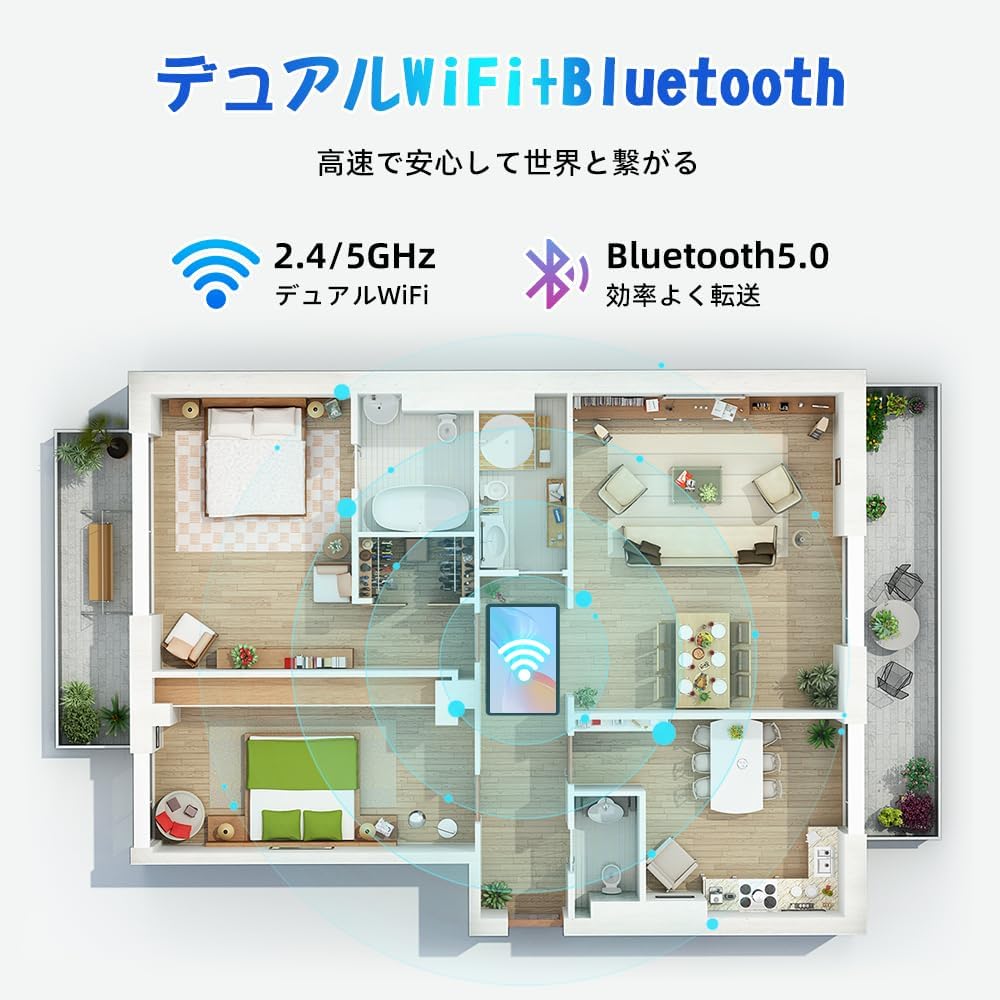
Abbildung 5.1: Diagramm zur Veranschaulichung der Dualband-2.4G/5G-Wi-Fi- und Bluetooth-5.0-Konnektivität des Tablets, die schnelle und zuverlässige Verbindungen in Ihrem gesamten Zuhause oder Büro gewährleistet.
5.4 Google-Konto einrichten
Als GMS-zertifiziertes Gerät haben Sie Zugriff auf den Google Play Store und andere Google-Dienste. Bei der Ersteinrichtung werden Sie aufgefordert, sich mit Ihrem Google-Konto anzumelden oder ein neues zu erstellen. Dies ist erforderlich, um Apps herunterzuladen und Daten zu synchronisieren.
5.5 Installation der microSD-Karte
Um den Speicherplatz auf bis zu 2 TB zu erweitern:
- Suchen Sie den MicroSD-Kartensteckplatz an der Seite des Tablets.
- Stecken Sie die MicroSD-Karte mit den goldenen Kontakten nach unten in den Steckplatz, bis sie einrastet.
- Möglicherweise werden Sie aufgefordert, die Karte für die Verwendung mit dem Tablet zu formatieren.

Abbildung 5.2: Visuelle Darstellung des 12 GB RAM und 64 GB ROM des Tablets mit Unterstützung für eine Erweiterung um bis zu 2 TB MicroSD-Karten, wodurch eine riesige Speicherung von Fotos, Videos und Musik ermöglicht wird.
6. Bedienungsanleitung
6.1 Android 15 Funktionen
Ihr Tablet läuft mit Android 15 und bietet eine intuitive und verbesserte Benutzererfahrung mit erhöhter Sicherheit, Anpassungsmöglichkeiten und KI-Funktionen.

Abbildung 6.1: Überview mit Android 15-Funktionen, darunter verbesserte Sicherheit und Datenschutz, erweiterte Anpassungsmöglichkeiten, verbesserte KI-Funktionen und neue Gestensteuerung für eine reibungslosere Bedienung.
6.2 Anzeige und ViewModi
Das 10.5-Zoll-Incell-IPS-Display bietet lebendige Farben und einen großen Bildausschnitt. viewWinkel optimieren. viewGenießen Sie ein angenehmes Erlebnis und reduzieren Sie die Augenbelastung durch verschiedene Anzeigemodi:

Abbildung 6.2: Das 10.5-Zoll-Incell-IPS-Display bietet eine Auflösung von 1280 x 800 Pixeln und ein Seitenverhältnis von 16:10 für eine breite und effiziente Darstellung. viewErfahrung.

Abbildung 6.3: Das Tablet unterstützt 1080P Full HD-Inhalte und bietet so ein immersives visuelles Erlebnis für Filme und Serien von Plattformen wie YouTube, Prime Video, Hulu und HBO.

Abbildung 6.4: Visuelles BeispielampVerschiedene Bildschirmmodi: Nachtmodus zur Reduzierung von blauem Licht, Dunkelmodus für mehr Augenkomfort bei schwachem Licht und Lesemodus für eine schwarz-weiße, papierähnliche Anzeige.
- Nachtmodus: Reduziert die Blaulichtemissionen für mehr Komfort viewFunktioniert bei schwachen Lichtverhältnissen. Zugriff über Schnelleinstellungen oder Anzeigeeinstellungen.
- Dunkler Modus: Ändert die Systemoberfläche und unterstützte Apps in einen Dunkelmodus, um die Augenbelastung zu reduzieren und den Akku auf OLED-Bildschirmen zu schonen. Zugriff über die Anzeigeeinstellungen.
- Lesemodus: Optimiert die Anzeige für das Lesen, häufig durch Umwandlung in Graustufen und Anpassung des Kontrasts. Zugriff über die Anzeigeeinstellungen oder spezielle Lese-Apps.
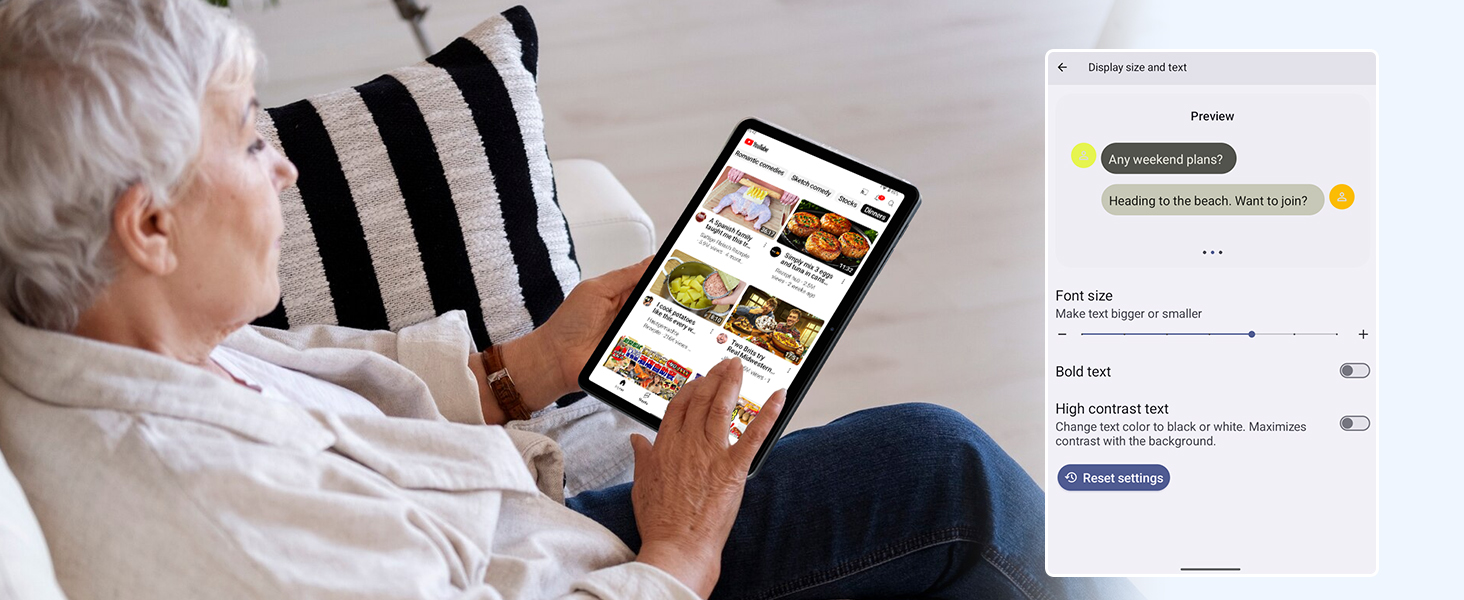
Abbildung 6.5: Screenshot mit Anzeigeeinstellungen zum Anpassen der Textgröße und Fettdruck, der es dem Benutzer ermöglicht, die Lesbarkeit individuell anzupassen.
6.3 Leistung
Der TABWEE T80 wird von einem Unisoc T310 Prozessor angetrieben, der einen reibungslosen Betrieb für alltägliche Aufgaben und den Konsum von Multimedia-Inhalten gewährleistet.
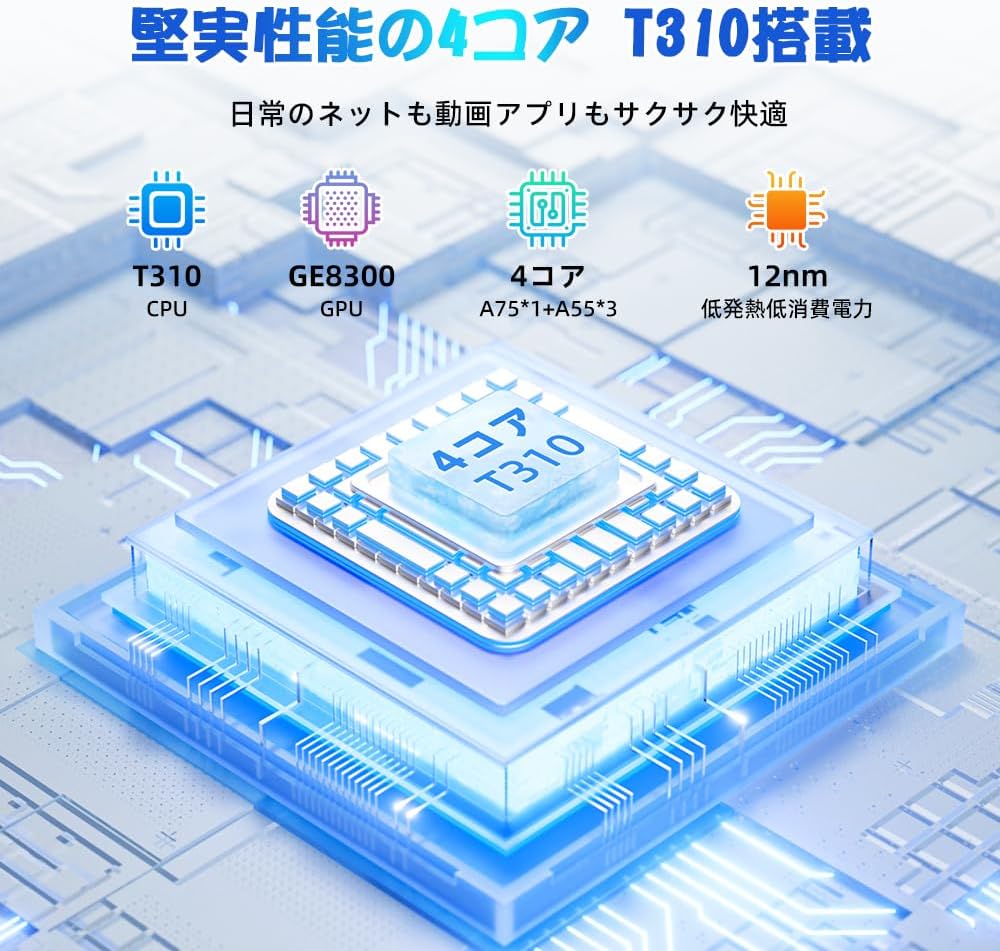
Abbildung 6.6: Diagramm zur Veranschaulichung der T310 Quad-Core-CPU-Architektur mit A75- und A55-Kernen, die für effiziente Leistung und geringen Stromverbrauch ausgelegt sind.

Abbildung 6.7: Vergleich, der die verbesserte Geschwindigkeit (bis zu 2.0 GHz) und den geringeren Stromverbrauch des Unisoc T310-Prozessors im Vergleich zu Produkten der vorherigen Generation zeigt.
6.4 Multitasking und Split-Screen
Für gesteigerte Produktivität unterstützt das Tablet den Split-Screen-Modus, mit dem Sie zwei Anwendungen gleichzeitig ausführen können.

Abbildung 6.8: Demonstration der Split-Screen-Funktion, die es Benutzern ermöglicht, komfortabel Multitasking zu betreiben. viewzwei Anwendungen gleichzeitig nutzen, zum Beispiel ein E-Book lesen und gleichzeitig Nachrichten abrufen.
- So aktivieren Sie den Splitscreen: Öffnen Sie eine App, wischen Sie dann leicht vom unteren Bildschirmrand nach oben und halten Sie den Finger gedrückt, um die zuletzt verwendeten Apps anzuzeigen. Ziehen Sie eine App an den oberen oder unteren Bildschirmrand und wählen Sie anschließend eine andere App für den verbleibenden Bereich aus.
6.5 KI-Funktionen (Gemini AI)
Nutzen Sie die Leistungsfähigkeit von Gemini AI für mehr Produktivität und Komfort.

Abbildung 6.9: Visualisierungen zur Veranschaulichung der KI-Funktionen von Gemini 2.0, einschließlich KI-Text-zu-Bild-Generierung, KI-Sprachantwort, KI-Smart-Control, KI-Echtzeitkonversation und KI-Vollbild-Smart-Assistant.
Gemini AI unterstützt Sie mit Echtzeitübersetzungen, intelligenten Textvorschlägen und optimiert die Leistung basierend auf Ihren Nutzungsgewohnheiten. Entdecken Sie KI-gestütztes Multitasking für Lernen, Büroarbeit und Unterhaltung.
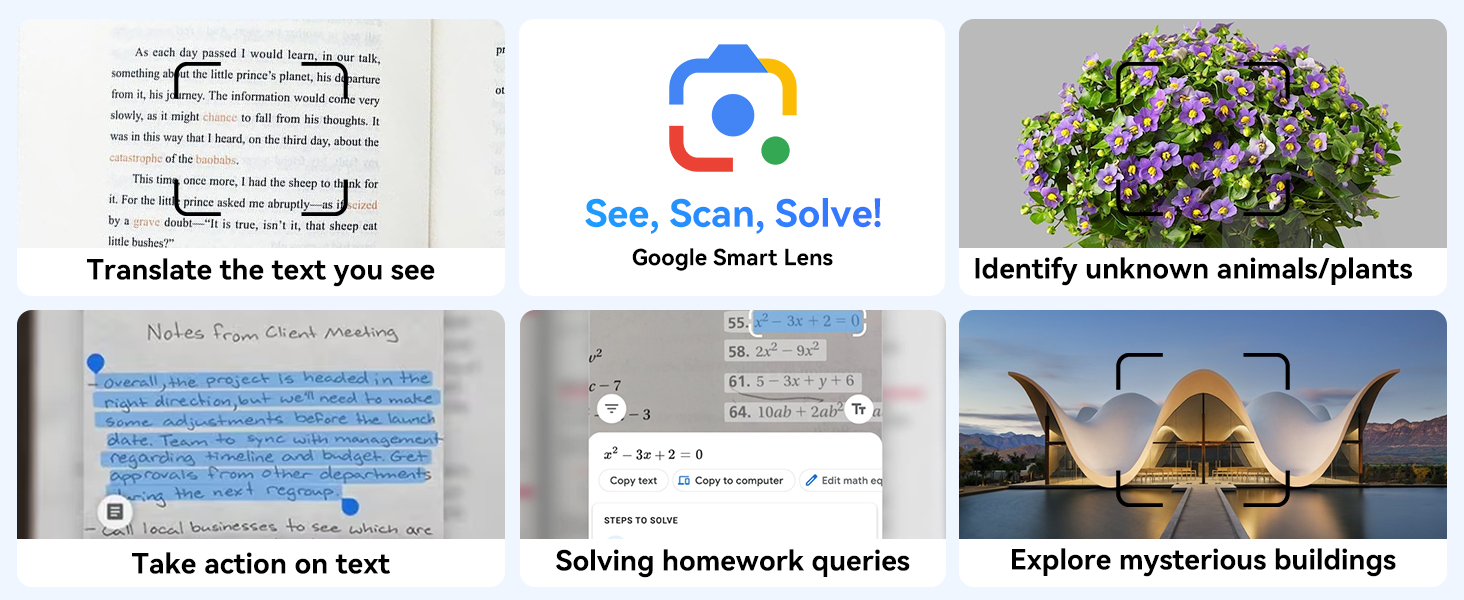
Abbildung 6.10: BspampBeispiele für die Funktionen von Google Smart Lens: Texte übersetzen, unbekannte Objekte/Pflanzen identifizieren, auf Texte reagieren, Hausaufgabenfragen lösen und mysteriöse Gebäude erkunden.
6.6 Kindersicherung (Kindermodus)
Das Tablet verfügt über Kindersicherungsfunktionen, um eine sichere Umgebung für Kinder zu gewährleisten.

Abbildung 6.11: Symbole für elterliche Kontrollfunktionen: Nutzungszeitlimits, Pauseneinstellungen, App-Nutzungsbeschränkungen und Inhaltsbeschränkungen – allesamt zum Schutz von Kindern entwickelt.
Sie können Zeitlimits festlegen, den App-Zugriff einschränken und Inhalte filtern. Navigieren Sie zu Einstellungen > Digitales Wohlbefinden und Kindersicherung um diese Funktionen zu konfigurieren.
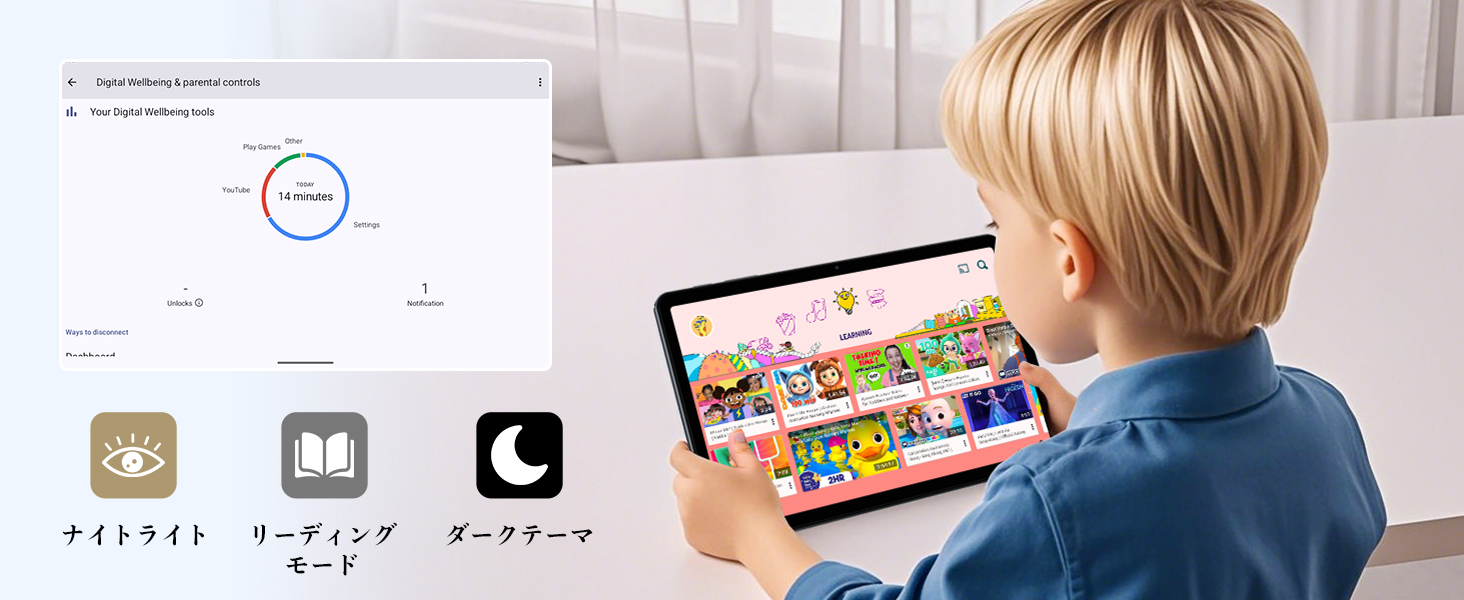
Abbildung 6.12: Screenshot der Benutzeroberfläche für digitales Wohlbefinden und elterliche Kontrollen, der Nutzungsstatistiken und Optionen zur Verwaltung der Bildschirmzeit und des App-Zugriffs für Kinder anzeigt.
6.7 Kabellose Projektion
Spiegeln Sie den Bildschirm Ihres Tablets drahtlos auf einen kompatiblen Fernseher oder Monitor.
- Stellen Sie sicher, dass Ihr Fernseher/Monitor drahtlose Bildübertragung unterstützt (z. B. Miracast, Chromecast built-in).
- Gehen Sie auf Ihrem Tablet zu Einstellungen > Verbundene Geräte > Verbindungseinstellungen > Gießen.
- Wählen Sie Ihr Anzeigegerät aus der Liste aus, um die Spiegelung zu starten.
6.8 Kameranutzung
Das Tablet ist mit einer 2-Megapixel-Frontkamera und einer 5-Megapixel-Rückkamera ausgestattet.

Abbildung 6.13: Illustration der 2-Megapixel-Frontkamera und der 5-Megapixel-Rückkamera des Tablets, die über einen Autofokus für klare Fotos und Videoanrufe verfügen.
Öffnen Sie die Kamera-App, um Fotos aufzunehmen oder Videos zu drehen. Tippen Sie auf den Auslöser, um ein Foto zu machen, oder auf die Aufnahmetaste, um die Videoaufnahme zu starten/stoppen. Über das Kamerasymbol können Sie zwischen Vorder- und Rückkamera wechseln.
6.9 Audio
Das Tablet verfügt über zwei Lautsprecher für ein immersives Klangerlebnis und eine 3.5-mm-Kopfhörerbuchse für ungestörtes Hören.

Abbildung 6.14: Diagramm zur Veranschaulichung der Position der beiden leistungsstarken Lautsprecher auf dem TABWEE T80, die für ein intensives und immersives Klangerlebnis sorgen.
Die Lautstärke kann über die physischen Lautstärketasten an der Seite des Tablets oder über den Lautstärkeregler auf dem Bildschirm eingestellt werden.
6.10 GPS-Navigation
Das integrierte GPS-System ermöglicht eine präzise Standortbestimmung und Navigation. Nutzen Sie vorinstallierte Karten-Apps oder laden Sie Ihre bevorzugte Navigations-App aus dem Google Play Store herunter.
7. Wartung
7.1 Reinigung
Reinigen Sie Bildschirm und Gehäuse des Tablets mit einem weichen, fusselfreien Tuch. Verwenden Sie keine Scheuermittel oder Lösungsmittel, da diese die Oberfläche beschädigen können.
7.2 Softwareaktualisierungen
Prüfen Sie regelmäßig, ob Systemaktualisierungen verfügbar sind, um sicherzustellen, dass Ihr Tablet über die neuesten Funktionen und Sicherheitspatches verfügt. Gehen Sie zu Einstellungen > System > Systemaktualisierung.
7.3 Batteriepflege
So verlängern Sie die Akkulaufzeit:
- Vermeiden Sie häufiges vollständiges Entladen des Akkus.
- Lassen Sie das Tablet nach dem vollständigen Aufladen nicht über längere Zeiträume am Ladegerät.
- Bewahren Sie die Tablette an einem kühlen, trockenen Ort auf, wenn sie längere Zeit nicht verwendet wird.

Abbildung 7.1: Geschätzte Akkulaufzeit für den 6000-mAh-Akku: 5 Stunden web Surfen, 4 Stunden Videowiedergabe, 4 Stunden Gaming, 21 Stunden Musikwiedergabe und 648 Stunden Standby-Zeit, unterstützt durch KI-gestützte Energiesparalgorithmen.
8. Fehlerbehebung
| Problem | Mögliche Ursache | Lösung |
|---|---|---|
| Das Tablet lässt sich nicht einschalten. | Niedriger Akkustand; Systemabsturz. | Laden Sie das Tablet mindestens 30 Minuten lang auf. Halten Sie die Ein-/Aus-Taste 10-15 Sekunden lang gedrückt, um einen Neustart zu erzwingen. |
| Es kann keine Verbindung zum WLAN hergestellt werden. | Falsches Passwort; Routerproblem; außerhalb der Reichweite. | Überprüfen Sie Ihr WLAN-Passwort. Starten Sie Ihren Router neu. Gehen Sie näher an den WLAN-Router heran. |
| Apps sind langsam oder stürzen ab. | Zu viele Apps laufen; zu wenig Speicherplatz. | Hintergrund-Apps schließen. App-Cache leeren. Speicherplatz freigeben. |
| Der Bildschirm reagiert nicht. | Vorübergehender Softwarefehler. | Durch Gedrückthalten des Ein-/Ausschalters kann ein Neustart des Tablets erzwungen werden. |
9. Spezifikationen
| Besonderheit | Detail |
|---|---|
| Marke | TABWEE |
| Modellname | T80 Tablet Tabwee |
| Betriebssystem | Android 15 (GMS-zertifiziert) |
| Anzeigegröße | 10.5 Zoll In-Cell IPS |
| Bildschirmauflösung | 1280x800 Pixel |
| CPU-Marke | Unisoc |
| CPU-Geschwindigkeit | 2 GHz |
| GPU-Marke | ARM Mali-G57 |
| RAM | 12 GB (4 GB + 8 GB Erweiterung) |
| Interner Speicher | 64 GB |
| Erweiterbarer Speicher | Bis zu 2 TB über MicroSD-Karte |
| Batteriekapazität | 6000 mAh Lithium-Ionen-Polymer-Akku |
| Frontkamera | 2 Megapixel |
| Rückfahrkamera | 5 Megapixel |
| Konnektivität | 2.4-GHz-/5-GHz-WLAN (802.11ac), Bluetooth 5.0, GPS |
| Häfen | USB Typ-C, 3.5-mm-Kopfhöreranschluss |
| Maße | 32.79 x 19.9 x 4.1 cm |
| Gewicht | 910 g |
10. Garantie und Support
Ihr TABWEE T80 Tablet wird mit einem 2 Jahr Herstellergarantie.
Sollten Sie Probleme mit Ihrem Produkt haben, kontaktieren Sie uns bitte per E-Mail. Wir bemühen uns um eine schnelle Antwort, um Ihre Zufriedenheit sicherzustellen.
So kontaktieren Sie den Support:
- Über Ihr Amazon-Konto: Gehen Sie zu Bestellverlauf Wählen Sie die entsprechende Bestellung aus > Klicken Sie Verkäufer kontaktieren.
- Über die Produktseite: Klicken Sie auf der Produktseite auf den Namen des Verkäufers (TABWEE Official Store) unterhalb der Schaltfläche „In den Warenkorb“ und klicken Sie dann oben rechts auf „Eine Frage stellen“.
Supportzeiten: 9:00–6:00 Uhr (außer an Feiertagen). Wir antworten Ihnen schnellstmöglich.

Abbildung 10.1: Bild zur Darstellung der Verfügbarkeit des Kundensupports.
Ask a question about this manual
Ask about setup, troubleshooting, compatibility, parts, safety, or missing instructions. Manuals+ will review the question and use this page’s manual context to help answer it.