
1. Einleitung
Dieses Handbuch enthält detaillierte Anweisungen für die Installation, den Betrieb und die Wartung Ihres CADDXFPV GM3 3-Achsen-Gimbals. Der GM3-Gimbal wurde entwickelt, um Ihr First-Person-Erlebnis zu verbessern. View (FPV)-Erlebnis durch Bereitstellung von mechanischer Stabilisierung und Head-Tracking-Funktionen, kompatibel mit ausgewählten Walksnail VTX-Modellen und Avatar HD-Brillen.
2. Produktüberschreitungview
Das CADDXFPV GM3 ist ein kompaktes und leichtes 3-Achsen-Gimbal-System, das speziell für FPV-Anwendungen entwickelt wurde. Es verfügt über eine fortschrittliche mechanische Stabilisierung, die für ruhige Flugbewegungen sorgt.tage und unterstützt Head-Tracking in Verbindung mit kompatiblen FPV-Brillen und bietet so ein immersives Steuerungserlebnis.

Abbildung 1: Vorderseite view des CADDXFPV GM3 3-Achsen-Gimbals.

Abbildung 2: Rückseite view des CADDXFPV GM3 3-Achsen-Gimbals, mit Darstellung der Anschlussbuchsen.
Hauptmerkmale:
- Kopfverfolgungsfunktion: Funktioniert nahtlos mit der Avatar HD-Brille und bietet ein immersives FPV-Erlebnis, bei dem der Gimbal den Kopfbewegungen folgt.
- Fortschrittliche mechanische Stabilisierung: Verringert effektiv Kamerawackeln und sorgt so auch bei dynamischen Flug- oder Fahrbedingungen für klare und ruhige Bilder.
- Komfortable Steuerung und Verwaltung: Die Gimbal-Modi und die Empfindlichkeit können über das Menü der Avatar-Brille oder über ein Upgrade-Kit für eine präzise Steuerung angepasst werden.
- Breite Kompatibilität: Geeignet für FPV-Drohnen, FPV-Flugzeuge und RC-Autos, bietet vielseitige Anwendungsmöglichkeiten auf verschiedenen FPV-Plattformen.
- Benutzerfreundlichkeit: Verfügt über ein eingebautes internes Koaxialkabel für eine einfache Verbindung zwischen VTX und Kamera, wodurch das Löten entfällt.

Abbildung 3: Der GM3 Gimbal ist klein und leicht und wiegt nur 46 Gramm.
3. Lieferumfang
Beim Öffnen der Verpackung Ihres CADDXFPV GM3 3-Achsen-Gimbals sollten Sie folgende Komponenten vorfinden:
- GM3 3-Achsen-Gimbal-Einheit
4. Spezifikationen
| Spezifikation | Wert |
|---|---|
| Technische Daten | 4.3 x 3.5 x 2.3 Zoll (1.84 Zoll T x 1.62 Zoll B x 2.1 Zoll H zusammengeklappt) |
| Artikelgewicht | 1.62 Unzen (46 Gramm) |
| Artikelmodellnummer | C0CA-GM300-US |
| Marke | CADDXFPV |
| Farbe | Schwarz |
| Kompatible Geräte | Kamera |
| Hersteller | CADDXFPV |
5. Einrichtungsanweisungen
Befolgen Sie diese Schritte, um Ihren CADDXFPV GM3 3-Achsen-Gimbal für optimale Leistung einzurichten.
5.1 Kompatibilität
Der GM3 Gimbal ist mit bestimmten Walksnail VTX-Modellen und der 19-mm-FPV-Kamera kompatibel. Stellen Sie sicher, dass Ihre Ausrüstung mit der unten stehenden Kompatibilitätsliste übereinstimmt:

Abbildung 4: Kompatible und inkompatible Walksnail VTX-Modelle für den GM3 Gimbal.
5.2 Anschlussanleitung
- Kamera am Gimbal befestigen: Montieren Sie Ihre kompatible 19-mm-FPV-Kamera sicher an der GM3-Gimbal-Einheit.
- Gimbal mit VTX verbinden: Verbinden Sie den Gimbal mithilfe des integrierten internen Koaxialkabels mit Ihrem kompatiblen Walksnail VTX. Diese Steckerkonstruktion vereinfacht den Vorgang und macht Löten überflüssig.
- Stromanschluss: Schließen Sie den VTX an Ihre Stromquelle an (z. B. Drohnen-Flugsteuerung, RC-Auto-Batterie).
- Montage: Montieren Sie den zusammengebauten Gimbal und die VTX-Einheit an Ihrer FPV-Drohne, Ihrem Starrflügler oder Ihrem RC-Auto. Eine 3D-gedruckte Basis kann verwendet werden, um die Komponenten zusammenzuhalten und die Montage zu erleichtern.
Video 1: Schritt-für-Schritt-Anleitung zum Verbinden des GM3 Gimbals mit anderen Komponenten des Walksnail FPV-Systems.
5.3 Aktivierung der Kopfverfolgung
Für die Head-Tracking-Funktion stellen Sie sicher, dass Ihre Walksnail Avatar HD-Brille angeschlossen und konfiguriert ist:
- Einschalten: Stellen Sie sicher, dass sowohl das FPV-System (Gimbal, Kamera, VTX) als auch Ihre Avatar HD-Brille eingeschaltet sind.
- Google-Menü aufrufen: Navigieren Sie zum Einstellungsmenü Ihrer Avatar HD-Brille.
- Head-Tracking aktivieren: Suchen Sie die Option für die Kopfbewegungsverfolgung und aktivieren Sie sie. Sie können bei Bedarf auch die Empfindlichkeit und andere Parameter anpassen.
Video 2: Demonstration des GM3 Gimbals in Verbindung mit der Walksnail Avatar HD Goggles L für Head-Tracking.
6. Bedienungsanleitung
Der CADDXFPV GM3 Gimbal bietet dynamische Steuerung und stabile Bildgebung für ein verbessertes FPV-Erlebnis.
6.1 Head-Tracking-Funktion
Wenn die Kopfbewegungserkennung aktiviert ist, spiegelt der Gimbal Ihre Kopfbewegungen wider und ermöglicht so eine natürliche und intuitive Steuerung der Kameraperspektive. Dies sorgt für ein äußerst immersives Erlebnis und vermittelt Ihnen das Gefühl, tatsächlich im Cockpit oder auf dem Fahrersitz zu sitzen.
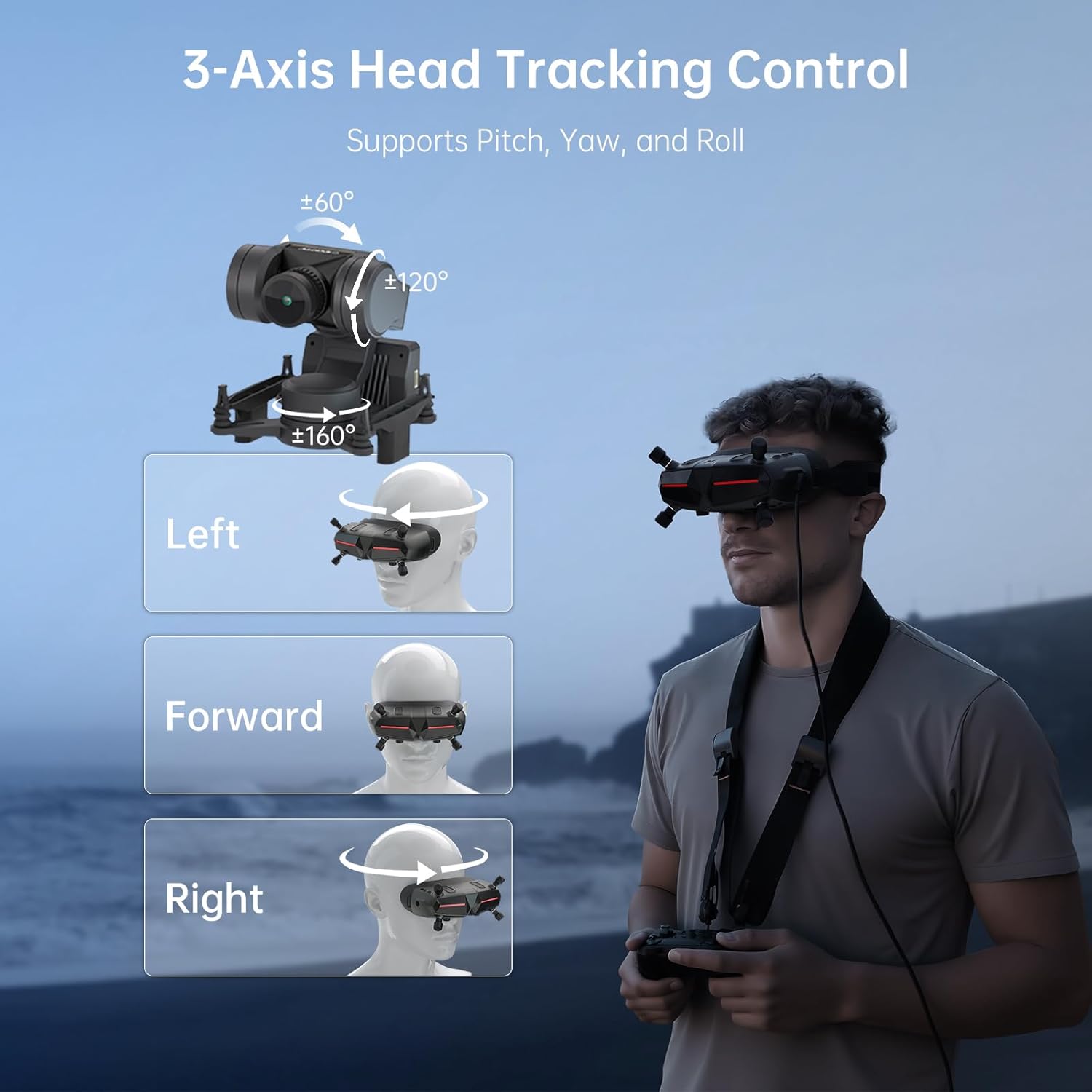
Abbildung 5: Der GM3 Gimbal unterstützt 3-Achsen-Kopfverfolgung für Nicken (±120°), Gieren (±160°) und Rollen (±60°).

Abbildung 6: Kopfbewegungen werden in Echtzeit-Kamerabilder umgesetzt view Anpassungen, die perfekt mit der Walksnail Avatar HD-Brille funktionieren.
Video 3: Detaillierte Demonstration der 3-Achsen-Kopfverfolgungssteuerung in Aktion.
6.2 Mechanische Stabilisierung
Die fortschrittliche mechanische Stabilisierungstechnologie des GM3-Gimbals sorgt dafür, dass Ihre Füße...tagDie Bildqualität bleibt auch bei schnellen Bewegungen oder turbulenten Bedingungen flüssig und stabil. Dies ist entscheidend für eine klare visuelle Rückmeldung und die Aufzeichnung von Videos in hoher Qualität.

Abbildung 7: Vergleich von stabilisiertem versus unstabilisiertem Futtertage, wodurch die Effektivität der mechanischen Stabilisierung des GM3 hervorgehoben wird.
6.3 Vielseitige Anwendungsmöglichkeiten
Der GM3 Gimbal ist für eine Vielzahl von FPV-Plattformen konzipiert und bietet ein stabiles und immersives Erlebnis. views für verschiedene Aktivitäten:
- FPV-Drohnen: Stabile Luftaufnahmentage mit dynamischer Kamerasteuerung.
- RC-Autos: Erleben Sie FPV auf Bodenhöhe mit flüssigen Videos, selbst in unwegsamem Gelände.
- Starrflügler: Erzielen Sie klare Aufnahmen aus großer Entfernung aus der Perspektive Ihres Flugzeugs.

Abbildung 8: Der GM3 Gimbal kann auf verschiedenen Plattformen eingesetzt werden, darunter RC-Autos, RC-Boote und Starrflügler.
Video 4: Erleben Sie es aus der Ich-Perspektive view Immersion mit dem Walksnail FPV-System und dem GM3 Gimbal in verschiedenen Fahrzeugen.
7. Wartung
Um die Langlebigkeit und optimale Leistung Ihres CADDXFPV GM3 3-Achsen-Gimbals zu gewährleisten, beachten Sie bitte die folgenden Wartungsrichtlinien:
- Reinigung: Reinigen Sie Gimbal und Kameraobjektiv vorsichtig mit einem weichen, trockenen und fusselfreien Tuch. Vermeiden Sie die Verwendung von scharfen Chemikalien oder scheuernden Materialien.
- Lagerung: Lagern Sie den Gimbal an einem kühlen, trockenen Ort, geschützt vor direkter Sonneneinstrahlung und extremen Temperaturen.
- Inspektion: Überprüfen Sie regelmäßig alle Verbindungen und Befestigungspunkte auf Verschleiß oder Lockerung. Stellen Sie sicher, dass die Kabel nicht eingeklemmt oder beschädigt sind.
- Firmware-Updates: Überprüfen Sie die offizielle CADDXFPV-Website. webAuf dieser Website finden Sie alle verfügbaren Firmware-Updates für den Gimbal oder kompatible VTX/Brillen. Befolgen Sie die Anweisungen für alle Aktualisierungsvorgänge sorgfältig.
8. Fehlerbehebung
Sollten Sie Probleme mit Ihrem CADDXFPV GM3 3-Achsen-Gimbal haben, beachten Sie bitte die folgenden allgemeinen Tipps zur Fehlerbehebung:
- Gimbal reagiert nicht:
- Prüfen Sie, ob alle Strom- und Datenverbindungen sicher sind.
- Stellen Sie sicher, dass der Videosender (VTX) und die Videobrille eingeschaltet sind und ordnungsgemäß funktionieren.
- Überprüfen Sie die Einstellungen für die Kopfbewegungsverfolgung im Menü Ihrer Avatar HD-Brille, um sicherzustellen, dass sie aktiviert ist und die Empfindlichkeit angemessen ist.
- Führen Sie eine Kalibrierung durch, falls diese Option im Menü der Skibrille verfügbar ist.
- Instabiles Footage:
- Stellen Sie sicher, dass der Gimbal fest an Ihrer Plattform montiert ist und keine übermäßigen Vibrationen auftreten.
- Prüfen Sie, ob es Hindernisse gibt, die die Bewegung des Gimbals behindern könnten.
- Prüfen Sie, ob die mechanischen Komponenten des Gimbals frei von Verunreinigungen oder Beschädigungen sind.
- Kein Videostream:
- Vergewissern Sie sich, dass die Kamera ordnungsgemäß mit dem Gimbal und der Gimbal mit dem Videosender (VTX) verbunden ist.
- Stellen Sie sicher, dass der Videosender (VTX) korrekt mit Ihrer FPV-Brille gekoppelt ist.
- Überprüfen Sie die Stromversorgung des Videosenders und der Kamera.
Bei anhaltenden Problemen konsultieren Sie bitte die offiziellen Support-Ressourcen von CADDXFPV oder wenden Sie sich an den Kundendienst.
9. Garantie und Support
Informationen zu Produktgarantie, technischem Support und Service finden Sie auf der offiziellen Website von CADDXFPV. webBesuchen Sie die Website oder kontaktieren Sie den Kundendienst. Bewahren Sie Ihren Kaufbeleg für Garantieansprüche auf.