
RSH Android Smart Tag
RSH Android Smart Tag Bedienungsanleitung
Modell: Android Smart Tag
Marke: RSH
Einführung
Das RSH Android Smart Tag ist ein kompaktes und effizientes Gerät, mit dem Sie Ihre Wertgegenstände mithilfe der Google-App „Mein Gerät finden“ orten können. Dieses Handbuch enthält ausführliche Anweisungen, damit Sie Ihr Smart-Gerät optimal nutzen können. Tag.

Abbildung: Four RSH Android Smart Tags, showcasing deren Design und Menge in der Packung.
Aufstellen
1. Ein- und Ausschalten
Das RSH Android Smart Tag Verfügt über eine Funktionstaste für grundlegende Funktionen. Die Position der Taste entnehmen Sie bitte der Abbildung unten.
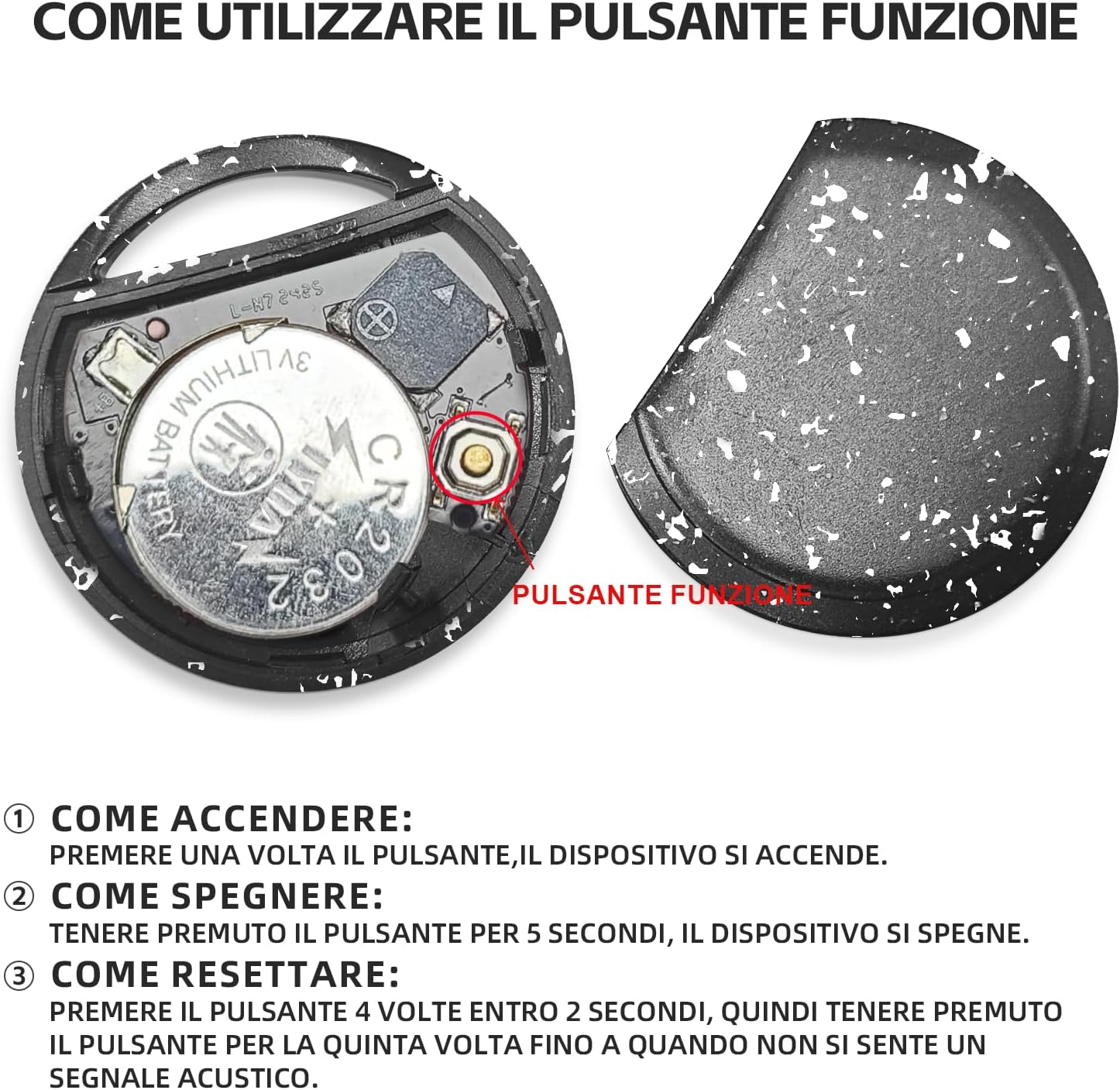
Bild: Intern view des Smart Tag, um die Batterie und den Funktionsknopf zu veranschaulichen.
- So schalten Sie ein: Drücken Sie die Funktionstaste einmal. Das Gerät schaltet sich ein.
- So schalten Sie es aus: Halten Sie die Funktionstaste 5 Sekunden lang gedrückt. Das Gerät schaltet sich aus.
2. Schnelles Koppeln mit Android-Geräten
Der Smart Tag ist für die schnelle und nahtlose Kopplung mit Ihrem Android-Smartphone konzipiert.
- Stellen Sie sicher, dass Bluetooth auf Ihrem Android-Telefon aktiviert ist.
- Bringen Sie das RSH Android Smart Tag in der Nähe Ihres Telefons.
- Auf dem Bildschirm Ihres Telefons erscheint automatisch eine Verbindungsanfrage. Folgen Sie den Anweisungen auf dem Bildschirm, um den Kopplungsvorgang abzuschließen.

Abbildung: Visuelle Darstellung des Smart TagKompatibilität mit einer breiten Palette von Android-Geräten.
Bedienungsanleitung
1. Sendungsverfolgung und Artikelsuche
Nutzen Sie die Google-App „Mein Gerät finden“, um Ihr RSH Android Smart zu orten. Tag.
- Innerhalb der Bluetooth-Reichweite: Öffne die Google-App „Mein Gerät finden“. Wenn die tag Befindet sich das Gerät in Bluetooth-Reichweite, können Sie den eingebauten Lautsprecher aktivieren, um ein hörbares Signal auszugeben, das Ihnen hilft, seinen genauen Standort zu bestimmen.
- Außerhalb der Bluetooth-Reichweite: Wenn das tag Befindet sich die App außerhalb der Bluetooth-Reichweite, zeigt sie ihren zuletzt bekannten Standort auf einer Karte an und nutzt dabei das Netzwerk „Mein Gerät finden“ von Google.

Abbildung: Demonstration der Funktion „Ton abspielen“ in der Google-App „Mein Gerät finden“.

Bild: The Smart Tag an einem Rucksack befestigt, um die Verwendung zum Verfolgen von Gegenständen zu veranschaulichen.

Bild: The Smart Tag An Gepäckstücken befestigt, um deren Nützlichkeit für Reisen zu unterstreichen.
2. Verlustmodus
Aktivieren Sie den Verlustmodus in der Google-App „Mein Gerät finden“, falls Ihr Gegenstand verloren gegangen ist. Diese Funktion nutzt das riesige Netzwerk von Milliarden Android-Geräten, um Ihnen bei der Ortung Ihres verlorenen Gegenstands zu helfen.
3. Gegenstände teilen
Sie können den Zugriff auf Ihr Smart-Gerät teilen. Tag mit anderen über die Google-App „Mein Gerät finden“. Dies ermöglicht es mehreren Nutzern, … view Der Standort des Artikels auf der Karte.

Abbildung: Verschiedene Anwendungsfälle für Smart Tagund demonstriert damit seine Vielseitigkeit bei der Verfolgung verschiedener Elemente.
Wartung
1. Batteriewechsel
Das RSH Android Smart Tag Verwendet eine austauschbare CR2032-Batterie, die in der Regel bis zu einem Jahr hält. So tauschen Sie die Batterie aus:
- Öffnen Sie den Smart vorsichtig. Tag casing.
- Entfernen Sie die alte CR2032-Batterie.
- Legen Sie eine neue CR2032-Batterie ein und achten Sie dabei auf die richtige Polarität.
- Schließen Sie das casing sicher.
2. Wasserbeständigkeit
Die MiTag Der Tracker ist IP67-zertifiziert, d. h. er ist staubdicht und übersteht ein kurzes Eintauchen in 1 Meter Wassertiefe für bis zu 30 Minuten. Obwohl er wasserabweisend ist, wird von längerem Untertauchen oder der Verwendung beim Schwimmen abgeraten.
Fehlerbehebung
Zurücksetzen des Geräts
Sollten Verbindungsprobleme oder ungewöhnliches Verhalten auftreten, müssen Sie Ihr RSH Android Smart möglicherweise zurücksetzen. Tag:
- Drücken Sie die Funktionstaste 4 Mal innerhalb von 2 Sekunden.
- Drücken und halten Sie die Funktionstaste direkt nach dem vierten Mal ein fünftes Mal, bis Sie ein akustisches Signal hören. Dies zeigt an, dass das Gerät zurückgesetzt wurde.
Technische Daten
| Besonderheit | Detail |
|---|---|
| Marke | RSH |
| Material | Plastik |
| Technische Daten | 36 mm Länge x 36 mm Breite x 8 mm Dicke |
| Artikelgewicht | 7.6 Gramm |
| Kompatible Geräte | Smartphone (nur Android) |
| Kontrollmethode | App (Google „Mein Gerät finden“) |
| Akku-Typ | 1 CR2032 (enthalten, austauschbar) |
| Wasserbeständigkeit | IP67 zertifiziert |
Garantie und Support
Informationen zur Produktgarantie und zum Kundendienst sind in den verfügbaren Daten nicht enthalten. Bitte beachten Sie die Produktverpackung oder die Angaben des Verkäufers. webAuf der Webseite finden Sie Einzelheiten zum Garantieumfang und zur Kontaktaufnahme mit dem Kundendienst.
Ask a question about this manual
Ask about setup, troubleshooting, compatibility, parts, safety, or missing instructions. Manuals+ will review the question and use this page’s manual context to help answer it.