
Einführung
This manual provides essential information for setting up, operating, and maintaining your paitanry 10.1 Inch Android Tablet. Please read this manual thoroughly before using your device to ensure proper function and longevity.
The paitanry 10.1 Inch Android Tablet (Model G80) features the Android 15 operating system, an octa-core MediaTek Helio G80 processor, 12GB RAM, and 128GB internal storage. It is equipped with a 10.1-inch In-Cell IPS display, dual cameras (5MP front, 13MP rear), dual-band Wi-Fi, Bluetooth 5.0, and an 8000mAh battery with 18W fast charging support.
Packungsinhalt
Überprüfen Sie, ob alle Artikel im Paket vorhanden sind:
- 1 × paitanry 10.1 Inch Android Tablet
- 1 × Protective Case
- 1 × 9V/2A Fast Charger
- 1 × Dual Type-C Data Cable
- 1 × OTG Adapter
- 1 × Benutzerhandbuch (dieses Dokument)

Image: The paitanry 10.1 Inch Android Tablet shown with its included protective case, charger, and cables.
Aufstellen
1. Laden des Tablets
Before first use, fully charge the tablet. Connect the provided Type-C data cable to the tablet's USB-C port and the 9V/2A fast charger. Plug the charger into a power outlet. The battery icon on the screen will indicate charging status.
The 8000mAh battery supports up to 8 hours of mixed use. 18W PD fast charging allows for efficient recharging.

Image: Visual representation of the tablet's powerful 8000mAh battery and its estimated usage duration for various activities like gaming, online video, web surfing, music, and e-books.
2. Ein-/Ausschalten
- So schalten Sie das Gerät ein: Press and hold the Power button located on the side of the tablet until the paitanry logo appears on the screen.
- So schalten Sie das Gerät aus: Halten Sie die Ein-/Aus-Taste gedrückt, bis ein Menü erscheint. Wählen Sie dort „Ausschalten“.
- Neustarten: Press and hold the Power button until a power menu appears. Select "Restart" from the options.
3. Ersteinrichtung
Beim ersten Einschalten führt Sie das Tablet durch die Ersteinrichtung. Folgen Sie den Anweisungen auf dem Bildschirm, um:
- Wählen Sie Ihre Sprache.
- Stellen Sie eine Verbindung zu einem Wi-Fi-Netzwerk her.
- Melden Sie sich mit Ihrem Google-Konto an oder erstellen Sie ein neues.
- Bildschirmsperre einrichten (PIN, Muster, Passwort).
- Review und die Allgemeinen Geschäftsbedingungen akzeptieren.
Bedienungsanleitung
1. Grundlegende Navigation
- Berühren: Tippen Sie auf ein Symbol oder eine Option, um sie auszuwählen.
- Wischen: Ziehen Sie Ihren Finger über den Bildschirm, um zu scrollen oder zwischen Bildschirmen zu navigieren.
- Pinch-to-Zoom: Legen Sie zwei Finger auf den Bildschirm und bewegen Sie sie auseinander oder zusammen, um hinein- oder herauszuzoomen.
- Home "Button: Kehrt zum Startbildschirm zurück.
- Zurück-Schaltfläche: Kehrt zum vorherigen Bildschirm zurück.
- Schaltfläche „Letzte Apps“: Displays recently opened applications.
2. WiFi Verbindung
So stellen Sie eine Verbindung zu einem Wi-Fi-Netzwerk her:
- Gehe zu Einstellungen > Netzwerk & Internet > W-lan.
- WLAN ein-/ausschalten On.
- Wählen Sie das gewünschte Netzwerk aus der Liste aus.
- Geben Sie gegebenenfalls das Passwort ein und tippen Sie anschließend auf Verbinden.
The tablet supports dual-band Wi-Fi (802.11ac) for stable and fast internet connectivity.
3. Bluetooth-Verbindung
So koppeln Sie mit einem Bluetooth-Gerät:
- Gehe zu Einstellungen > Verbundene Geräte > Bluetooth.
- Bluetooth ein-/ausschalten On.
- Stellen Sie sicher, dass sich Ihr Bluetooth-Gerät im Kopplungsmodus befindet.
- Select the device from the "Available devices" list and follow any on-screen prompts to complete pairing.
The tablet features Bluetooth 5.0 for efficient wireless connections.
4. Kameranutzung
Das Tablet ist mit einer 5-Megapixel-Frontkamera und einer 13-Megapixel-Rückkamera ausgestattet.
- Öffnen Sie die Kamera Anwendung.
- Tippen Sie auf das Kamerasymbol, um zwischen Vorder- und Rückkamera zu wechseln.
- Tippen Sie auf den Auslöser, um ein Foto aufzunehmen oder die Videoaufnahme zu starten/stoppen.
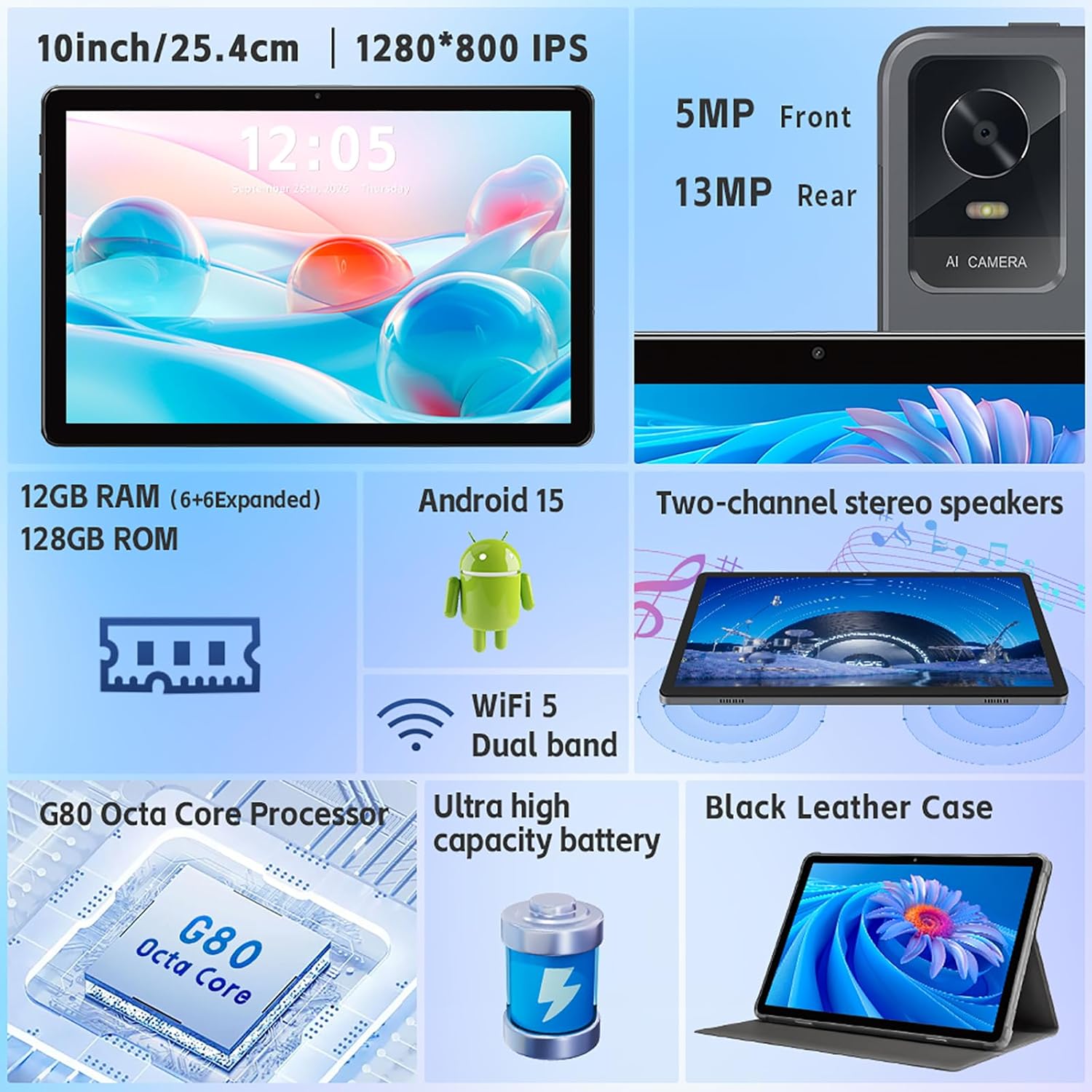
Bild: Ein überview of the tablet's features, including the 5MP front camera and 13MP rear camera, 12GB RAM, 128GB ROM, Android 15, Wi-Fi 5 Dual band, G80 Octa Core Processor, and ultra-high capacity battery.
5. Speicherverwaltung
The tablet has 128GB of internal storage. You can expand storage up to 2TB using a Micro SD card (sold separately).
- To insert a Micro SD card: Locate the card slot on the side of the tablet. Gently insert the Micro SD card until it clicks into place.
- Zur Speicherverwaltung: Gehe zu Einstellungen > Lagerung Zu view Speichernutzung und -verwaltung files.
6. Anzeigeeinstellungen
Passen Sie Ihr Anzeigeerlebnis individuell an:
- Gehe zu Einstellungen > Anzeige.
- Adjust brightness, dark theme, night light, and font size.
- Set screen timeout duration.
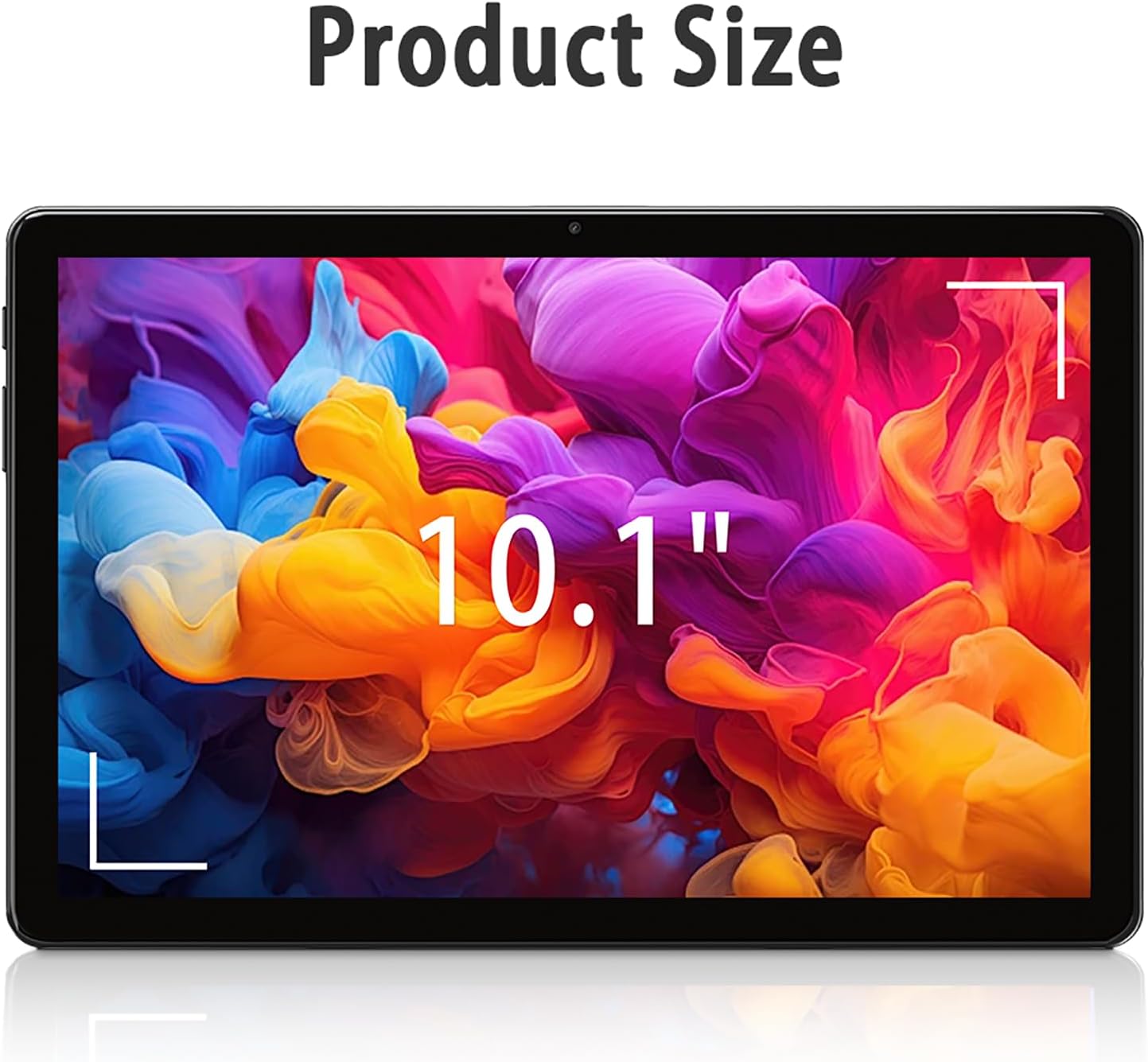
Image: The tablet screen showing "10.1"" to indicate its display size, with colorful abstract art on the screen.
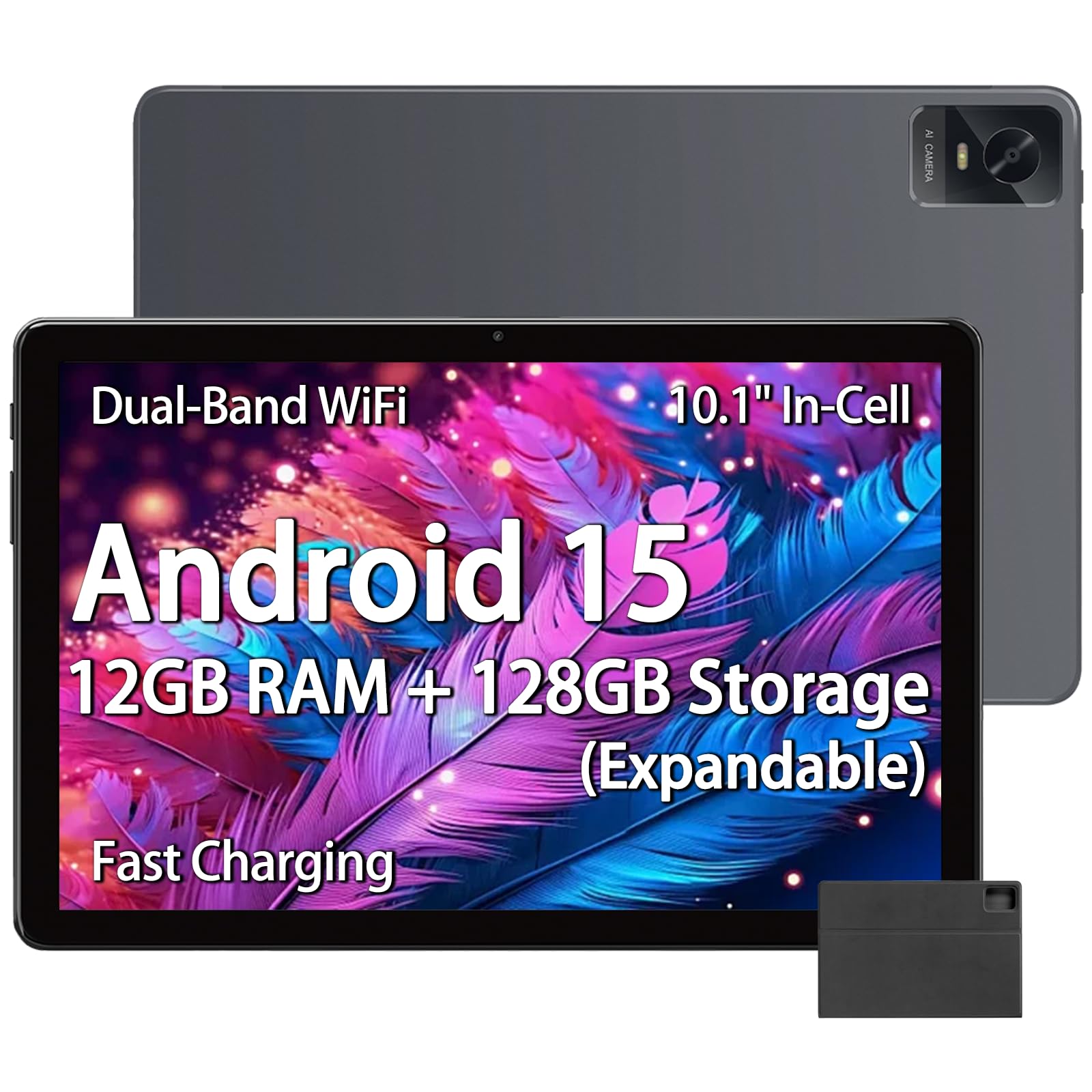
Image: The tablet displaying an image of penguins in an icy landscape, emphasizing its 16:10 aspect ratio and 10.1-inch 1280x800 HD In-Cell full lamination touchscreen for an immersive view.
7. Audioeinstellungen
Adjust volume and sound preferences:
- Gehe zu Einstellungen > Schall und Vibration.
- Adjust media, call, ring, and alarm volumes.
- Select ringtones and notification sounds.
The tablet includes a 3.5mm headphone jack for wired audio accessories.
Wartung
1. Reinigung des Tablets
- Verwenden Sie ein weiches, fusselfreies Tuch, um den Bildschirm und das Gehäuse des Tablets zu reinigen.
- Bei hartnäckigen Flecken leicht dampReinigen Sie das Tuch mit Wasser oder einem für elektronische Bildschirme geeigneten Reiniger.
- Vermeiden Sie die Verwendung von aggressiven Chemikalien, scheuernden Materialien oder übermäßiger Feuchtigkeit.
2. Software-Updates
Prüfen Sie regelmäßig, ob Software-Updates verfügbar sind, und installieren Sie diese, um optimale Leistung, Sicherheit und Zugriff auf neue Funktionen zu gewährleisten.
- Gehe zu Einstellungen > System > Systemaktualisierung.
- Folgen Sie den Anweisungen auf dem Bildschirm, um nach verfügbaren Aktualisierungen zu suchen und diese zu installieren.
3. Batteriepflege
- Setzen Sie das Tablet keinen extremen Temperaturen (Hitze oder Kälte) aus.
- Lassen Sie den Akku nicht häufig vollständig entladen. Laden Sie ihn auf, bevor der Ladestand unter 20 % fällt.
- Verwenden Sie ausschließlich das mitgelieferte Ladegerät und Kabel oder zertifiziertes kompatibles Zubehör.
Fehlerbehebung
Tablet lässt sich nicht einschalten
- Stellen Sie sicher, dass das Tablet ausreichend geladen ist. Schließen Sie es mindestens 30 Minuten lang an das Ladegerät an.
- Um einen Neustart zu erzwingen, halten Sie den Netzschalter 10-15 Sekunden lang gedrückt.
Probleme mit der WLAN-Verbindung
- Prüfen Sie in den Einstellungen, ob WLAN aktiviert ist.
- Starten Sie Ihren WLAN-Router und das Tablet neu.
- Vergessen Sie das Netzwerk in den Tablet-Einstellungen und stellen Sie die Verbindung erneut her.
- Stellen Sie sicher, dass Sie sich in Reichweite des WLAN-Signals befinden.
Langsame Leistung
- Schließen Sie nicht benötigte Hintergrundanwendungen.
- Löschen Sie die Cache-Daten häufig verwendeter Apps (Einstellungen > Apps > [App-Name] > Speicher & Cache > Cache leeren).
- Ensure sufficient free storage space. Delete unused files oder Apps.
- Starten Sie das Tablet neu.
Apps Crashing or Not Responding
- Die App muss zwangsweise geschlossen werden (Einstellungen > Apps > [App-Name] > Stopp erzwingen).
- Löschen Sie den App-Cache (Einstellungen > Apps > [App-Name] > Speicher & Cache > Cache leeren).
- Aktualisieren Sie die App über den Google Play Store.
- Sollte das Problem weiterhin bestehen, deinstallieren Sie die App und installieren Sie sie anschließend neu.
Technische Daten
| Marke | paitanry |
| Modellname | 10.1-Zoll-Tablet |
| Modellnummer | G80 |
| Betriebssystem | Android 15 |
| Prozessor | MediaTek Helio G80 Octa-Core (Arm Cortex-A75 @ 2GHz, Arm Cortex-A55 @ 1.8GHz) |
| Grafik-Coprozessor | Arm Mali-G52 MC2 |
| RAM-Speicher | 12 GB (6 GB physisch + 6 GB virtuell) |
| Interner Speicher | 128 GB |
| Erweiterbarer Speicher | Up to 2 TB (Micro SD card, sold separately) |
| Bildschirmgröße | 10.1 Zoll |
| Anzeigetyp | In-Cell IPS LCD |
| Bildschirmauflösung | 1280 x 800 Pixel |
| Seitenverhältnis | 16:10 |
| Frontkamera | 5 Megapixel |
| Rückfahrkamera | 13 Megapixel |
| Batteriekapazität | 8000 mAh (Lithium-Polymer) |
| Akkulaufzeit (Durchschnitt) | 8 Stunden (gemischte Nutzung) |
| Laden | 18W PD Fast Charging (USB Type-C) |
| W-lan | Dual-band 802.11ac |
| Bluetooth | Bluetooth 5.0 |
| Konnektivität | USB Typ-C, 3.5-mm-Kopfhöreranschluss |
| Abmessungen (Länge x Breite x Dicke) | 9.45" x 6.26" x 0.28" |
| Gewicht | 1 Pfund |
| Besondere Merkmale | Expandable Storage, Fast Charging, Supports USB OTG |

Bild: Eine detaillierte view of the Helio G80 Octa-Core CPU, highlighting its central role in the tablet's performance.
Garantie und Support
Garantieinformationen
Your paitanry 10.1 Inch Android Tablet comes with a 1 Jahre HerstellergarantieDiese Garantie deckt Material- und Verarbeitungsfehler bei normalem Gebrauch ab. Sie deckt keine Schäden ab, die durch Missbrauch, Unfälle, unbefugte Änderungen oder äußere Einflüsse verursacht wurden.
Bitte bewahren Sie Ihren Kaufbeleg für Garantieansprüche auf.
Kundenservice
For technical assistance, warranty claims, or further inquiries, please contact paitanry customer support through the retailer's platform or the official paitanry webWebsite.
When contacting support, please have your tablet's model number (G80) and proof of purchase ready.