
Einführung
Willkommen zum Benutzerhandbuch für Ihren neuen VAIO SX-R Laptop. Dieses Dokument enthält wichtige Informationen zur Einrichtung, Bedienung, Wartung und Fehlerbehebung Ihres Geräts. Bitte lesen Sie dieses Handbuch sorgfältig durch, um eine optimale Leistung und lange Lebensdauer Ihres Laptops zu gewährleisten.
Produkt überview
Das VAIO SX-R ist ein leistungsstarker Laptop, der für Produktivitäts- und kreative Aufgaben entwickelt wurde. Er verfügt über einen Intel Core Ultra 7 Prozessor, ein brillantes 14-Zoll-WQXGA-Touchdisplay, ampgeringer Speicher und schneller Datenspeicher.
Hauptmerkmale
- Prozessor: Intel Core Ultra 7 (16 Kerne, KI-geboostet) für verbesserte Geschwindigkeit und Reaktionsfähigkeit.
- Anzeige: 14-Zoll-WQXGA-Touchdisplay (2560x1600) mit hoher Auflösung und großem Farbraum.
- Erinnerung: 32 GB LPDDR5-RAM für überragendes Multitasking.
- Lagerung: 1 TB PCIe NVMe SSD für schnellen Datenzugriff und ample Speicher.
- Betriebssystem: Windows 11 Pro mit Sicherheits- und Produktivitätsfunktionen auf Unternehmensniveau.
- Sicherheit: Integrierte Infrarotkamera und Fingerabdruckleser für sicheres Anmelden.
- Fahrwerk: Robuste Kohlefaserkonstruktion.
Laptop-Komponenten und Anschlüsse

Abbildung 1: VAIO SX-R Laptop, der das Gesamtdesign veranschaulicht.
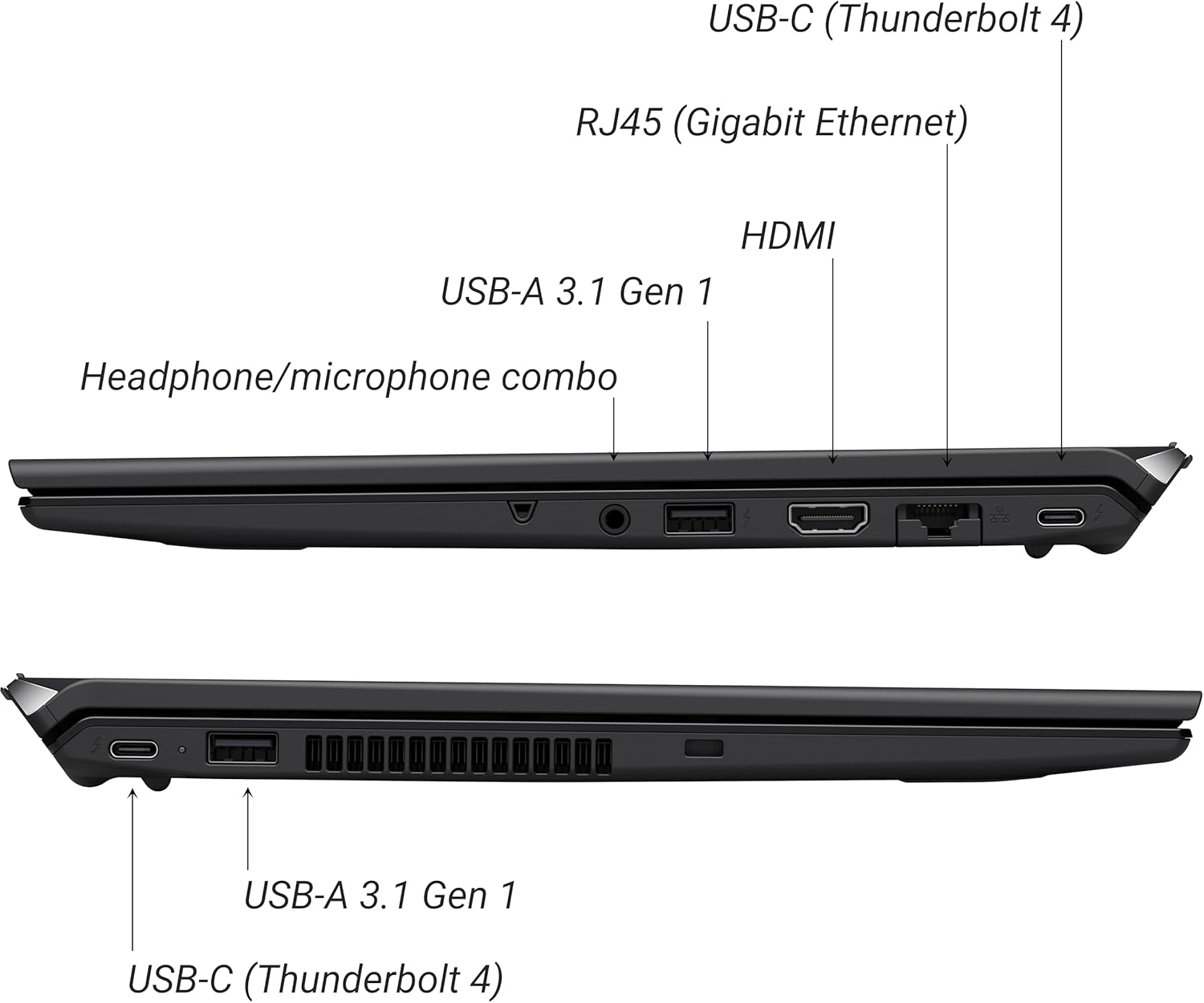
Abbildung 2: Anschlussbelegung des VAIO SX-R Laptops. Auf der linken Seite befinden sich eine kombinierte Kopfhörer-/Mikrofonbuchse, USB-A 3.1 Gen 1, HDMI, RJ45 (Gigabit-Ethernet) und USB-C (Thunderbolt 4). Die rechte Seite verfügt über einen weiteren USB-C-Anschluss (Thunderbolt 4) und einen USB-A 3.1 Gen 1-Anschluss.
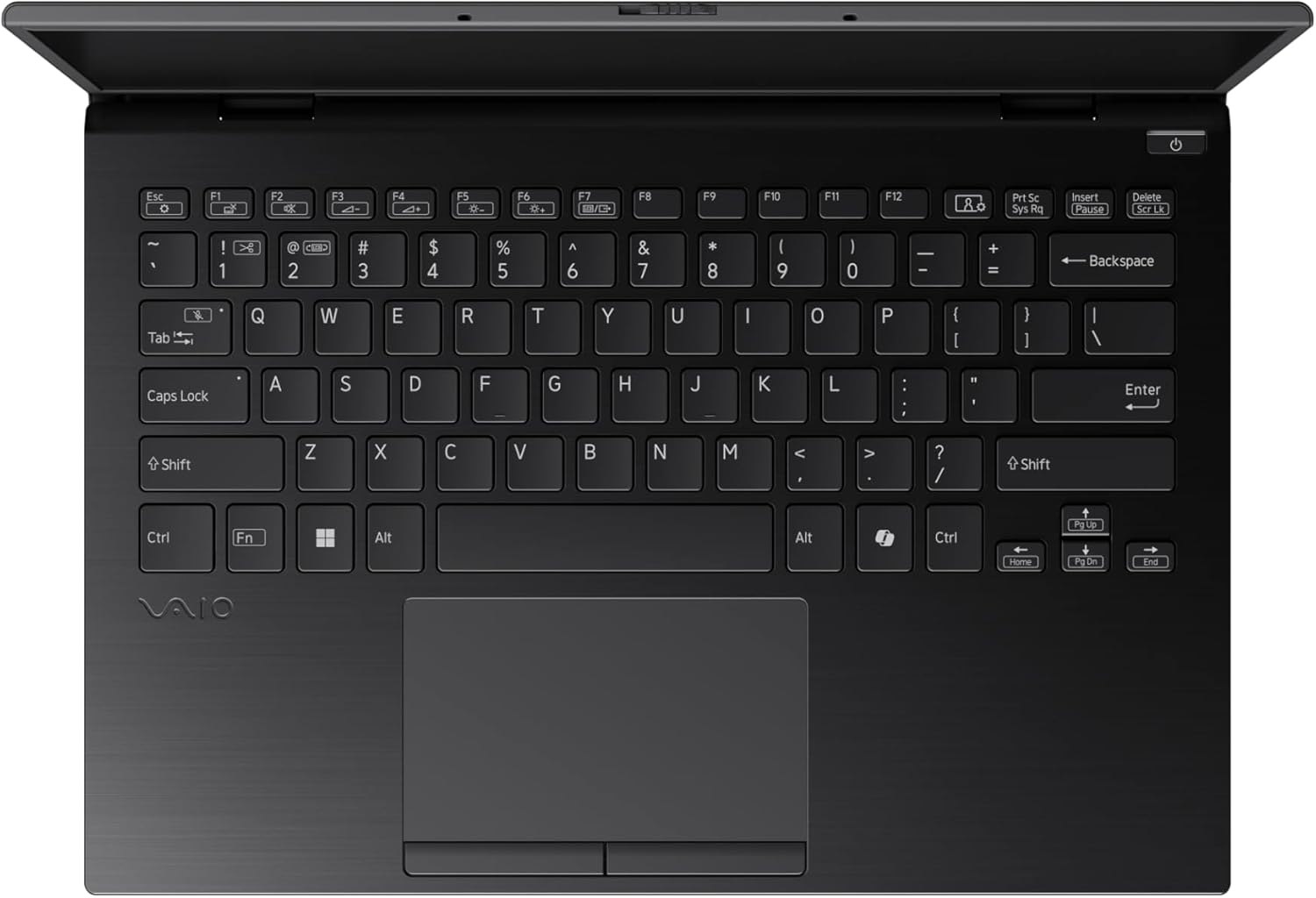
Abbildung 3: Die Tastatur und das Touchpad des VAIO SX-R Laptops mit Hintergrundbeleuchtung und integriertem Fingerabdrucksensor.
Aufstellen
1. Erstes Einschalten
- Strom anschließen: Stecken Sie das Netzteil in den Stromanschluss des Laptops und anschließend in eine Wandsteckdose.
- Laptop öffnen: Öffnen Sie vorsichtig den Laptopdeckel.
- Einschalten: Drücken Sie den Netzschalter, der sich normalerweise oben rechts auf der Tastatur befindet. Die Betriebsanzeigeleuchte leuchtet auf.
2. Windows 11 Pro-Setup
Folgen Sie den Anweisungen auf dem Bildschirm, um die Ersteinrichtung von Windows 11 Pro abzuschließen. Dies umfasst Folgendes:
- Auswahl Ihrer Region und Ihres Tastaturlayouts.
- Verbindung mit einem Wi-Fi-Netzwerk herstellen.
- Annahme des Lizenzvertrags.
- Erstellen oder Anmelden mit einem Microsoft-Konto.
- Einrichten Ihrer PIN, Ihres Fingerabdrucks oder Ihrer Gesichtserkennung (IR-Kamera).
3. Peripheriegeräte anschließen
Sie können externe Geräte wie Mäuse, Tastaturen, externe Monitore und USB-Laufwerke an die verfügbaren Anschlüsse anschließen, wie in Abbildung 2 dargestellt.
Betrieb
1. Grundlegende Verwendung
- Tastatur: Verwenden Sie die integrierte Tastatur mit Hintergrundbeleuchtung zum Tippen. Die Funktionstasten (F1–F12) verfügen oft über Zweitfunktionen, die über die „Fn“-Taste aufgerufen werden können.
- Touchpad: Das Präzisions-Touchpad unterstützt Multi-Touch-Gesten zur Navigation.
- Touch-Screen: Interagieren Sie direkt mit dem 14-Zoll-WQXGA-Display mittels Touch-Gesten.
2. Sicherheitsfunktionen
- Fingerabdruckleser: Registrieren Sie Ihre Fingerabdrücke unter Windows-Einstellungen > Konten > Anmeldeoptionen für eine schnelle und sichere Anmeldung.
- Infrarotkamera: Nutzen Sie die Windows Hello-Gesichtserkennung für einen bequemen und sicheren Zugriff. Richten Sie diese Funktion unter Windows-Einstellungen > Konten > Anmeldeoptionen ein.
3. Energieverwaltung
- Schlafmodus: Schließen Sie den Deckel oder drücken Sie kurz den Netzschalter, um den Laptop in den Ruhemodus zu versetzen.
- Abschalten: Gehen Sie zu Start > Ein/Aus > Herunterfahren, um den Laptop vollständig auszuschalten.
- Neustart: Gehen Sie zu Start > Ein/Aus > Neustart, um das System neu zu starten.
Wartung
1. Reinigung
- Bildschirm: Mit einem weichen, fusselfreien Tuch leichtampMit Wasser oder einem Bildschirmreiniger abspülen. Scharfe Chemikalien vermeiden.
- Tastatur und Gehäuse: Verwenden Sie ein weiches Tuch. Bei hartnäckigem Schmutz ein leicht damp Ein Tuch mit milder Seife kann verwendet werden, wobei darauf zu achten ist, dass keine Flüssigkeit in die Öffnungen eindringt.
- Häfen: Verwenden Sie Druckluft, um Staub vorsichtig aus den Anschlüssen zu entfernen.

Abbildung 4: Das VAIO SX-R verfügt über eine wasserbeständige Tastatur, die so konstruiert ist, dass sie kleinere Flüssigkeitsspritzer aushält.
2. Software-Updates
Aktualisieren Sie regelmäßig Ihr Windows-Betriebssystem und Ihre Gerätetreiber, um optimale Leistung, Sicherheit und Kompatibilität zu gewährleisten. Updates erhalten Sie über Windows-Einstellungen > Windows Update.
3. Batteriepflege
- Vermeiden Sie extreme Temperaturen.
- Entladen Sie den Akku nicht häufig vollständig.
- Für die Langzeitlagerung sollte der Akku auf etwa 50-60 % geladen werden.
Fehlerbehebung
In diesem Abschnitt werden häufig auftretende Probleme behandelt.
1. Laptop lässt sich nicht einschalten
- Stellen Sie sicher, dass das Netzteil sowohl mit dem Laptop als auch mit einer funktionierenden Steckdose fest verbunden ist.
- Prüfen Sie die Funktionsfähigkeit der Steckdose, indem Sie ein anderes Gerät anschließen.
- Wenn der Akku vollständig entladen ist, lassen Sie ihn mindestens 30 Minuten lang aufladen, bevor Sie versuchen, das Gerät einzuschalten.
2. Anzeigeprobleme
- Kein Bildschirm: Schließen Sie einen externen Monitor an den HDMI-Anschluss an, um zu überprüfen, ob das Problem am internen Display des Laptops liegt.
- Flackernde/verzerrte Anzeige: Aktualisieren Sie Ihre Grafiktreiber. Passen Sie die Bildschirmauflösung und die Bildwiederholfrequenz unter Windows-Einstellungen > System > Anzeige an.
3. Probleme mit der WLAN-Verbindung
- Stellen Sie sicher, dass WLAN unter Windows-Einstellungen > Netzwerk & Internet > WLAN aktiviert ist.
- Starten Sie Ihren Router und Ihr Modem neu.
- Führen Sie die Windows-Netzwerkproblembehandlung aus.
4. Langsame Leistung
- Schließen Sie unnötige Anwendungen, die im Hintergrund laufen.
- Überprüfen Sie den Task-Manager (Strg+Umschalt+Esc) auf ressourcenintensive Prozesse.
- Stellen Sie sicher, dass Ihr System auf dem neuesten Stand und frei von Schadsoftware ist.
Technische Daten
Nachfolgend finden Sie die detaillierten Spezifikationen für den VAIO SX-R Laptop (Modell: VJS4R1X0511B).
| Besonderheit | Spezifikation |
|---|---|
| Marke | VAIO |
| Modellname | VAIO SX-R |
| Artikelmodellnummer | VJS4R1X0511B |
| Betriebssystem | Windows 11 Pro |
| Prozessor | Intel Core Ultra 7 (1.4 GHz) |
| RAM-Speicher | 32 GB LPDDR5 |
| Festplatte | 1 TB PCIe NVMe SSD |
| Bildschirmgröße | 14 Zoll |
| Bildschirmauflösung | 2560 x 1600 Pixel (WQXGA) |
| Grafikkarte | Intel Integrated Graphics |
| Kabelloser Typ | 802.11bgn |
| USB 3.0-Anschlüsse | 3 |
| Durchschnittliche Akkulaufzeit | 10 Stunden |
| Artikelgewicht | 3.1 Pfund |
| Technische Daten | 14.2 x 15 x 3.3 Zoll |
| Besondere Merkmale | Tastatur mit Hintergrundbeleuchtung, Fingerabdruckleser, HD-Audio, Speicherkartensteckplatz WebNocken |
Garantie und Support
1. Garantieinformationen
Ihr VAIO SX-R Laptop ist durch eine Herstellergarantie abgedeckt. Die genauen Bedingungen und die Garantiedauer entnehmen Sie bitte der Garantiekarte, die Ihrer Produktverpackung beiliegt. Bewahren Sie Ihren Kaufbeleg für eventuelle Garantieansprüche auf.
2. Technischer Support
Für technische Unterstützung, Fehlerbehebung, die über dieses Handbuch hinausgeht, oder Serviceanfragen wenden Sie sich bitte an den VAIO-Kundendienst. Die Kontaktdaten finden Sie in der Regel auf der offiziellen VAIO-Website. webauf der Website oder in der Dokumentation, die Ihrem Laptop beiliegt.
- Online-Hilfe: Besuchen Sie den offiziellen VAIO-Support webWebseite mit häufig gestellten Fragen, Treiber-Downloads und Kontaktmöglichkeiten.
- Telefonischer Support: Die regionalen Support-Telefonnummern finden Sie in der Produktdokumentation.