
KanDao Meeting Ultra Standard 2025
KanDao Meeting Ultra Standard Bedienungsanleitung
Modell: Erfüllt den Ultra-Standard 2025
Produkt überview
Die KanDao Meeting Ultra Standard ist eine 360°-4K-All-in-One-Videokonferenzkamera, die für ein immersives und effizientes Meeting-Erlebnis entwickelt wurde. Sie verfügt über KI-Tracking, ein 8-Mikrofon-Array für klaren Klang und ein integriertes System, das mit gängigen Videokonferenzplattformen kompatibel ist.

Abbildung 1: KanDao Meeting Ultra Standard-Gerät. Dieses Bild zeigt die Haupteinheit der Konferenzkamera und hebt ihr elegantes schwarzes Design sowie das markante 4K-HDR-Logo hervor.
Installationshandbuch
1. Auspacken und Packungsinhalt
Packen Sie alle Komponenten vorsichtig aus dem Karton aus. Überprüfen Sie, ob alle Teile vorhanden sind:
- Gehäuse einer Videokonferenzkamera
- Fernbedienung
- Objektivabdeckung
- Netzteil
- USB-C-auf-USB-C-Kabel
- USB-C-auf-USB-A-Kabel
- Aufbewahrungstasche
- Weiteres Zubehör gemäß Packliste.
2. Physische Verbindungen
Platzieren Sie den KanDao Meeting Ultra Standard in der Mitte Ihres Besprechungstisches, um eine optimale 360-Grad-Abdeckung zu gewährleisten.
- Stromanschluss: Schließen Sie das Netzteil an das Gerät an und stecken Sie es in eine Steckdose. Das Gerät schaltet sich automatisch ein.
- Netzwerkverbindung: Für optimale Leistung und Updates schließen Sie ein Ethernet-Kabel an den LAN-Anschluss des Geräts an.
- Displayanschluss (Standalone-Modus): Verbinden Sie ein HDMI-Kabel von einem der HDMI-Ausgangsanschlüsse des Geräts mit Ihrem Bildschirm (Monitor, Projektor oder Fernseher). Das Gerät verfügt über zwei HDMI-Ausgangsanschlüsse für die Anzeige auf mehreren Bildschirmen.
- Computeranschluss (USB-Modus): Um das Gerät als webUm Kamera und Freisprechfunktion mit Ihrem Computer zu verbinden, schließen Sie das mitgelieferte USB-C-zu-USB-C- oder USB-C-zu-USB-A-Kabel vom Gerät an Ihren Computer an.
- Externer Eingang (optional): Wenn Sie Inhalte von einem anderen Computer oder Gerät direkt über den Meeting Ultra Standard freigeben möchten, schließen Sie ein HDMI-Kabel an den HDMI IN-Anschluss an.

Abbildung 2: Anschlussmöglichkeiten für das KanDao Meeting Ultra Standard. Die Abbildung zeigt das Gerät im „Plug & Play“-Modus über USB an einen Laptop und im Modus „Integriertes Android-Betriebssystem“ an ein großes Display angeschlossen und demonstriert so seine Vielseitigkeit.
Bedienungsanleitung
1. Einschalten und erster Startvorgang
Sobald das Gerät an die Stromversorgung angeschlossen ist, startet es automatisch. Folgen Sie den Anweisungen auf dem Bildschirm für die Ersteinrichtung, einschließlich der Netzwerkkonfiguration (WLAN oder Ethernet) und der Sprachauswahl.
2. Betriebsarten
Das KanDao Meeting Ultra Standard unterstützt zwei primäre Betriebsmodi:
- Integriertes Android-Betriebssystem (Standalone-Modus): Das Gerät funktioniert autark und ermöglicht die direkte Installation und Nutzung von Videokonferenzsoftware (z. B. Zoom, Microsoft Teams, Google Meet) ohne dass ein externer Computer erforderlich ist.
- USB-Modus (Plug & Play): Verbinden Sie das Gerät über USB mit Ihrem Computer. Der Meeting Ultra Standard fungiert dann als externes Netzwerkgerät. webKamera, Mikrofon und Lautsprecher, kompatibel mit jeder Videokonferenzanwendung auf Ihrem Computer.
3. Videofunktionen
Das Gerät bietet fortschrittliche Videofunktionen zur Verbesserung Ihres Meeting-Erlebnisses:
- 360°-Rundumabdeckung: Zwei Ultraweitwinkelobjektive erfassen eine vollständige 360-Grad-Ansicht. view des Besprechungsraums, um sicherzustellen, dass alle Teilnehmer sichtbar sind.
- KI-Verfolgung: Der Meeting AI 4.0-Algorithmus nutzt Gesichtserkennung und Sprachlokalisierung, um aktive Sprecher automatisch zu verfolgen und sie im Fokus zu halten, selbst wenn sie sich im Raum bewegen.
- Duale 4K-HDR-Aufnahme: Liefert qualitativ hochwertige Videos in 4K 30FPS HDR und gewährleistet so auch bei schwierigen Lichtverhältnissen (z. B. Gegenlicht) klare Bilder.
- Bildrauschreduzierung: Ein integrierter Algorithmus reduziert das Bildrauschen und sorgt so auch bei schwachem Licht für klare Bilder.
- Smarte Konferenz Views: Wählen Sie aus verschiedenen Anzeigemodi den passenden für Ihre Besprechungsanforderungen:
- Allgemein View: Zeigt den gesamten Raum.
- Galerie View: Zeigt die Teilnehmer in einem Rasterformat an.
- Lautsprecher View: Zoomt automatisch auf den aktiven Sprecher.
- Stage View: Der Fokus liegt auf dem Moderator, während gleichzeitig das Publikum gezeigt wird.
- Anpassbar Viewing-Winkel: Während einer Besprechung können Sie Zoom und Fokus manuell auf bestimmte Bereiche oder Teilnehmer einstellen.
- Ignorierzone: Konfigurieren Sie bestimmte Bereiche, die von der KI-gestützten Nachverfolgung aus Datenschutzgründen ignoriert werden sollen oder um irrelevante Bereiche des Raumes auszuschließen.

Abbildung 3: Die 360-Grad-Vollabdeckungsfunktion des KanDao Meeting Ultra Standard zeigt, wie er jeden Winkel eines Besprechungsraums erfasst und die Teilnehmer in einem Raster anzeigt.
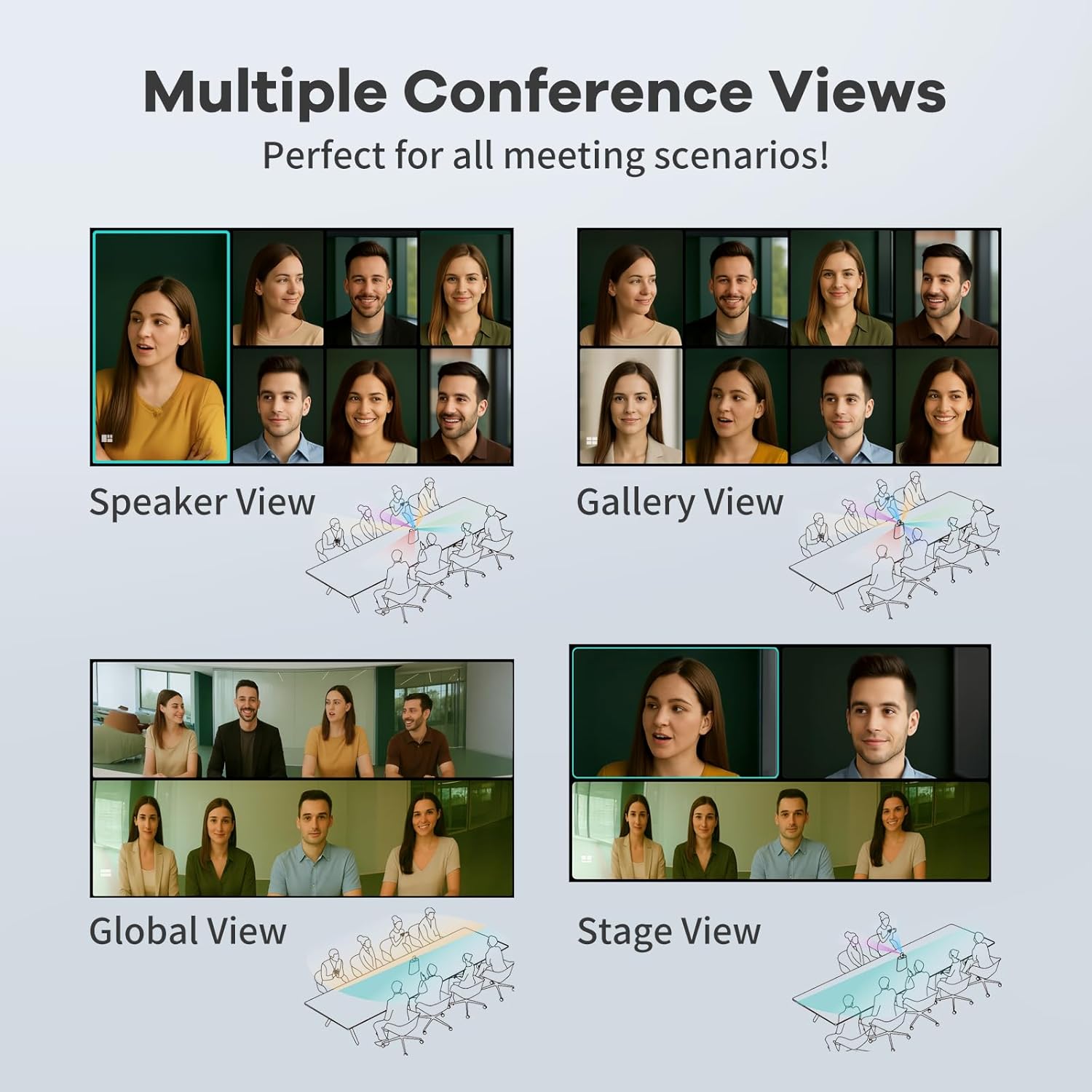
Abbildung 4: Illustration der vier intelligenten Modi: Lautsprecher View, Galerie View, Allgemein Viewund Stage View, und demonstriert so, wie sich die Kamera an unterschiedliche Meeting-Szenarien anpasst.
4. Audiofunktionen
Erleben Sie kristallklaren Klang dank folgender Funktionen:
- 8-Mikrofon-Array: Acht omnidirektionale Mikrofone nehmen den Schall in einem Radius von 5.5 m auf und gewährleisten so eine klare Audioqualität für alle Teilnehmer.
- Umgebungsgeräuschunterdrückung: Eine fortschrittliche Geräuschunterdrückungstechnologie eliminiert störende Hintergrundgeräusche wie Tastaturklicks, das Brummen der Klimaanlage und Gespräche von außen und konzentriert sich ausschließlich auf den Dialog.
- 10-Watt-HiFi-Lautsprecher: Integrierte HiFi-Lautsprecher sorgen für eine klare Klangausgabe und damit für eine effektive Kommunikation.
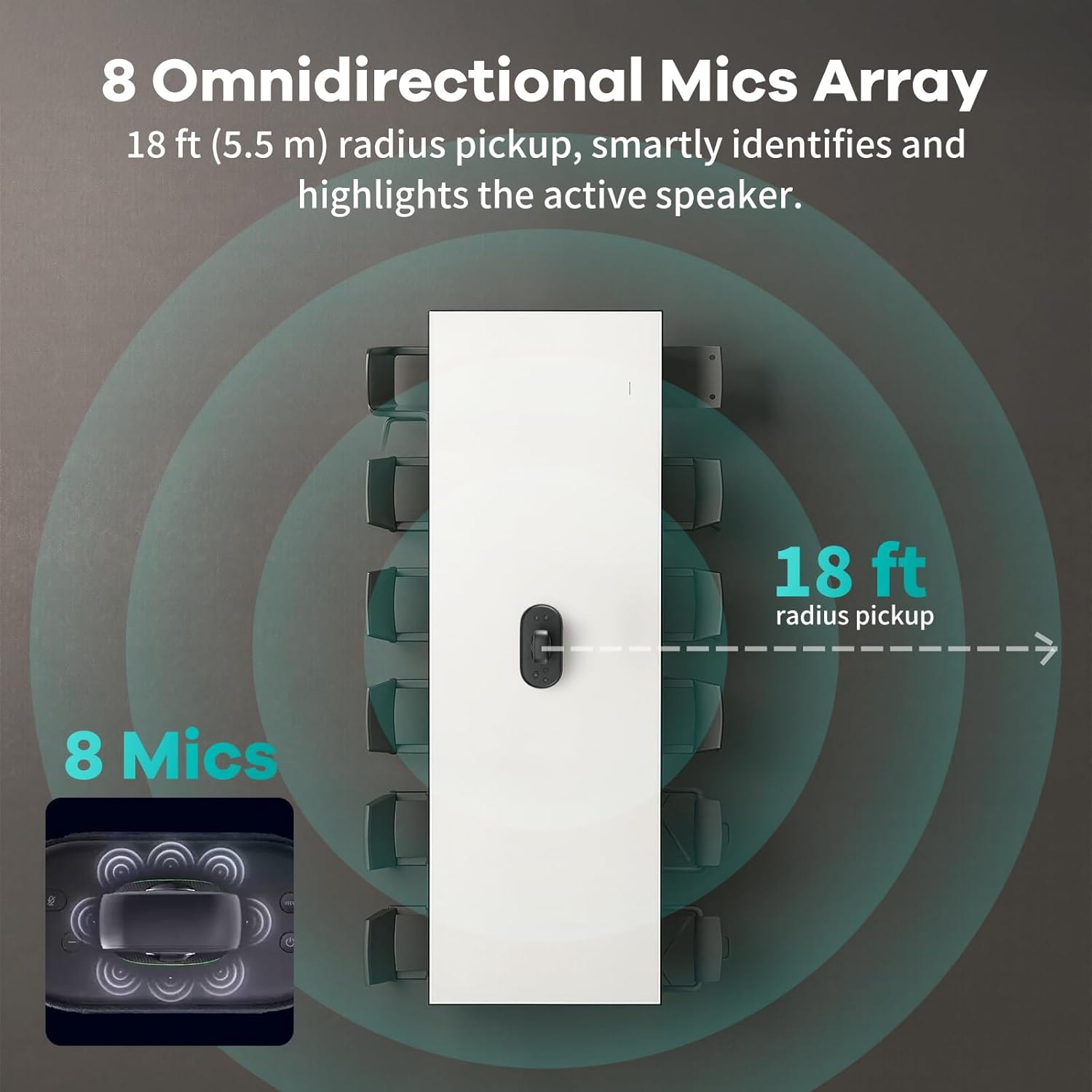
Abbildung 5: Diagramm, das das Array aus 8 omnidirektionalen Mikrofonen und seine Schallaufnahmekapazität von 5.5 m Radius (18 ft) zeigt.

Abbildung 6: Eine visuelle Darstellung der Umgebungsgeräuschunterdrückung, die veranschaulicht, wie das Gerät Hintergrundgeräusche herausfiltert, um einen klareren Klang zu erzielen.
5. Drahtlose Bildschirmfreigabe
Das Gerät unterstützt die Protokolle AirPlay und Miracast, sodass Benutzer drahtlos Bildschirme von iOS-, macOS-, Android- und Windows-Geräten teilen können.
6. Fernbedienung
Verwenden Sie die mitgelieferte Fernbedienung, um verschiedene Funktionen zu steuern, einschließlich des Änderns views, Lautstärkeregelung und Inhaltssteuerung während Besprechungen.
7. Protokollierung von Besprechungen
Besprechungen lassen sich ganz einfach aufzeichnen, indem Sie eine SD-Karte in den dafür vorgesehenen Steckplatz des Geräts einlegen.
8. Datensicherheitsfunktionen
Der KanDao Meeting Ultra Standard beinhaltet Datensicherheitsmaßnahmen auf Unternehmensniveau:
- IP- und Standortsicherheit: Speichert keine IP-Adresse und Standortdaten.
- Ein-Schritt-Abmeldung: Unterstützt ein schnelles und vollständiges Abmelden, um Datenreste zu vermeiden.
- Keine offene API: Verhindert den unbefugten Zugriff auf die Funktionen des Geräts.
- Bluetooth-Umschalter: Bluetooth kann zur Erhöhung der Sicherheit deaktiviert werden.

Abbildung 7: Visuelle Darstellung der Datensicherheitsfunktionen, einschließlich IP- und Standortsicherheit, Ein-Schritt-Abmeldung, keine offene API und Bluetooth-Umschaltung.
Wartung
Um die Langlebigkeit und optimale Leistung Ihres KanDao Meeting Ultra Standard zu gewährleisten, beachten Sie bitte folgende Wartungsrichtlinien:
- Reinigung: Reinigen Sie die Außenseite des Geräts mit einem weichen, trockenen Tuch. Verwenden Sie für die Linsen ein spezielles Linsenreinigungstuch und eine entsprechende Reinigungslösung. Vermeiden Sie scheuernde Reiniger oder Lösungsmittel.
- Objektivabdeckung: Verwenden Sie stets die mitgelieferte Objektivabdeckung, wenn das Gerät nicht in Gebrauch ist, um die Linsen vor Staub und Kratzern zu schützen.
- Lagerung: Bewahren Sie das Gerät an einem kühlen, trockenen Ort, vor direkter Sonneneinstrahlung und extremen Temperaturen geschützt auf. Verwenden Sie den mitgelieferten Aufbewahrungsbeutel zum Schutz während des Transports.
- Software-Updates: Prüfen Sie regelmäßig, ob Software-Updates verfügbar sind, und installieren Sie diese, um sicherzustellen, dass Ihr Gerät über die neuesten Funktionen und Leistungsverbesserungen verfügt. Updates werden im Standalone-Modus in der Regel automatisch installiert.
Fehlerbehebung
In diesem Abschnitt werden häufig auftretende Probleme behandelt, die bei Ihrem KanDao Meeting Ultra Standard auftreten können.
| Problem | Mögliche Ursache | Lösung |
|---|---|---|
| Es wird kein Videosignal auf dem Bildschirm angezeigt. | Lose HDMI-Verbindung, falscher Eingang am Display ausgewählt, Gerät nicht eingeschaltet. | Überprüfen Sie die HDMI-Kabelverbindungen. Stellen Sie sicher, dass der richtige HDMI-Eingang an Ihrem Bildschirm ausgewählt ist. Vergewissern Sie sich, dass das Gerät eingeschaltet ist. |
| Es kommt kein Ton aus den Gerätelautsprechern. | Lautstärke am Gerät oder in der Software stummgeschaltet, falscher Audioausgang ausgewählt. | Erhöhen Sie die Lautstärke über die Fernbedienung oder die Bildschirmoberfläche. Überprüfen Sie die Audioeinstellungen Ihrer Konferenzsoftware, um sicherzustellen, dass KanDao Meeting Ultra Standard als Ausgabegerät ausgewählt ist. |
| Die KI-Verfolgung funktioniert nicht richtig. | Hindernisse im Raum, Ignorierzone konfiguriert, veraltete Firmware. | Stellen Sie eine freie Sichtlinie zur Kamera sicher. Überprüfen Sie die Einstellungen für „Zone ignorieren“ in den Kameraeinstellungen. Aktualisieren Sie die Geräte-Firmware. |
| Das Gerät wird vom Computer im USB-Modus nicht erkannt. | Defektes USB-Kabel, falscher USB-Anschluss, Treiberprobleme. | Versuchen Sie ein anderes USB-Kabel oder einen anderen USB-Anschluss an Ihrem Computer. Starten Sie sowohl das Gerät als auch Ihren Computer neu. Stellen Sie sicher, dass die erforderlichen Treiber installiert sind (in der Regel Plug-and-Play). |
Technische Daten
| Besonderheit | Detail |
|---|---|
| Markenname | KanDao |
| Modellnummer | Erfüllung des Ultra-Standards 2025 |
| Artikelgewicht | 4.9 Pfund |
| Verpackungsabmessungen | 16.5 x 11.8 x 10.5 Zoll |
| Farbe | Schwarz |
| Fotosensor-Technologie | CMOS |
| Auflösung der Videoaufnahme | 1920x1080@30fps, 3840x2160@30fps (4K) |
| Maximale Brennweite | 9.42 Millimeter |
| Maximale Blendenöffnung | f/2 |
| Flash-Speichertyp | SD |
| Videoaufnahmeformat | MP4 |
| Konnektivitätstechnologie | W-lan |
| Besondere Merkmale | 360°-Aufnahme, 4K HDR, KI-gestützte Gesichtserkennung, automatischer Sprecherfokus, intelligentes Zoomen, Lösung für Videokonferenzen aus der Ferne |
Garantie und Support
KanDao bietet umfassenden Support für seine Produkte:
- Garantie: Das KanDao Meeting Ultra Standard wird mit einer 12-monatigen/1-jährigen Garantie geliefert.
- Technische Unterstützung: Bei technischen Fragen oder wenn Sie Unterstützung benötigen, wenden Sie sich bitte an das professionelle, globale Kundenservice-Team von KanDao. Kaufasing aus dem offiziellen KanDao-Shop garantiert schnellen Support.
- Firmware-Optimierung: Regelmäßige Firmware-Updates werden bereitgestellt, um die Leistung zu optimieren und neue Funktionen hinzuzufügen.
Offizielles Produktvideo
Video 1: KanDao Meeting Ultra Standard – 360°-KI-Konferenzgerät. Dieses Video bietet einen umfassenden Überblick überview des KanDao Meeting Ultra Standard, das seine 360-Grad-KI-Konferenzfunktionen demonstriert, einschließlich Videoqualität, Audiofunktionen und verschiedenen Betriebsmodi.
Ask a question about this manual
Ask about setup, troubleshooting, compatibility, parts, safety, or missing instructions. Manuals+ will review the question and use this page’s manual context to help answer it.