
1. Wichtige Sicherheitshinweise
Please read this section carefully before using your Veidoo W40 tablet to ensure safe and proper operation. Keep this manual for future reference.
Allgemeine Vorsichtsmaßnahmen
- Das Tablet sollte keinen extremen Temperaturen, direkter Sonneneinstrahlung oder hoher Luftfeuchtigkeit ausgesetzt werden.
- Do not drop, bend, or puncture the tablet.
- Keep the tablet away from water and other liquids. If it gets wet, power it off immediately and allow it to dry completely before use.
- Use only accessories approved by Veidoo. Unauthorized accessories may damage the tablet or pose safety risks.
- Do not attempt to disassemble, repair, or modify the tablet yourself. Contact customer support for assistance.
Batteriesicherheit
- The tablet contains a non-removable lithium-ion battery. Do not attempt to replace it yourself.
- Setzen Sie die Batterie keinem Feuer oder extremer Hitze aus.
- Entsorgen Sie das Tablet und seinen Akku verantwortungsvoll gemäß den örtlichen Vorschriften.
Ladesicherheit
- Charge the tablet using the provided USB-C cable and a compatible power adapter.
- Do not charge the tablet in damp Bedingungen.
- Unplug the charger when the tablet is fully charged or not in use.
2. Produktüberschreitungview
The Veidoo W40 is an 11-inch Android tablet designed for versatile use, featuring an Octa-Core processor, ample storage, and modern connectivity options.
Hauptmerkmale
- Anzeige: 11-inch In-Cell HD Touch Screen with 1280x800 resolution.
- Prozessor: 2.0 GHz Octa-Core processor for smooth performance.
- Speicher: 8GB RAM (4GB + 4GB expandable) and 128GB internal storage, expandable up to 1TB via MicroSD card.
- Betriebssystem: Android 14.
- Kameras: 2-Megapixel-Frontkamera und 5-Megapixel-Rückkamera.
- Konnektivität: WiFi 6 (802.11ax) und Bluetooth 5.0.
- Batterie: 5000 mAh Kapazität.

Image: Veidoo W40 Tablet configuration summary, highlighting key features like Android 14, 11-inch In-Cell display, 1280x800 resolution, Octa-Core processor, 8GB RAM, 128GB ROM, 5000mAh battery, WiFi 6, Bluetooth 5.0, and dual cameras.
3. Lieferumfang
The standard package for your Veidoo W40 tablet typically includes the following items:
- Veidoo W40 11-inch Android Tablet
- USB-C-Ladekabel
- Netzteil
- Bedienungsanleitung
Hinweis: Der Inhalt kann je nach Region oder Händler leicht variieren.
4. Erste Schritte (Einrichtung)
4.1 Aufladen des Tablets
- Schließen Sie das USB-C-Kabel an den Ladeanschluss des Tablets an.
- Verbinden Sie das andere Ende des USB-C-Kabels mit dem Netzteil.
- Stecken Sie das Netzteil in eine Wandsteckdose.
- Laden Sie das Tablet vor der ersten Verwendung vollständig auf. Die Akkuanzeige auf dem Bildschirm zeigt den Ladestatus an.
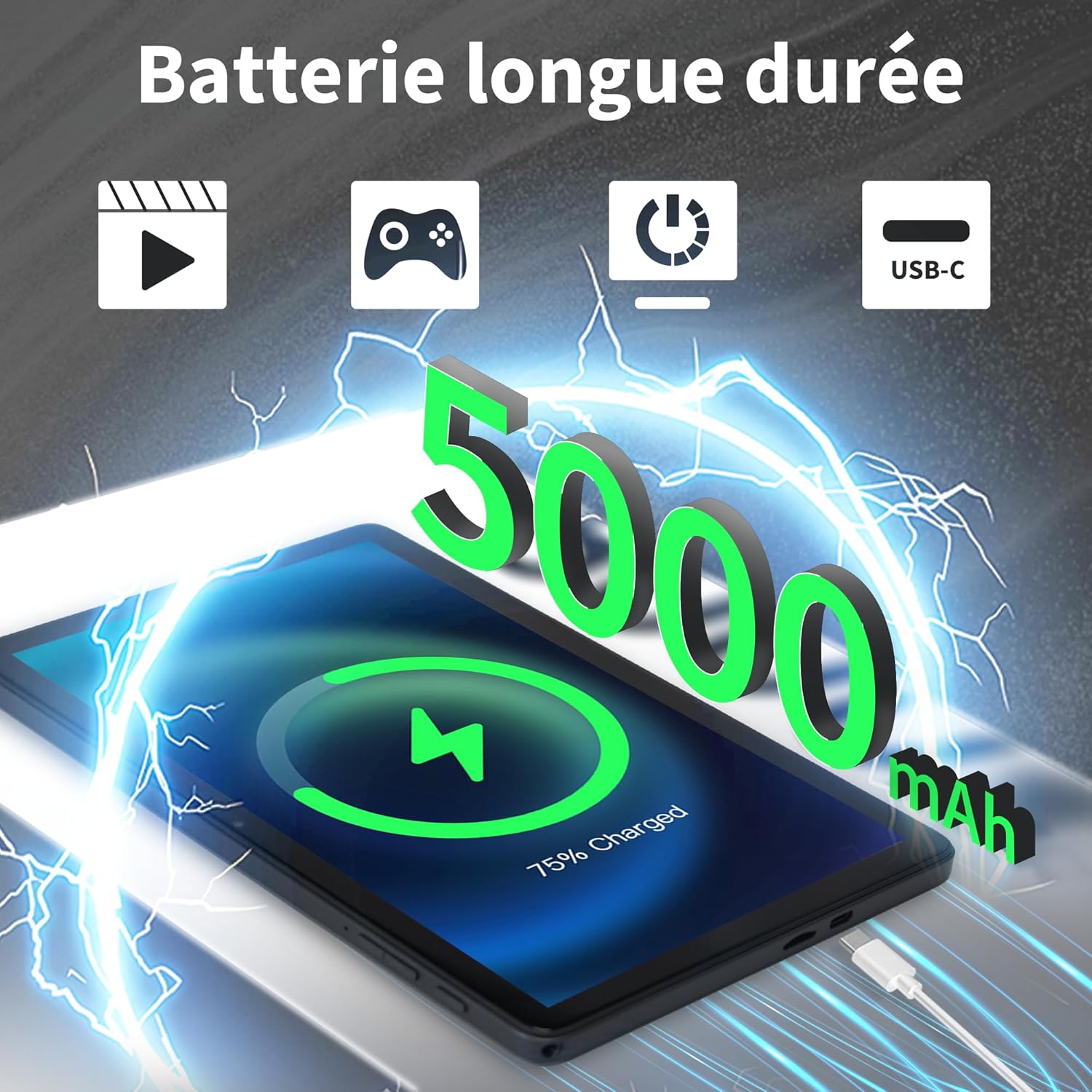
Image: Veidoo W40 Tablet connected to a USB-C charger, showing the battery icon and 5000mAh capacity.
4.2 Ein-/Ausschalten
- So schalten Sie das Gerät ein: Press and hold the Power button until the Veidoo logo appears on the screen.
- So schalten Sie das Gerät aus: Halten Sie die Ein-/Aus-Taste gedrückt, bis das Menü mit den Energieoptionen erscheint. Wählen Sie „Ausschalten“ und bestätigen Sie.
- Neustarten: Wählen Sie im Menü „Energieoptionen“ die Option „Neustart“ und bestätigen Sie.
4.3 Ersteinrichtungsassistent
Beim ersten Einschalten führt Sie das Tablet durch einen anfänglichen Einrichtungsprozess:
- Wählen Sie Ihre bevorzugte Sprache.
- Stellen Sie eine Verbindung zu einem Wi-Fi-Netzwerk her.
- Akzeptieren Sie die Allgemeinen Geschäftsbedingungen.
- Melden Sie sich mit Ihrem Google-Konto an oder erstellen Sie ein neues. Dies ist erforderlich, um Apps aus dem Google Play Store herunterzuladen.
- Bildschirmsperre (PIN, Muster oder Passwort) und andere Sicherheitsfunktionen einrichten.
- Review und passen Sie weitere Einstellungen nach Aufforderung an.
4.4 Einlegen einer microSD-Karte
The tablet supports expandable storage up to 1TB using a MicroSD card.
- Suchen Sie den MicroSD-Kartensteckplatz an der Seite des Tablets.
- Schieben Sie die MicroSD-Karte vorsichtig mit den goldenen Kontakten nach unten in den Steckplatz, bis sie einrastet.
- The tablet will detect the card and may prompt you to format it for use as portable or internal storage. Follow the on-screen instructions.
5. Grundlegende Bedienung
5.1 Berührungsgesten
- Klopfen: Berühren Sie den Bildschirm einmal, um ein Element auszuwählen oder eine App zu öffnen.
- Berühren & halten: Press and hold an item to access contextual menus or drag items.
- Wischen: Ziehen Sie mit dem Finger über den Bildschirm, um durch Seiten oder Listen zu scrollen.
- Prise: Verwenden Sie zwei Finger, um Fotos zu vergrößern oder zu verkleinern. web Seiten.
5.2 Mit WLAN verbinden
- Gehe zu Einstellungen > Netzwerk & Internet > W-lan.
- WLAN ein-/ausschalten On.
- Wählen Sie das gewünschte WLAN-Netzwerk aus der Liste aus.
- Geben Sie gegebenenfalls das Passwort ein und tippen Sie auf Verbinden.
5.3 Verbindung mit Bluetooth-Geräten herstellen
- Gehe zu Einstellungen > Verbundene Geräte > Verbindungseinstellungen > Bluetooth.
- Bluetooth ein-/ausschalten On.
- Stellen Sie sicher, dass sich Ihr Bluetooth-Gerät im Kopplungsmodus befindet.
- Wählen Sie das Gerät aus der Liste der verfügbaren Geräte aus und folgen Sie den Anweisungen auf dem Bildschirm, um die Kopplung abzuschließen.
5.4 Verwenden der Kameras
Das Tablet verfügt über eine 2-Megapixel-Frontkamera und eine 5-Megapixel-Rückkamera.
- Öffnen Sie die Kamera App.
- Tippen Sie auf das Kamerasymbol, um zwischen Vorder- und Rückkamera zu wechseln.
- Tippen Sie auf den Auslöser, um ein Foto aufzunehmen oder die Videoaufnahme zu starten/stoppen.
- Access photos and videos in the Gallery app.

Image: Tablet cameras (2MP front, 5MP rear) with example photos, demonstrating its capability to capture moments.
5.5 Speicherverwaltung
The tablet comes with 128GB of internal storage and supports up to 1TB expandable storage.
- Gehe zu Einstellungen > Lagerung Zu view Speichernutzung.
- You can free up space by uninstalling unused apps, deleting old photos/videos, or moving fileauf eine MicroSD-Karte.

Image: Tablet storage illustration, showing how photos, videos, and music can be stored on the 128GB ROM and expanded with 8GB RAM.
5.6 Installing/Uninstalling Apps
- Apps installieren: Öffnen Sie die Google Play Store app, search for your desired app, and tap Installieren.
- Apps deinstallieren: Touch and hold the app icon on the home screen or app drawer, then drag it to "Uninstall" or select "App info" and tap "Uninstall". Alternatively, go to Einstellungen > Apps > select the app > Deinstallieren.

Image: Tablet in use for various activities such as watching movies, playing games, working, and video calls, demonstrating its versatility.
6. Wartung und Pflege
6.1 Reinigung des Tablets
- Verwenden Sie ein weiches, fusselfreies Tuch, um den Bildschirm und das Gehäuse des Tablets zu reinigen.
- Bei hartnäckigen Flecken leicht dampReinigen Sie das Tuch mit Wasser oder einem für elektronische Bildschirme geeigneten Reiniger.
- Vermeiden Sie die Verwendung von aggressiven Chemikalien, Scheuermitteln oder Aerosolsprays.
6.2 Batterieoptimierung
To maximize battery life (5000mAh):
- Reduzieren Sie die Bildschirmhelligkeit.
- Schalten Sie WLAN und Bluetooth aus, wenn Sie sie nicht benötigen.
- Schließe Hintergrund-Apps.
- Aktivieren Sie den Batteriesparmodus in den Einstellungen.
- Vermeiden Sie extreme Temperaturen während des Ladevorgangs und der Verwendung.
6.3 Softwareaktualisierungen
Prüfen Sie regelmäßig, ob Software-Updates verfügbar sind, und installieren Sie diese, um optimale Leistung und Sicherheit zu gewährleisten.
- Gehe zu Einstellungen > System > Systemaktualisierung.
- Folgen Sie den Anweisungen auf dem Bildschirm, um nach verfügbaren Aktualisierungen zu suchen und diese zu installieren.
6.4 Werksreset
Durch das Zurücksetzen auf Werkseinstellungen werden alle Daten auf Ihrem Tablet gelöscht und der ursprüngliche Werkszustand wiederhergestellt. Sichern Sie daher wichtige Daten, bevor Sie fortfahren.
- Gehe zu Einstellungen > System > Optionen zurücksetzen.
- Wählen Alle Daten löschen (Werksreset).
- Bestätigen Sie Ihre Entscheidung und geben Sie gegebenenfalls Ihre PIN/Ihr Entsperrmuster/Ihr Passwort ein.
7. Fehlerbehebung
If you encounter issues with your Veidoo W40 tablet, try the following solutions:
Tablet lässt sich nicht einschalten
- Ensure the tablet is sufficiently charged. Connect it to a power source and wait a few minutes before attempting to power on.
- Um einen Neustart zu erzwingen, halten Sie den Netzschalter 10-15 Sekunden lang gedrückt.
Probleme mit der WLAN-Verbindung
- Stellen Sie sicher, dass WLAN in den Einstellungen aktiviert ist.
- Starten Sie Ihren WLAN-Router neu.
- Vergessen Sie das Netzwerk in den Tablet-Einstellungen und stellen Sie die Verbindung erneut her.
- Stellen Sie sicher, dass Sie sich in Reichweite des WLAN-Signals befinden.
Langsame Leistung oder App-Abstürze
- Schließen Sie nicht benötigte Hintergrundanwendungen.
- Clear the cache of problematic apps (Settings > Apps > [App Name] > Storage & cache > Clear cache).
- Starten Sie das Tablet neu.
- Stellen Sie sicher, dass ausreichend Stauraum vorhanden ist.
- Check for system and app updates.
Bildschirm reagiert nicht
- Starten Sie das Tablet neu, indem Sie die Ein-/Aus-Taste gedrückt halten.
- Stellen Sie sicher, dass der Bildschirm sauber und frei von Verunreinigungen ist.
8. Spezifikationen
Below are the technical specifications for the Veidoo W40 11-inch Android Tablet:
| Besonderheit | Spezifikation |
|---|---|
| Modell | W40 |
| Anzeigegröße | 11 Zoll |
| Bildschirmauflösung | 1280 x 800 pixels (In-Cell HD Touch Screen) |
| Prozessor | 2.0 GHz Octa-Core (Allwinner) |
| RAM | 8GB (4GB + 4GB Expand) |
| Interner Speicher (ROM) | 128 GB |
| Erweiterbarer Speicher | Bis zu 1 TB über MicroSD-Karte |
| Betriebssystem | Android 14 |
| Frontkamera | 2 Megapixel |
| Rückfahrkamera | 5 Megapixel |
| W-lan | WLAN 6 (802.11ax) |
| Bluetooth | Bluetooth 5.0 |
| Batteriekapazität | 5000 mAh |
| Abmessungen (LxBxH) | 9.57 x 6.34 x 0.31 Zoll |
| Gewicht | 1.13 Pfund |
| Farbe | Grau |

Image: Octa-Core processor illustration, highlighting the 2.0 GHz speed and performance benefits.
9. Garantie und Support
Garantieinformationen
Your Veidoo W40 tablet is covered by a standard manufacturer's warranty. Please refer to the warranty card included in your package or visit the official Veidoo webAuf der Website finden Sie detaillierte Informationen zu den Garantiebedingungen, der Garantiedauer und dem Ablauf von Garantieansprüchen.
Kundenservice
If you require technical assistance, have questions about your product, or need to report an issue, please contact Veidoo customer support. For inquiries, you may consult via email. Contact details are typically available on the official Veidoo webWebsite oder über Ihre Einkaufsplattform.