
BOTSLAB G980H 4-Kanal
BOTSLAB G980H 4-Kanal Dashcam – Benutzerhandbuch
Modell: G980H 4-Kanal
Marke: BOTSLAB
1. Einleitung
Vielen Dank, dass Sie sich für die BOTSLAB G980H 4-Kanal-Dashcam entschieden haben. Diese Bedienungsanleitung enthält detaillierte Anweisungen zur Installation, Bedienung und Wartung Ihrer Dashcam, um optimale Leistung und Langlebigkeit zu gewährleisten. Bitte lesen Sie diese Anleitung vor der ersten Benutzung des Produkts sorgfältig durch und bewahren Sie sie zum späteren Nachschlagen auf.
2. Produktüberschreitungview
2.1. Packungsinhalt
Bitte überprüfen Sie, ob alle unten aufgeführten Artikel in Ihrem Paket enthalten sind:
- Hauptgerät x 1
- Rückkamera x 1 (6.5 MP)
- 2 x 3M-Klebeband
- Kfz-Ladegerät x 1 (3.5 m)
- 128 GB TF-Karte x 1
- Elektrostatischer Film * 2
- Kurzanleitung x 1
- Benutzerhandbuch x 1
- Warnkarte x 1
- Installations-Stemmeisen x 1

Abbildung: Alle im BOTSLAB G980H 4-Kanal-Dashcam-Paket enthaltenen Komponenten übersichtlich angeordnet.
2.2. Hauptmerkmale
- 4-Kanal-Dashcam: Die Dashcam zeichnet gleichzeitig mit einer 170°-Frontkamera, zwei 120°-Seitenkameras und einer 150°-Rückkamera auf und bietet so einen 560°-Rundumblick. Die Seitenkameras verfügen über eine abnehmbare Magnethalterung, die eine flexible Konfiguration zwischen 4-Kanal-, 3-Kanal- (4K+1080P*2) oder Dual-Dashcam-Modus (4K+1080P) ermöglicht.
- 24/7-Parkmodus: Bietet drei Parküberwachungsmodi (erfordert ein Festverdrahtungsset): Zeitrafferaufnahme (1 Bild/Sek.), Wächtermodus (1-minütiges Notfallvideo bei Bewegungserkennung der Frontkamera) und Kollisionserkennung (1-minütige Videosperre bei Aufprall).
- Nachtsicht: Ausgestattet mit einer F1.8-Blende, 6 Linsen, einer 940-nm-Infrarot-LED und einem großen Dynamikumfang (WDR) für klare, ausgewogene Bilder.tage bei schlechten Lichtverhältnissen.
- Sprachsteuerung & 3.18"-Touchscreen: Ermöglicht die freihändige Bedienung per Sprachbefehl und die einfache Anpassung der Einstellungen über den 3.18-Zoll-Touchscreen. Verfügt über eine 4-Wege-Split-Screen-Wiedergabefunktion.
- Eingebautes GPS: Das hochpräzise GPS-Modul zeichnet Standort, Geschwindigkeit und Reiseroute auf. Kompatibel mit der [DVplayer]-Software für dynamische Routenanimationen und eine AR-gestützte Benutzeroberfläche in der Botslab-App.
- 5.8-GHz-WLAN: Bietet 300 % schnellere Übertragungsgeschwindigkeiten für die sofortige 4K-Videoübertragung auf Ihr Smartphone. Inklusive statisch haftender Halterung und einer kostenlosen 128-GB-SD-Karte.
- Sicherheitsmerkmale: Verfügt über eine 8-Sekunden-Voraufzeichnungsfunktion, die durch den hochpräzisen G-Sensor bei Kollisionen oder ungewöhnlichen Vibrationen aktiviert wird und so eine umfassende Ereigniserfassung gewährleistet. Unterstützt Speicherkapazitäten bis zu 512 GB.
- Superkondensator: Gewährleistet stabile Leistung bei extremen Temperaturen (-20 °C bis 70 °C), verhindert Datenverlust bei Stromausfällen und verlängert die Lebensdauer. Ideal für die wetterunabhängige Parkplatzüberwachung (Festverdrahtungsset erforderlich).

Abbildung: Veranschaulicht die 3K Super HD-Auflösung. view Erfassung aller Winkel, einschließlich der Aufnahmen von der Vorder-, linken, rechten und Rückkamera.

Abbildung: Diagramm, das das 560°-Feld zeigt view Mit Kamerawinkeln von 170° nach vorne, 120° nach links, 120° nach rechts und 150° nach hinten werden tote Winkel eliminiert.
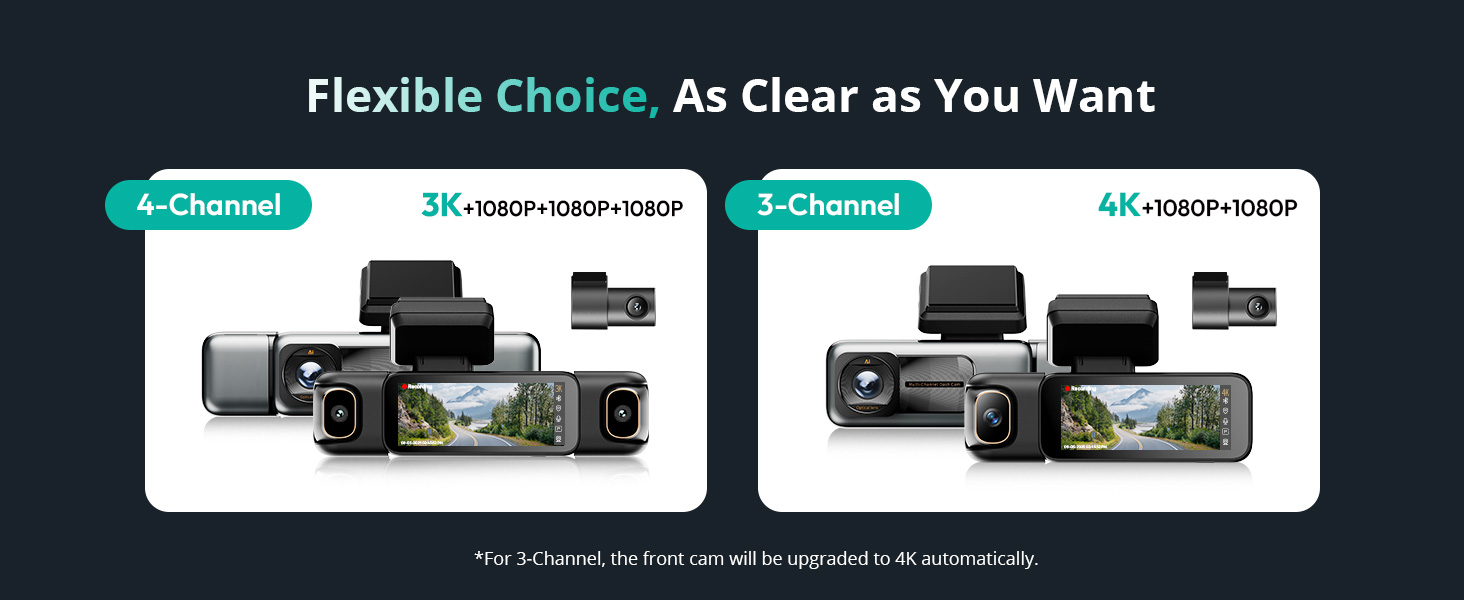
Abbildung: Zeigt die flexible Wahlmöglichkeit zwischen 4-Kanal- (3K+1080P+1080P+1080P) und 3-Kanal- (4K+1080P+1080P) Konfigurationen.

Abbildung: Visuelle Darstellung der Funktionen des intelligenten Parkschutzsystems (24/7), einschließlich Wächtermodus, Kollisionserkennungsaufzeichnung und Zeitrafferaufzeichnung.

Abbildung: Diagramm zur Veranschaulichung der Funktionalität des 24/7 Smart Parking Monitors, mit Hervorhebung des Wächtermodus, der Kollisionserkennungsaufzeichnung und der Zeitrafferaufzeichnung.
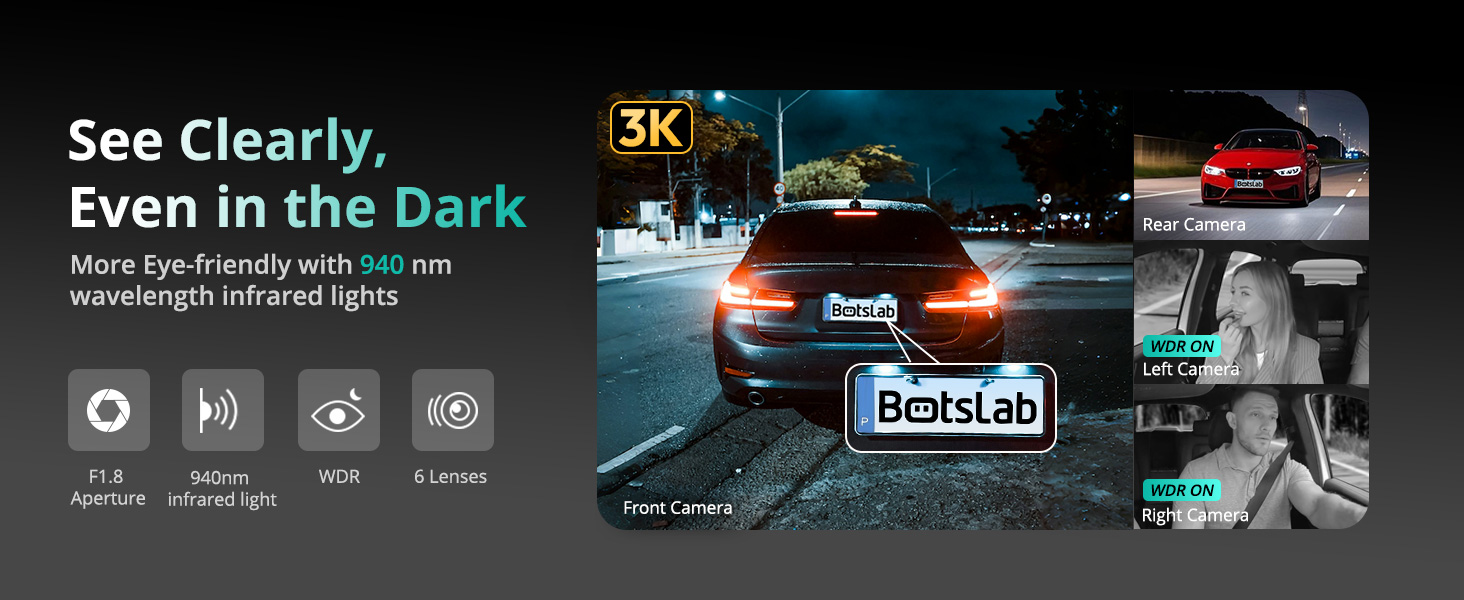
Abbildung: Veranschaulicht die Fähigkeit der Dashcam, auch im Dunkeln klare Aufnahmen zu machen, und hebt die F1.8-Blende, das 940nm-Infrarotlicht, WDR und die 6 Linsen hervor.

Abbildung: Eine Hand interagiert mit dem 3.18 Zoll großen Touchscreen-Display der Dashcam und demonstriert so die intuitive Bedienung.

Abbildung: Veranschaulicht verschiedene Sprachbefehle für die freihändige Bedienung, wie z. B. „Foto aufnehmen“, „Video starten“ und „Bildschirm einschalten“.

Abbildung: Zeigt die integrierte GPS-Funktionalität zur Verfolgung einer Fahrt auf einer Karte, mit Integration für Google Maps und Echtzeit-Datenanzeige.

Abbildung: Hebt die 5.8-GHz-WLAN-Funktion hervor und betont die 5-mal schnelleren Datenübertragungsraten für eine schnelle Vorbereitung.view und Wiedergabe auf einem Smartphone.

Abbildung: Veranschaulicht, wie die Dashcam Lebensmittel sichert.tage in Notfällen, einschließlich 8 Sekunden gepufferter Aufzeichnung vor einem Ereignis und anschließender Notfallaufzeichnung.

Abbildung: Das Hauptprodukt view der BOTSLAB G980H 4-Kanal-Dashcam neben einem Smartphone, auf dem die zugehörige App-Oberfläche angezeigt wird.

Abbildung: Zeigt das aufsteckbare Design der Dashcam für Seitenkameras und deren 90-Grad-Drehfunktion, sodass Benutzer ihre bevorzugte Position wählen können. view.
3. Einrichtung
3.1. Installation
- Bereiten Sie die Windschutzscheibe vor: Reinigen Sie die Stelle an Ihrer Windschutzscheibe, an der die Dashcam montiert werden soll. Bringen Sie zuerst die elektrostatische Schutzfolie an, um Klebereste zu vermeiden.
- Montieren Sie die Haupteinheit: Befestigen Sie die Haupteinheit mit dem mitgelieferten 3M-Klebeband an der Windschutzscheibe. Achten Sie darauf, dass sie so positioniert ist, dass sie das gewünschte Frontlicht erfasst. view ohne Ihre Sicht beim Fahren zu behindern.
- Strom anschließen: Stecken Sie das Autoladegerät in die Zigarettenanzünderbuchse Ihres Fahrzeugs und verbinden Sie das andere Ende mit dem Hauptgerät. Verlegen Sie das Kabel ordentlich, indem Sie es mithilfe des Montagehebels entlang der Fahrzeuginnenverkleidung verlegen.
- Rückfahrkamera installieren: Montieren Sie die Rückfahrkamera an Ihrer Heckscheibe. Verbinden Sie das Kabel mit der Haupteinheit und verlegen Sie es unauffällig.
- Seitliche Kameras anbringen: Die Seitenkameras werden magnetisch am Hauptgerät befestigt. Stellen Sie sicher, dass sie fest eingerastet sind. Passen Sie ihren Winkel (90°-Drehung) an, um den linken und rechten Innen-/Außenbereich abzudecken. views nach Bedarf.

Abbildung: Diagramm zur Veranschaulichung des einfachen Installationsprozesses, einschließlich der Platzierung der Frontkamera, des Stromanschlusses und der Rückkamera.
3.2. Ersteinrichtung
- SD-Karte einlegen: Legen Sie die mitgelieferte 128-GB-TF-Karte in den dafür vorgesehenen Steckplatz der Dashcam ein.
- Einschalten: Starten Sie Ihr Fahrzeug, um die Dashcam einzuschalten. Das Gerät schaltet sich automatisch ein und beginnt mit der Aufnahme.
- SD-Karte formatieren: Es wird empfohlen, die SD-Karte bei der ersten Verwendung und anschließend regelmäßig zu formatieren, um eine stabile Aufnahmeleistung zu gewährleisten. Die Formatierungsoption finden Sie im Einstellungsmenü über den Touchscreen.
- Grundeinstellungen anpassen: Über den 3.18-Zoll-Touchscreen können Sie Datum, Uhrzeit, Videoauflösung und weitere Einstellungen festlegen.
4. Bedienung
4.1. Grundlegende Aufnahme
Nach dem Einschalten startet die Dashcam automatisch die Loop-Aufnahme. fileDie Dateien werden segmentweise auf der SD-Karte gespeichert. Wenn die Karte voll ist, wird die älteste entsperrte Datei automatisch gespeichert. files wird überschrieben.
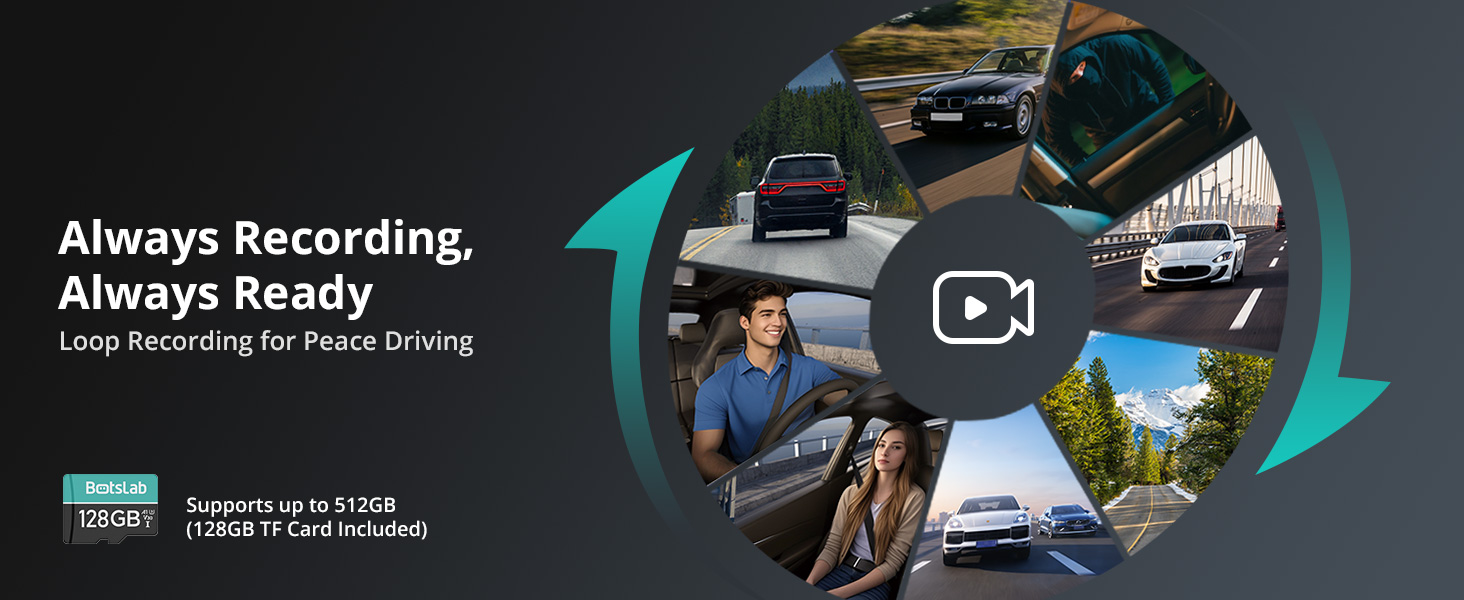
Abbildung: Veranschaulicht die Funktion zur kontinuierlichen Loop-Aufnahme, die sicherstellt, dass die Dashcam immer bereit ist, Aufnahmen zu machen.tage.
4.2. Sprachsteuerung
Die Dashcam unterstützt die freihändige Sprachsteuerung für gängige Funktionen. Sprechen Sie deutlich und direkt in das Gerät:
- "Foto machen"
- "Video startet"
- "Bildschirm einschalten"
- "Bildschirm ausschalten"
- "Frontkamera anzeigen"
- "Rückfahrkamera anzeigen"
- "Video aus dem Inneren"
- "Ton einschalten"
- "Ton ausschalten"
4.3. Touchscreen-Navigation
Der 3.18-Zoll-Touchscreen ermöglicht eine intuitive Navigation und Anpassung der Einstellungen. Durch Wischen und Tippen können Sie auf Menüs zugreifen und diese erneut aufrufen.view footage, und Kamera wechseln views (einschließlich 4-Wege-Split-Screen-Wiedergabe).
4.4. Parkmodus
Um eine 24/7-Parkraumüberwachung zu ermöglichen, wird ein spezielles Festverdrahtungsset benötigt (ASINB0DT1633D2) ist erforderlich. Nach der Installation können Sie Folgendes auswählen:
- Zeitraffer-Aufnahme: Die Aufzeichnung erfolgt mit 1 Bild pro Sekunde, um Speicherplatz zu sparen und gleichzeitig eine kontinuierliche Überwachung zu gewährleisten.
- Wächtermodus: Zeichnet automatisch ein 1-minütiges Notfallvideo auf, wenn die Frontkamera eine Bewegung innerhalb von 5 Metern erkennt.
- Kollisionserkennung: Beim Aufprall wird automatisch ein einminütiges Video aufgezeichnet, um wichtige Beweismittel zu sichern.
4.5. WLAN- und App-Konnektivität
Verbinden Sie Ihr Smartphone über 5.8-GHz-WLAN mit der Dashcam für schnelle Videoübertragung und Live-Bilder. viewLaden Sie die Botslab-App in Ihrem App Store herunter und spielen Sie Ihre Videos ab. Die App bietet außerdem einen integrierten Video-Editor zum Teilen Ihrer schönsten Momente.

Bild: Screenshot der Botslab-App mit integriertem Videoeditor und Optionen zum Teilen von aufgenommenen Videos.tage.
4.6. GPS-Funktionalität
Das integrierte GPS-Modul zeichnet präzise den Standort, die Geschwindigkeit und die Fahrstrecke Ihres Fahrzeugs auf. Verwenden Sie die [DVplayer]-Software auf Ihrem PC oder die Botslab-App, um die Aufnahmen wiederzugeben.view Fahrstrecken mit dynamischen Routenanimationen und AR-gestützten Datenüberlagerungen.
4.7. Notfallaufzeichnung
Der hochpräzise G-Sensor erkennt Kollisionen oder ungewöhnliche Vibrationen. Bei Auslösung startet er eine Notfallaufzeichnung und verfügt über einen 8-sekündigen Voraufzeichnungspuffer, um den gesamten Ereignisablauf zu erfassen.
5. Wartung
5.1. SD-Kartenverwaltung
Formatieren Sie die SD-Karte regelmäßig (mindestens einmal im Monat), um Datenbeschädigung zu vermeiden und eine optimale Aufnahmeleistung zu gewährleisten. Sichern Sie alle wichtigen Daten.tage vor der Formatierung.
5.2. Reinigung
Reinigen Sie die Linsen und den Bildschirm der Dashcam mit einem weichen, trockenen Tuch. Vermeiden Sie die Verwendung von Scheuermitteln oder Lösungsmitteln, die das Gerät beschädigen könnten.
5.3. Pflege von Superkondensatoren
Der Superkondensator ist auf Langlebigkeit und Leistungsfähigkeit bei unterschiedlichen Temperaturen ausgelegt. Für den Superkondensator selbst ist keine spezielle Wartung durch den Benutzer erforderlich. Es ist jedoch sicherzustellen, dass das Gerät innerhalb des spezifizierten Temperaturbereichs (-20 °C bis 70 °C) betrieben wird.
6. Fehlerbehebung
Sollten Sie Probleme mit Ihrer BOTSLAB G980H Dashcam haben, beachten Sie bitte die folgenden häufig auftretenden Probleme und Lösungen:
| Problem | Mögliche Lösung |
|---|---|
| Die Dashcam lässt sich nicht einschalten. | Prüfen Sie den Stromanschluss des Autoladegeräts und stellen Sie sicher, dass die Zigarettenanzünderbuchse im Fahrzeug funktioniert. Versuchen Sie gegebenenfalls eine andere Stromquelle. |
| Aufnahme stoppt oder footage ist beschädigt. | Formatieren Sie die SD-Karte. Stellen Sie sicher, dass Sie eine SD-Karte mit hoher Speicherkapazität verwenden. Tauschen Sie die SD-Karte aus, falls das Problem weiterhin besteht. |
| Schlechte Videoqualität bei Nacht. | Stellen Sie sicher, dass die Linse sauber ist. Überprüfen Sie, ob WDR und Nachtsicht aktiviert sind. |
| Sprachsteuerung reagiert nicht. | Sprechen Sie deutlich und achten Sie auf geringe Hintergrundgeräusche. Überprüfen Sie die Mikrofoneinstellungen. |
| Probleme mit der WLAN-Verbindung. | Starten Sie die Dashcam und Ihr Smartphone neu. Stellen Sie sicher, dass Sie sich in Reichweite des WLAN-Signals der Dashcam befinden. |
| Parkmodus wird nicht aktiviert. | Vergewissern Sie sich, dass der Festverdrahtungssatz korrekt installiert und angeschlossen ist. Überprüfen Sie die Einstellungen für den Parkmodus im Menü. |
Sollte das Problem nach dem Ausprobieren dieser Lösungsansätze weiterhin bestehen, wenden Sie sich bitte an den BOTSLAB-Kundendienst, um Unterstützung zu erhalten.
7. Spezifikationen
| Besonderheit | Detail |
|---|---|
| Technische Daten | 6.02 x 5.39 x 3.94 Zoll |
| Artikelgewicht | 1.03 Pfund |
| ASIN | B0F8W7CWHK |
| Artikelmodellnummer | G980H 4-Kanal |
| Batterien | 1 Lithium-Ionen-Batterie erforderlich. |
| Datum der ersten Verfügbarkeit | 16. Mai 2025 |
| Hersteller | BOTSLAB |
| Ursprungsland | China |
| Marke | BOTSLAB |
| Modellname | G980H 4-Kanal-Dashcam |
| Orientierung | Fahrerseite |
| Fahrzeug-Servicetyp | Auto |
| Konnektivitätstechnologie | Kabellos |
| Besonderheit | 4 Kanäle |
| Auflösung der Videoaufnahme | 3K |
| Im Lieferumfang enthaltene Komponenten | Blu-ray (Hinweis: Dies scheint ein Fehler in den Quelldaten zu sein und bezieht sich in der Regel auf die mitgelieferte SD-Karte oder das Handbuch) |
| Montagetyp | Wand (Anmerkung: Dies scheint ein Fehler in den Quelldaten zu sein, bezieht sich typischerweise auf die Windschutzscheibenhalterung) |
| Farbe | Silber |
8. Garantie und Support
8.1. Garantieinformationen
BOTSLAB bietet ein 365-Tage-Qualitätsgarantie Diese Garantie gilt für dieses Produkt. Sie deckt Herstellungsfehler ab und gewährleistet, dass das Produkt für ein Jahr ab Kaufdatum den Qualitätsstandards entspricht.
8.2. Kundendienst
Für jegliche technische Unterstützung, Anfragen oder Supportbedürfnisse ist BOTSLAB bestrebt, einen umfassenden Kundenservice zu bieten:
- Technischer Support auf Lebenszeit: Sie erhalten fortlaufenden technischen Support während der gesamten Lebensdauer Ihres Produkts.
- 30 Tage kostenlose Rückgabe: Profitieren Sie von einem unkomplizierten Rückgaberecht innerhalb von 30 Tagen nach dem Kauf.
- Schneller Support innerhalb von 48 Stunden: Sie können innerhalb von 48 Stunden mit einer prompten Antwort auf Ihre Supportanfragen rechnen.
Sie erreichen den BOTSLAB-Kundendienst über die folgenden Kanäle:
- 24-Stunden-Live-Chat: Laden Sie die Botslab-App herunter, registrieren Sie sich und melden Sie sich an. Anschließend navigieren Sie zu Ich > Support > Live-Chat.
- WebWebsite: Besuchen Sie das offizielle BOTSLAB webSeite unter global.botslab.com
- E-Mail: Senden Sie Ihre Anfragen an Service@botslab.com
- Botslab-Benutzergruppe: Tritt der Community auf Facebook bei, um Unterstützung von Gleichgesinnten zu erhalten und auf dem Laufenden zu bleiben.

Abbildung: Bietet Kontaktinformationen für den BOTSLAB-Kundendienst, einschließlich Live-Chat über die App. webWebsite, E-Mail und Facebook-Gruppe.
Ask a question about this manual
Ask about setup, troubleshooting, compatibility, parts, safety, or missing instructions. Manuals+ will review the question and use this page’s manual context to help answer it.