
ARCCTV P2
ARCCTV 2K Sicherheitskamera für den Außenbereich P2 – Benutzerhandbuch
Modell: P2
1. Einleitung
Dieses Handbuch enthält detaillierte Anweisungen zur Installation, Bedienung und Wartung Ihrer ARCCTV 2K Sicherheitskamera Outdoor P2. Bitte lesen Sie dieses Handbuch vor der Verwendung des Produkts sorgfältig durch, um eine korrekte Anwendung und optimale Leistung zu gewährleisten. Bewahren Sie dieses Handbuch zum späteren Nachschlagen auf.

Bild 1.1: Vorderseite view der ARCCTV 2K Sicherheitskamera Outdoor P2.
2. Lieferumfang
Überprüfen Sie, ob alle Komponenten im Paket vorhanden sind:
- Kameragehäuse
- 5V1A Netzteil
- Befestigungsschrauben (Satz)
- Schraubenpositionierungsaufkleber
- Warnaufkleber
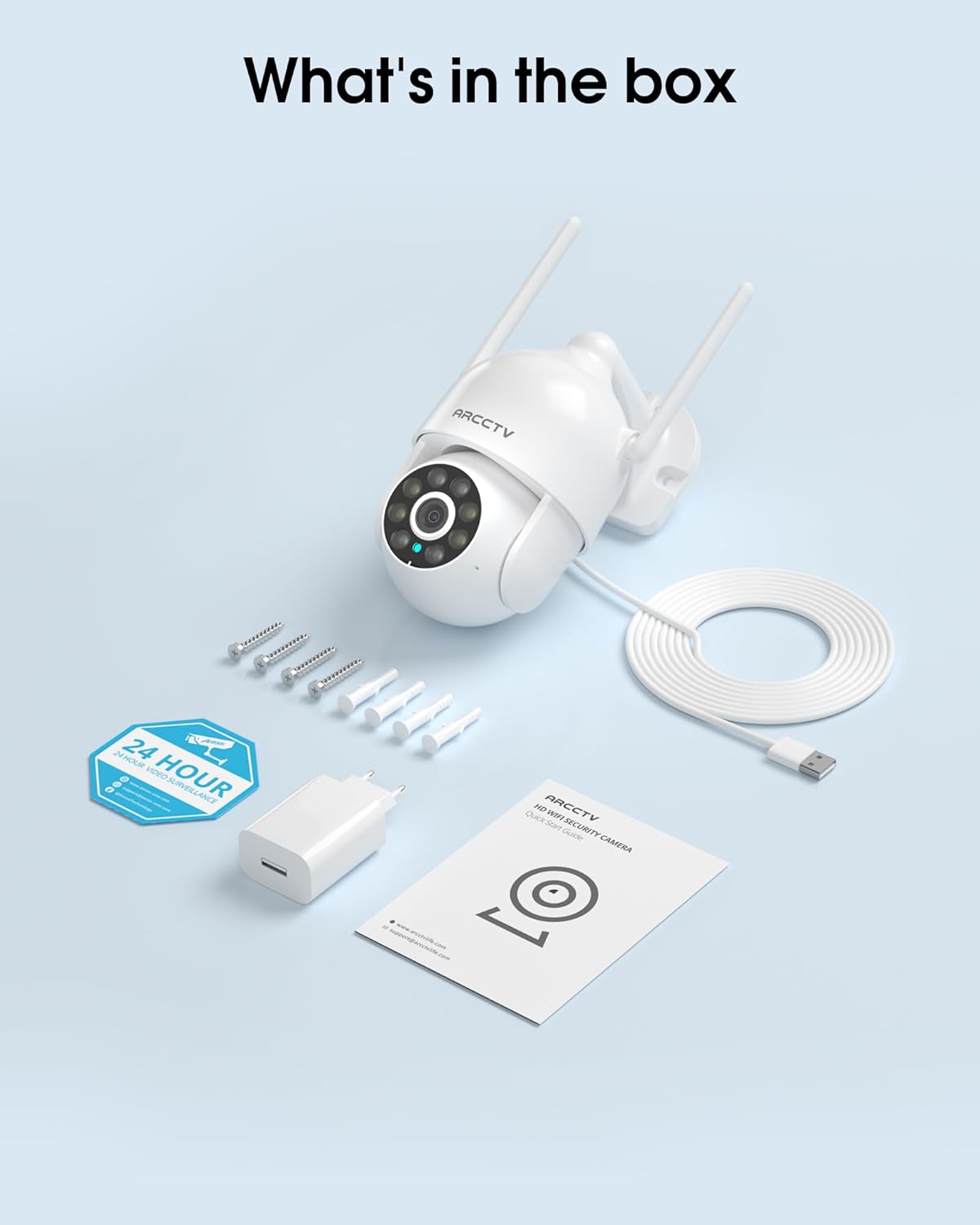
Abbildung 2.1: Alle im ARCCTV 2K Sicherheitskamera-Paket enthaltenen Artikel.
3. Produktmerkmale
- 2K-Ultra-HD-Auflösung: Bietet klares 2304x1296p-Video.
- Vollfarb-Nachtsicht: Ein eingebauter Scheinwerfer ermöglicht eine brillante Farbwiedergabe auch bei schwachem Licht.
- 360° Schwenk-Neige-Zoom (PTZ): Fernsteuerung einer horizontalen Drehung um 355° und einer vertikalen Drehung um 90°.
- Automatische Bewegungsverfolgung: Intelligente KI verfolgt und zeichnet erkannte Bewegungen automatisch auf.
- Dualband-WLAN: Unterstützt sowohl 2.4-GHz- als auch 5-GHz-WLAN für eine stabile Verbindung.
- Zweiwege-Audio: Eingebautes Mikrofon und Lautsprecher zur Kommunikation.
- IP66 Wetterfest: Robustes Design für den Außeneinsatz bei unterschiedlichen Wetterbedingungen (-4°F ~ 122°F).
- Flexible Lagerung: Unterstützt lokale Speicherung auf microSD-Karten (bis zu 128 GB, nicht im Lieferumfang enthalten) und optionalen Cloud-Speicher.
- 24/7-Aufzeichnung: Kontinuierliche Aufnahmefähigkeit bei stabiler Stromversorgung.
4. Einrichtung
4.1 Installation
- Wählen Sie einen Standort: Wählen Sie einen Standort im Freien mit freiem Blick view Stellen Sie sicher, dass sich der zu überwachende Bereich in Reichweite Ihres WLAN-Netzwerks und einer Steckdose befindet.
- Montieren Sie die Kamera: Markieren Sie die Bohrlöcher mithilfe des beiliegenden Schraubenpositionierungsaufklebers. Bohren Sie die Löcher, setzen Sie die Dübel ein und befestigen Sie das Kameragehäuse mit den Montageschrauben an der Wand.
- Strom anschließen: Schließen Sie das 5V/1A-Netzteil an die Kamera und anschließend an eine Steckdose an. Die Kamera schaltet sich ein und beginnt ihren Startvorgang.
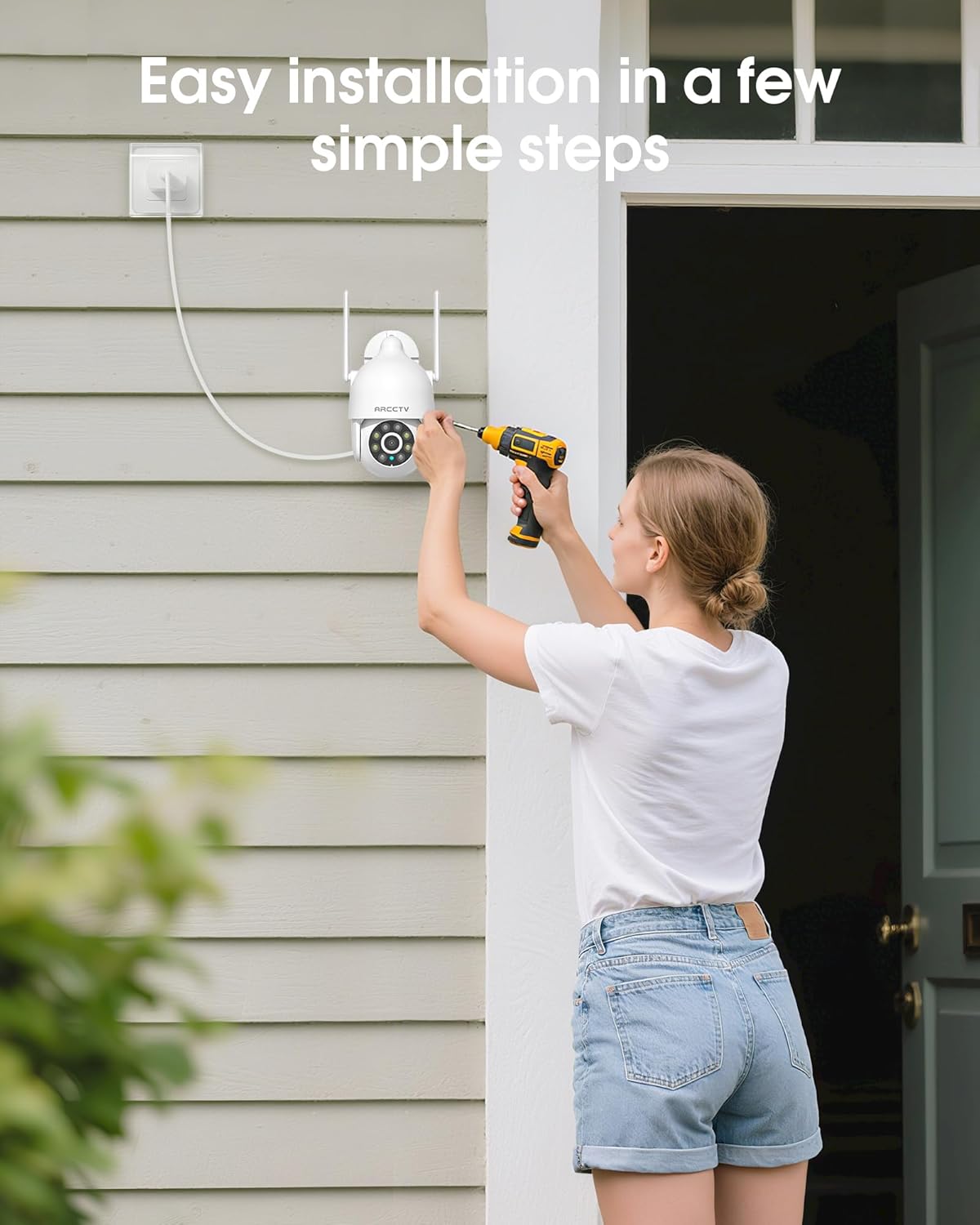
Abbildung 4.1: Illustration der einfachen Schritte zur Kamerainstallation.
4.2 App-Download und Kontoerstellung
- Laden Sie die offizielle ARCCTV-App aus dem App Store Ihres Smartphones (iOS oder Android) herunter.
- Öffnen Sie die App und folgen Sie den Anweisungen auf dem Bildschirm, um ein neues Konto zu erstellen oder sich anzumelden, falls Sie bereits eines besitzen.
4.3 Wi-Fi-Verbindung
- Tippen Sie in der App auf das Symbol „Gerät hinzufügen“ oder „+“.
- Wählen Sie Ihr Kameramodell aus und folgen Sie den Anweisungen, um es mit Ihrem WLAN-Netzwerk zu verbinden. Die Kamera unterstützt sowohl das 2.4-GHz- als auch das 5-GHz-Band für eine stabile Verbindung.
- Stellen Sie sicher, dass Ihr Smartphone während des Einrichtungsvorgangs mit demselben WLAN-Netzwerk verbunden ist.
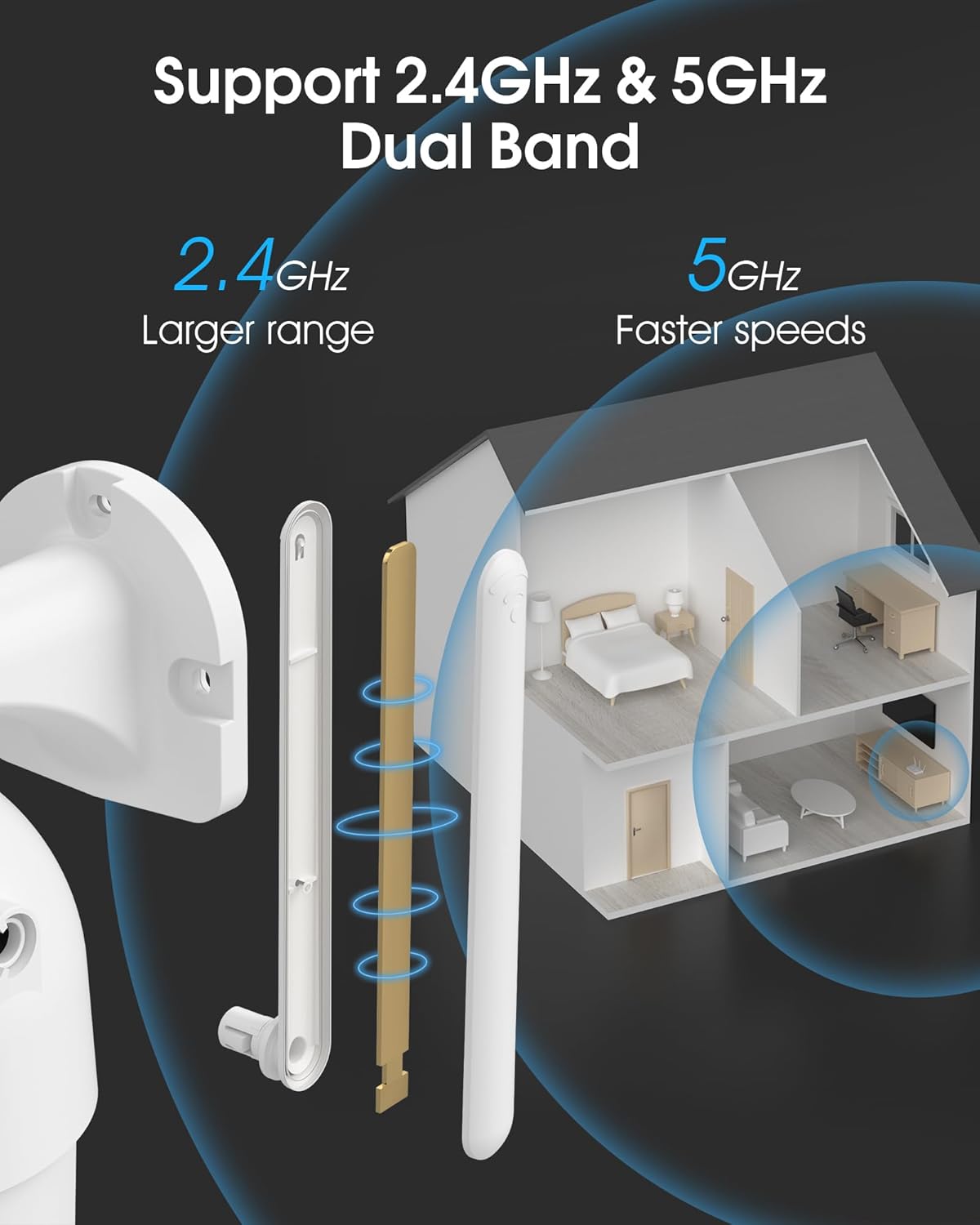
Bild 4.2: Die Kamera unterstützt sowohl 2.4-GHz- (größere Reichweite) als auch 5-GHz-WLAN-Bänder (höhere Geschwindigkeiten).
4.4 Installation der microSD-Karte (optional)
Für die lokale Speicherung installieren Sie eine microSD-Karte (bis zu 128 GB, nicht im Lieferumfang enthalten) in den dafür vorgesehenen Steckplatz der Kamera. Stellen Sie sicher, dass die Kamera ausgeschaltet ist, bevor Sie die Karte einlegen oder entfernen.
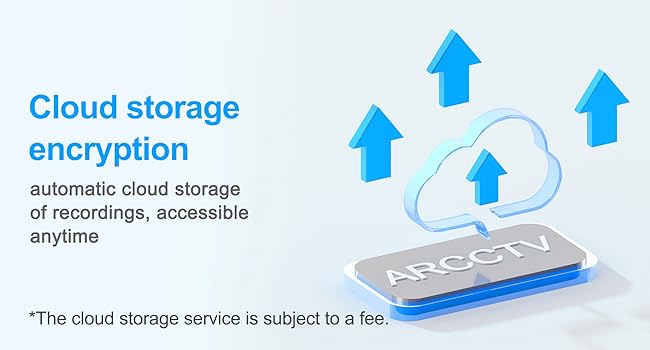
Abbildung 4.3: Position des microSD-Kartensteckplatzes an der Kamera.
5. Bedienung der Kamera
5.1 Live View
Öffnen Sie die ARCCTV-App und wählen Sie Ihre Kamera aus. view Der Live-Feed. Sie können Ihr Grundstück in Echtzeit überwachen.
5.2 Schwenk-Neige-Zoom-Steuerung (PTZ)
Auf dem leben view Verwenden Sie die Richtungssteuerung, um die Kamera horizontal (Schwenken: 355°) und vertikal (Neigen: 90°) zu drehen und so die Einstellungen anzupassen. viewEinfallswinkel. Sie können auch voreingestellte Punkte für die schnelle Navigation festlegen.
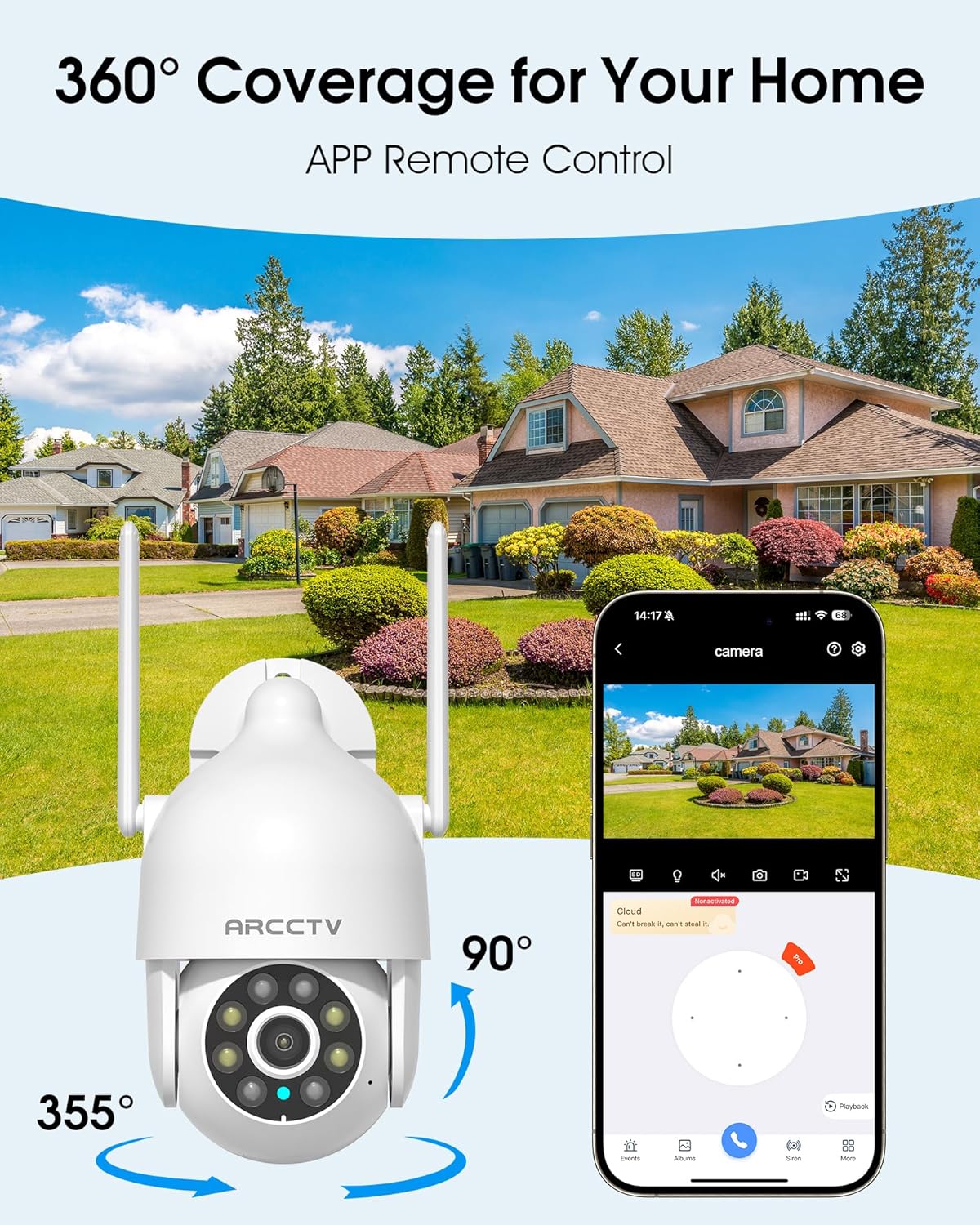
Bild 5.1: Die Kamera bietet eine 360°-Abdeckung durch ferngesteuerte Schwenk- und Neigefunktionen.
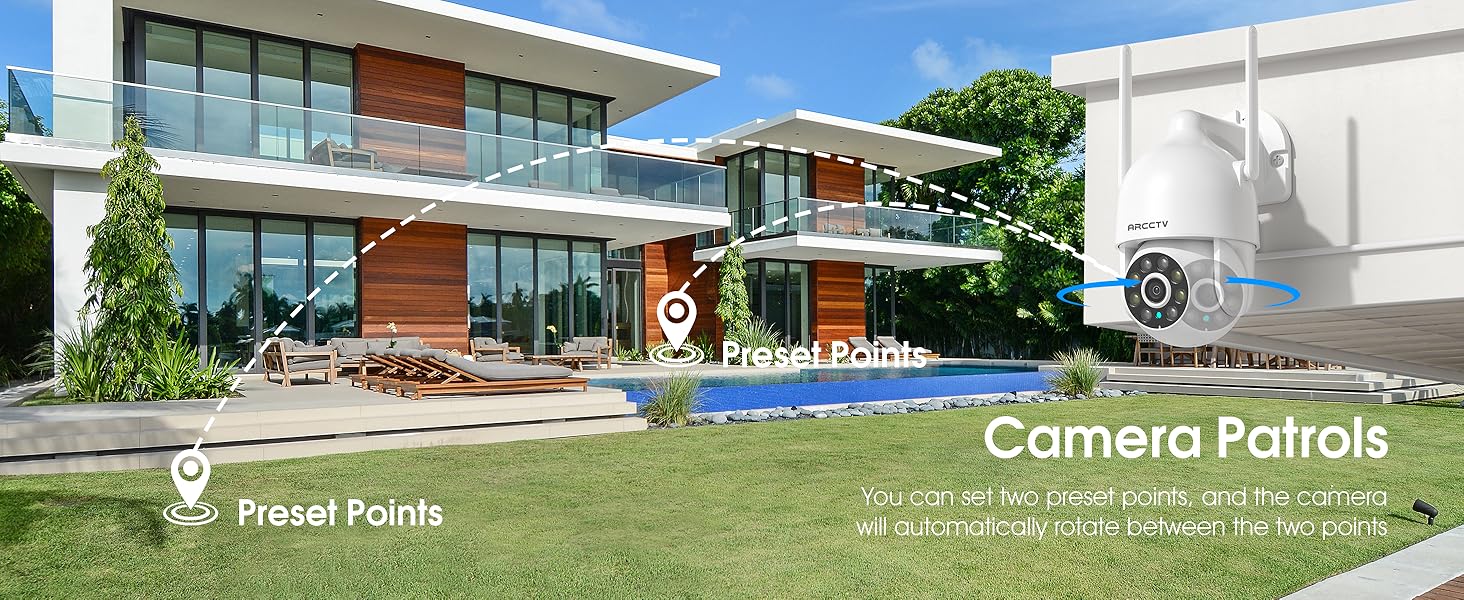
Abbildung 5.2: Einrichten von Kamerapatrouillenrouten zwischen vordefinierten Punkten.
5.3 Bewegungserkennung und Warnmeldungen
Die Kamera verfügt über eine intelligente KI-gestützte Bewegungserkennung, die erkannte Bewegungen automatisch verfolgt. Sie können Alarmzonen individuell anpassen und erhalten sofortige Benachrichtigungen auf Ihrem Smartphone, sobald eine Bewegung erkannt wird.

Abbildung 5.3: Die intelligente Bewegungserkennungsfunktion der Kamera in Aktion.

Abbildung 5.4: Sofortige Benachrichtigungen mit anpassbaren Einstellungen, einschließlich Scheinwerfer, Sirene und Zwei-Wege-Audio.
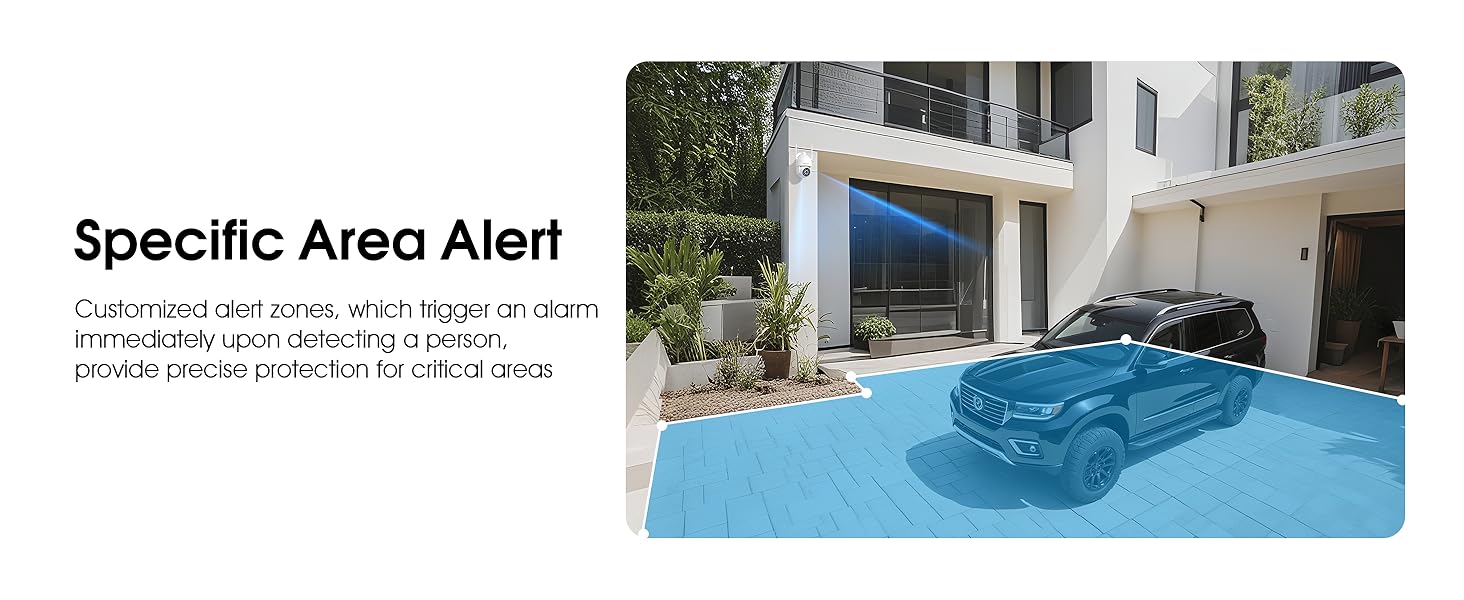
Abbildung 5.5: Einrichtung von Bereichswarnungen für präzisen Schutz.
5.4 Nachtsichtmodi
Die Kamera bietet sowohl eine vollfarbige Nachtsichtfunktion (aktiviert durch den eingebauten Scheinwerfer) als auch eine Infrarot-Nachtsichtfunktion für eine klare Überwachung bei unterschiedlichen Lichtverhältnissen.

Abbildung 5.6: Vergleich von Farbnachtsicht und Infrarotnachtsicht.
5.5 Zwei-Wege-Audio
Nutzen Sie die Zwei-Wege-Audiofunktion, um mit Besuchern zu kommunizieren oder unerwünschte Gäste direkt über das eingebaute Mikrofon und den Lautsprecher der Kamera abzuschrecken.
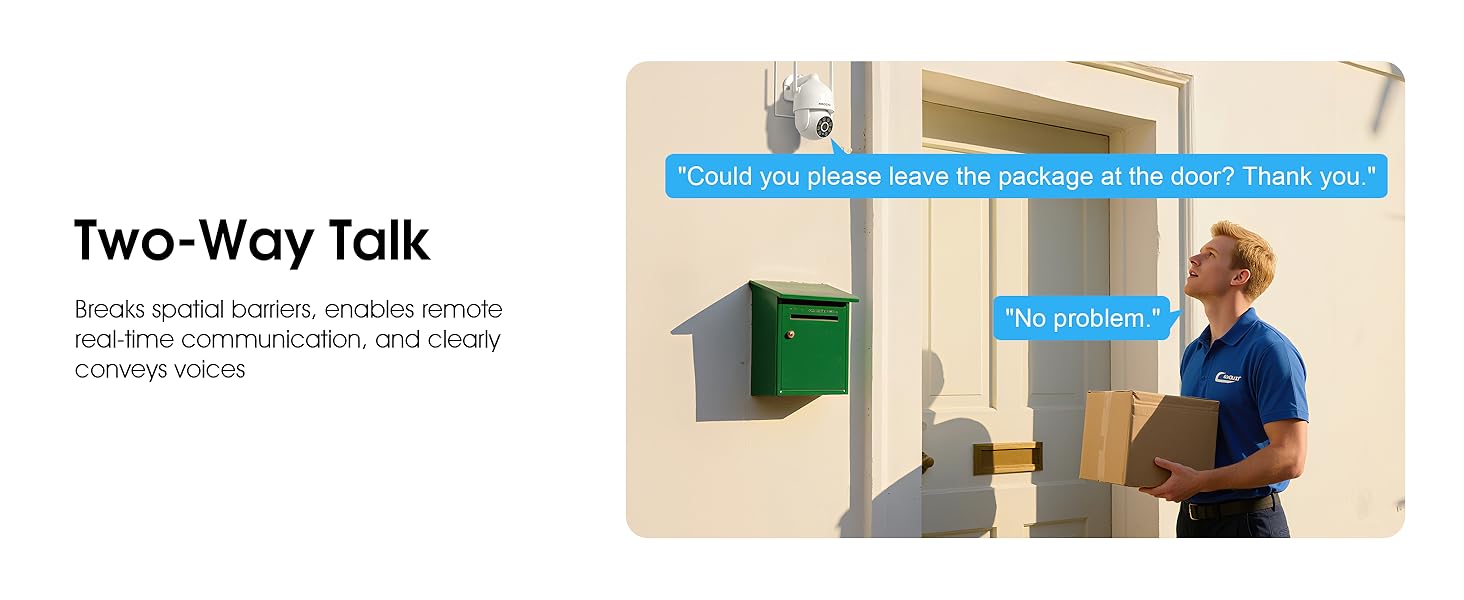
Abbildung 5.7: Nutzung der Zwei-Wege-Kommunikation für die Fernkommunikation.
5.6 Aufnahme und Wiedergabe
Die Kamera unterstützt kontinuierliche 24/7-Aufnahme. FootagDie Aufnahmen können auf einer lokalen microSD-Karte (bis zu 128 GB) oder optional in der Cloud gespeichert werden. Sie können die aufgezeichneten Videos über die Wiedergabefunktion der App abrufen.

Abbildung 5.8: Die Kamera bietet die Möglichkeit zur 24/7-Aufnahme.
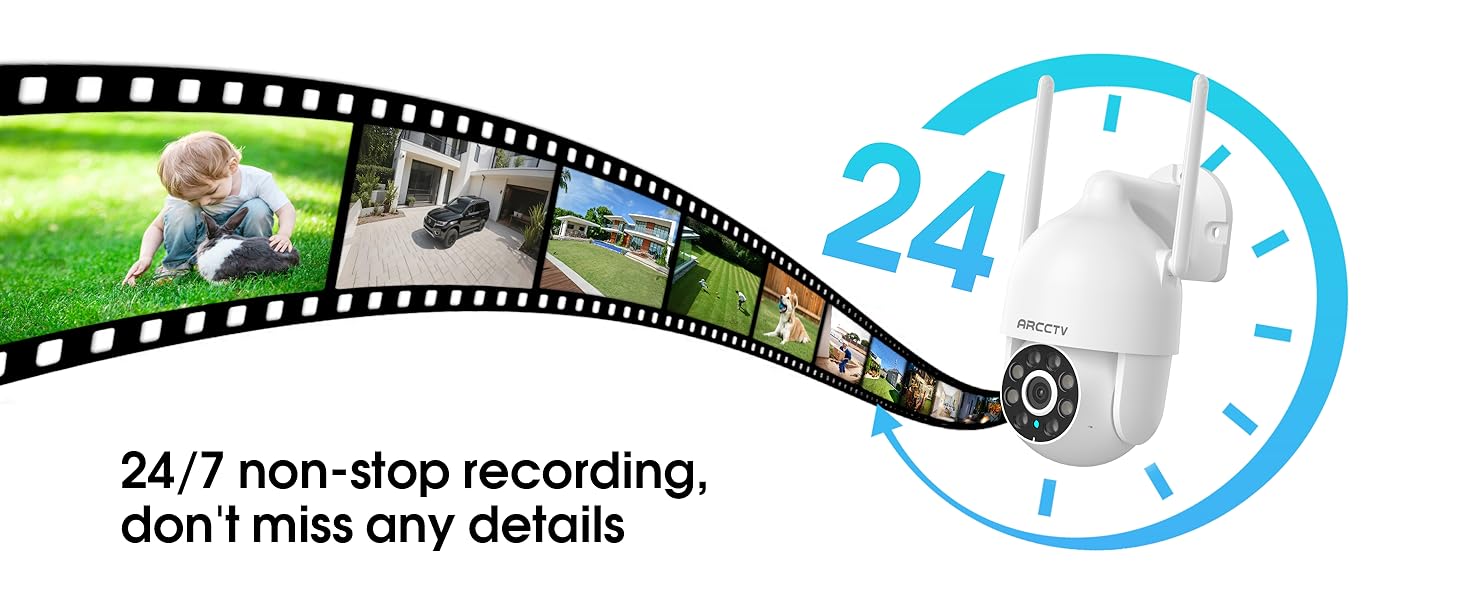
Abbildung 5.9: Die kontinuierliche Aufzeichnung rund um die Uhr stellt sicher, dass kein Detail verpasst wird.
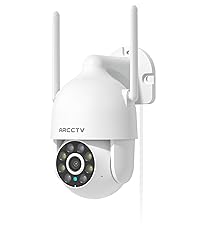
Abbildung 5.10: Cloud-Speicherverschlüsselung für sichere und jederzeit zugängliche Aufnahmen (ggf. kostenpflichtig).
5.7 Familiennutzung
Die App unterstützt die gemeinsame Nutzung durch mehrere Mitglieder, sodass Familienmitglieder view den Kamerafeed nutzen und bei der Sicherheitsüberwachung zusammenarbeiten.
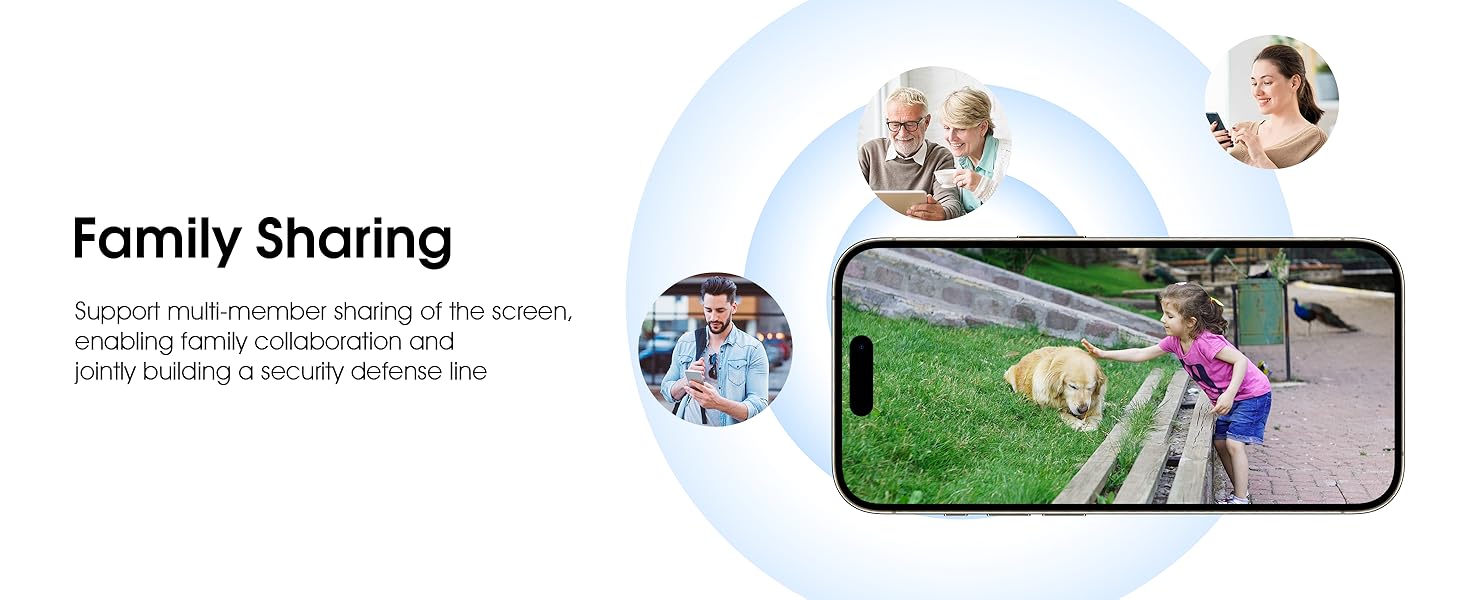
Bild 5.11: Die Familienfreigabefunktion ermöglicht es mehreren Benutzern, auf den Kamerastream zuzugreifen.
5.8 Alexa-Kompatibilität
Die Kamera ist mit Alexa kompatibel, sodass Sie den Überwachungsbildschirm per Sprachbefehl steuern können.
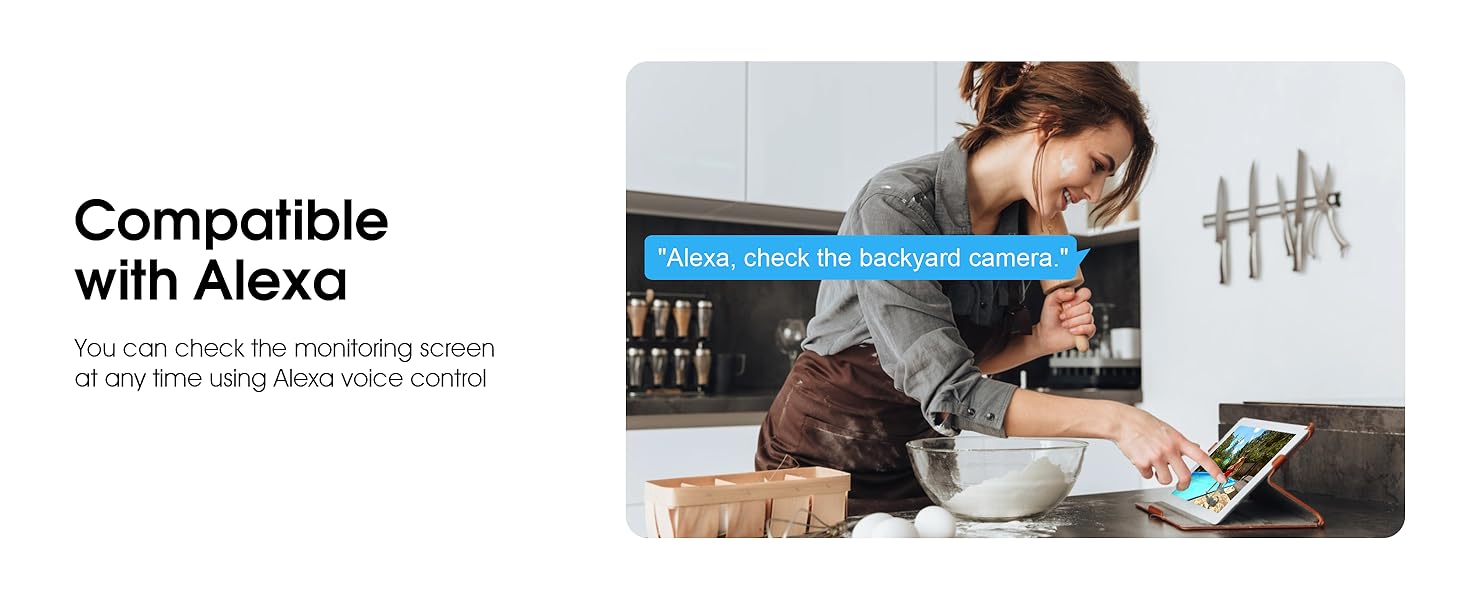
Abbildung 5.12: Sprachsteuerung über Alexa für bequeme Überwachung.
6. Wartung
6.1 Reinigung der Kamera
Reinigen Sie das Kameraobjektiv und das Gehäuse regelmäßig mit einem weichen Tuch.amp Mit einem Tuch Staub und Schmutz entfernen. Keine scharfen Chemikalien oder Scheuermittel verwenden.
6.2 Firmware-Updates
Stellen Sie sicher, dass die Firmware Ihrer Kamera auf dem neuesten Stand ist, um optimale Leistung und Sicherheit zu gewährleisten. Suchen Sie in der ARCCTV-App nach Updates und folgen Sie den Anweisungen zur Installation.
6.3 Speicherverwaltung
Bei Verwendung einer microSD-Karte überprüfen Sie regelmäßig deren Status in der App. Formatieren Sie die Karte regelmäßig, um die Leistung zu erhalten. Cloud-Speicher verwalten Sie über die App: Abonnement und Speicherplatz stehen Ihnen zur Verfügung.
7. Fehlerbehebung
- Kamera stellt keine Verbindung zum WLAN her:
- Stellen Sie sicher, dass Ihr WLAN-Netzwerk mit 2.4 GHz oder 5 GHz arbeitet und am Standort der Kamera ein starkes Signal aufweist.
- Überprüfen Sie, ob das WLAN-Passwort richtig eingegeben wurde.
- Starten Sie Ihren Router und die Kamera neu.
- Schlechte Bildqualität:
- Reinigen Sie das Kameraobjektiv.
- Für eine optimale Nachtsichtleistung ist eine ausreichende Beleuchtung sicherzustellen.
- Überprüfen Sie Ihre Internetverbindungsgeschwindigkeit.
- Bewegungserkennung funktioniert nicht:
- Überprüfen Sie, ob die Bewegungserkennung in den App-Einstellungen aktiviert ist.
- Passen Sie die Empfindlichkeitseinstellungen an.
- Stellen Sie sicher, dass sich keine Hindernisse im Sichtfeld der Kamera befinden. view.
- Keine Aufnahme auf microSD-Karte:
- Stellen Sie sicher, dass eine microSD-Karte ordnungsgemäß eingesetzt und in der App formatiert ist.
- Prüfen Sie, ob die Karte voll ist; überlegen Sie, ob Sie sie formatieren oder ersetzen müssen.
- Überprüfen Sie die Aufnahmeeinstellungen in der App.
8. Spezifikationen
| Besonderheit | Spezifikation |
|---|---|
| Modellname | P2 |
| Verwendung im Innen- und Außenbereich | Im Freien |
| Auflösung der Videoaufnahme | 2K (2304 x 1296p) |
| Konnektivitätstechnologie | Kabellos (Wi-Fi) |
| Drahtlose Kommunikationstechnologie | Wi-Fi (2.4 GHz/5 GHz Dualband) |
| Viewing-Winkel | 360 Grad (355° Schwenken, 90° Neigen) |
| Nachtsichtbereich | 50 Fuß |
| Wasserbeständigkeit | IP66 Wasserdicht |
| Stromquelle | 5V1A Netzteil |
| Unterstützte Flash-Speichergröße maximal | 128 GB (MicroSD) |
| Audio- und visuelle Aufnahmefunktionen | Video und Audio |
| Besonderheit | Zwei-Wege-Audio, Bewegungserkennung, Vollfarb-Nachtsicht |
| Artikelabmessungen L x B x H | 7.8 x 6.6 x 5.3 Zoll |
| Artikelgewicht | 1.39 Pfund |
9. Garantie und Support
Informationen zur Garantie und zum technischen Support finden Sie auf der offiziellen ARCCTV-Website. webSie können die Website besuchen oder sich direkt an den Kundenservice wenden. Die Kontaktdaten finden Sie in der Regel auf der Produktverpackung oder in der mobilen App.
Ask a question about this manual
Ask about setup, troubleshooting, compatibility, parts, safety, or missing instructions. Manuals+ will review the question and use this page’s manual context to help answer it.