
1. Einleitung
Dieses Handbuch enthält detaillierte Anweisungen für die Installation, den Betrieb und die Wartung Ihres ARCCTV C3 4-Kamera-Solar-Sicherheitskamerasystems. Bitte lesen Sie dieses Handbuch sorgfältig durch, bevor Sie das Produkt verwenden, um eine korrekte Einrichtung und Funktion zu gewährleisten. Bewahren Sie dieses Handbuch zum späteren Nachschlagen auf.
2. Produktüberschreitungview
2.1 Packungsinhalt
- 4 x ARCCTV C3 Solar-Sicherheitskameras
- 1 x Basisstation
- 1 x 64 GB Speicherkarte (in der Basisstation vorinstalliert)
- 4 x Montagesets (Schrauben, Dübel)
- 1 x Netzteil für die Basisstation
- 1 x Ethernet-Kabel
- 1 x Benutzerhandbuch
2.2 Hauptmerkmale
- 4MP HD-Auflösung: Bietet klare 2560x1440p-Videoqualitättage.
- Integrierte Solarpaneele: Jede Kamera verfügt über ein hocheffizientes Solarpanel für eine kontinuierliche Stromversorgung.
- Kabellose Verbindung: Die Kameras verbinden sich drahtlos mit der Basisstation.
- Farbnachtsicht: Verbesserte Sichtbarkeit bei schlechten Lichtverhältnissen.
- PIR-Bewegungserkennung: Erkennt menschliche Bewegungen und sendet sofortige Warnmeldungen.
- Lokaler Speicher: 64 GB Speicherkarte in der Basisstation für Aufnahmen ohne monatliche Gebühren.
- IP65 Wetterfest: Für den Außeneinsatz konzipiert, beständig gegen Regen und Staub.
- Zweiwege-Audio: Ermöglicht die Kommunikation über die Kamera.
- Fernzugriff: Überwachung und Verwaltung erfolgen über die mobile Anwendung.
- Wi-Fi 6-Unterstützung: Bietet geringe Latenz, schnelle Netzwerkübertragung und hohe Stabilität.

Abbildung: Das ARCCTV C3 4-Cam Kit Solar-Sicherheitskamerasystem, bestehend aus vier weißen Bullet-Kameras mit integrierten Solarzellen und einer zylindrischen weißen Basisstation.

Bild: Ein direkter Vergleich, der die Klarheit der 4-Megapixel-Auflösung von ARCCTV-Kameras gegenüber der 2K-Auflösung anderer Kameras veranschaulicht; gezeigt wird eine Hausfassade.
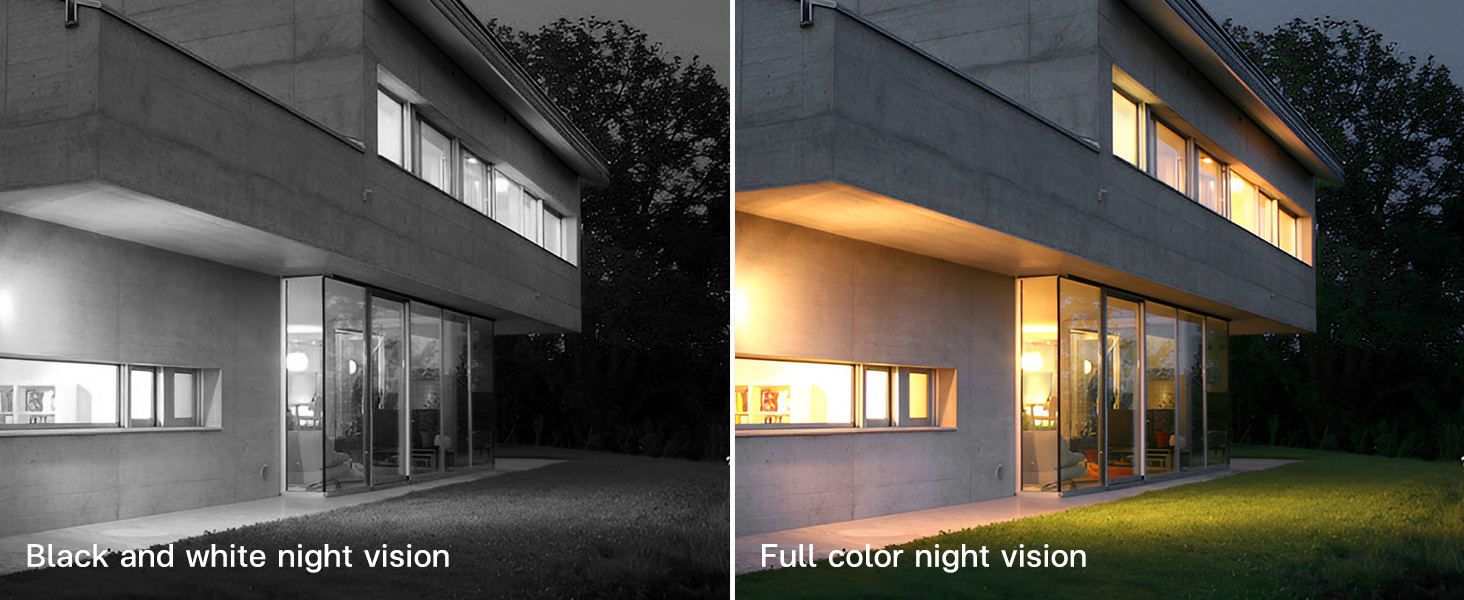
Abbildung: Ein Vergleich zeigt ein Haus bei Nacht, wobei die eine Seite Schwarzweiß-Nachtsicht und die andere Seite Vollfarb-Nachtsicht zeigt.
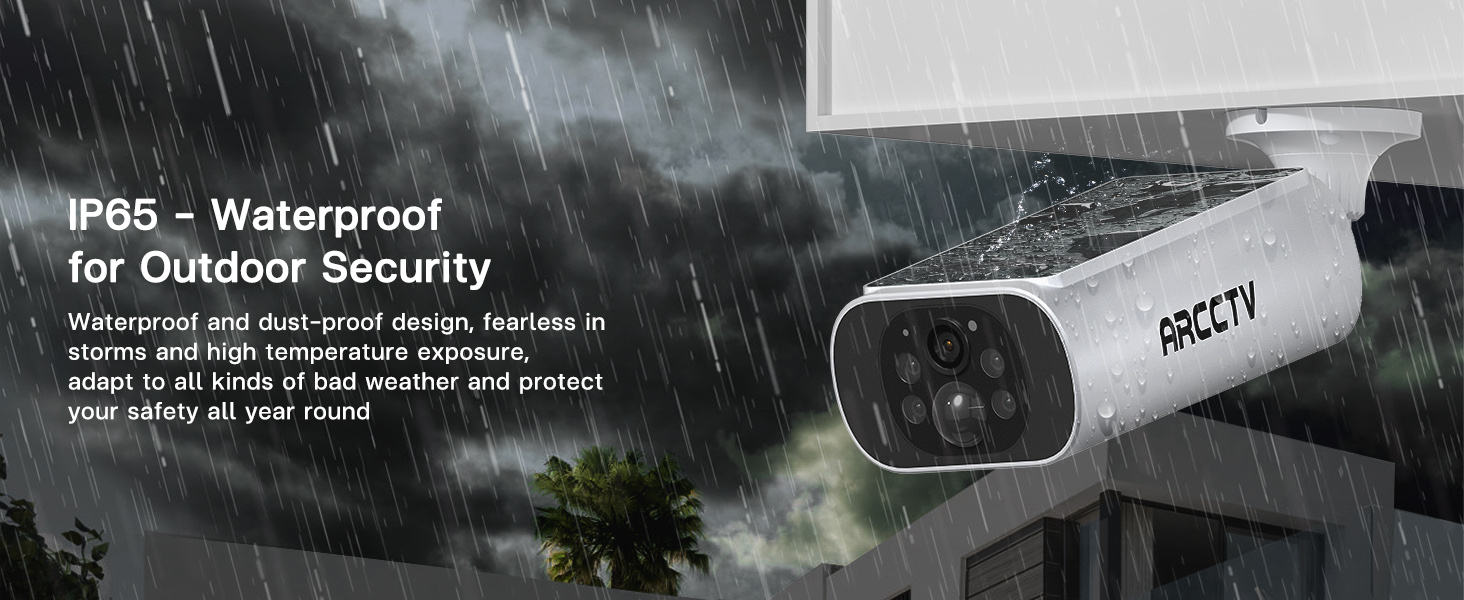
Abbildung: Eine im Freien montierte ARCCTV-Kamera, die von Wasser bespritzt wird, was ihre IP65-Wasserdichtigkeit für die Überwachung im Außenbereich verdeutlicht.

Abbildung: Eine Grafik, die die Vorteile von WiFi 6 für das Kamerasystem hervorhebt, darunter geringe Latenz, schnelle Netzwerkübertragung und hohe Stabilität.
3. Einrichtung
3.1 Bevor Sie beginnen
- Stellen Sie sicher, dass alle in Abschnitt 2.1 aufgeführten Komponenten vorhanden sind.
- Für eine optimale Leistung sollten die Kameras vor der ersten Installation vollständig aufgeladen werden, insbesondere wenn die Sonneneinstrahlung anfangs begrenzt ist.
- Stellen Sie sicher, dass Ihr WLAN-Netzwerk stabil ist und sich in Reichweite der Basisstation befindet.
3.2 App-Installation
- Laden Sie die ARCCTV-Mobilanwendung aus dem App Store Ihres Geräts (iOS oder Android) herunter.
- Registrieren Sie sich für ein neues Konto oder melden Sie sich an, falls Sie bereits eines besitzen.
3.3 Installation der Basisstation und der Kamera
- Positionieren Sie die Basisstation: Platzieren Sie die Basisstation im Innenbereich zentral, um alle Kamerabereiche abzudecken, und verbinden Sie sie über das mitgelieferte Ethernet-Kabel mit der Stromversorgung und Ihrem Router.
- Kamerastandorte auswählen: Wählen Sie für jede Kamera Außenstandorte, die eine klare Sicht ermöglichen. view des gewünschten Überwachungsbereichs und empfangen ampVerwenden Sie direktes Sonnenlicht zum Aufladen mit Solarenergie. Vermeiden Sie Hindernisse, die das Sonnenlicht oder das Sichtfeld der Kamera blockieren könnten. view.
- Montieren Sie die Kameras: Verwenden Sie die mitgelieferten Montagesets, um jede Kamera sicher an einer Wand oder einer anderen geeigneten Oberfläche zu befestigen. Bohren Sie Vorbohrungen, setzen Sie gegebenenfalls Dübel ein und befestigen Sie die Kamerahalterung mit Schrauben. Stellen Sie den Kamerawinkel für eine optimale Abdeckung ein.

Bild: Eine Person installiert eine solarbetriebene ARCCTV-Überwachungskamera an einer Außenwand und demonstriert damit die einfache Selbstmontage.
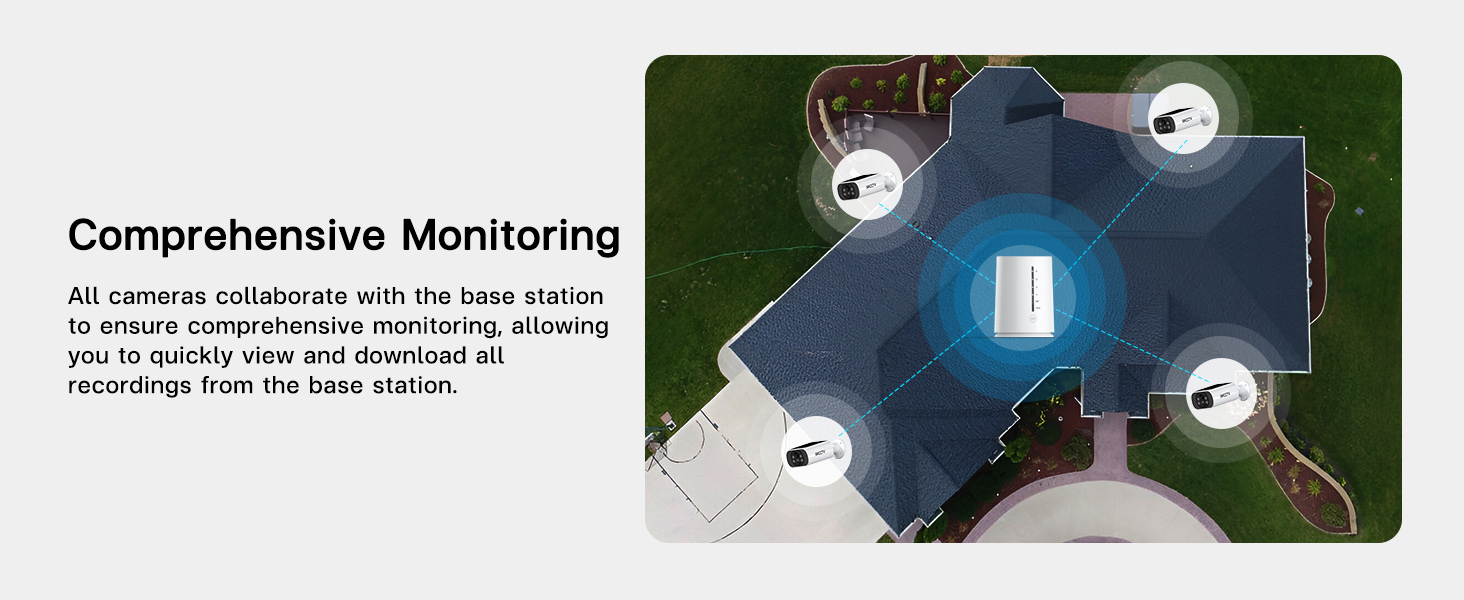
Bild: Eine Luftaufnahme view Ein Haus mit vier strategisch rund um das Grundstück positionierten Sicherheitskameras, die eine umfassende Überwachung ermöglichen.
3.4 Systemkopplung
- Öffnen Sie die ARCCTV-App und folgen Sie den Anweisungen auf dem Bildschirm, um Ihre Basisstation hinzuzufügen.
- Sobald die Basisstation hinzugefügt wurde, führt Sie die App durch die Kopplung jeder Kamera mit der Basisstation. Stellen Sie sicher, dass die Kameras während dieses Vorgangs eingeschaltet und in Reichweite sind.
- Überprüfen Sie, ob alle Kameras erfolgreich angeschlossen sind und Live-Bilder in der App anzeigen.

Abbildung: Ein Diagramm, das die Funktion der Basisstation als Wi-Fi-Repeater veranschaulicht, der das Signal zu den Kameras erweitert und verstärkt, um eine zuverlässige Verbindung zu gewährleisten.
4. Bedienungsanleitung
4.1 Live View und Wiedergabe
- Öffnen Sie die ARCCTV-App, um view Live-Bilder von allen angeschlossenen Kameras.
- Wählen Sie eine bestimmte Kamera aus view sein Live-Vollbild-Feed.
- Auf aufgezeichnetes Foo zugreifentagNavigieren Sie dazu in der App zum Wiedergabebereich. Sie können nach Datum und Uhrzeit filtern, um die Wiedergabe erneut anzuzeigen.view Veranstaltungen.

Bild: Eine Hand hält ein Smartphone, auf dem ein Raster aus vier Live-Video-Feeds von den Sicherheitskameras angezeigt wird, was eine gleichzeitige Überwachung ermöglicht.
4.2 Bewegungserkennung und Benachrichtigungen
- Die Kameras nutzen PIR-Sensoren (Passive Infrarotsensoren), um menschliche Bewegungen zu erkennen.
- Bei Erkennung sendet das System umgehend Benachrichtigungen an Ihr Mobilgerät.
- Anpassbarer Alarmbereich: In den App-Einstellungen können Sie bestimmte Bereiche für die Bewegungserkennung definieren, um Fehlalarme zu reduzieren.
- Benutzerdefinierte Weckzeit: Legen Sie bestimmte Zeiträume fest, in denen die Bewegungserkennung aktiv sein soll, um die Batterielebensdauer zu verlängern und unnötige Benachrichtigungen zu reduzieren.
- Basisstation-Synchronisierungsalarm: Die Basisstation kann einen akustischen Alarm auslösen, wenn eine Kamera eine Bewegung erkennt. Diese Funktion kann in der App aktiviert oder deaktiviert werden.

Bild: Eine Überwachungskamera beleuchtet eine Gestalt im Dunkeln, während ein Smartphone die Benachrichtigung „Abnormale Bewegung erkannt“ der ARCCTV-App anzeigt.

Bild: Eine Überwachungskamera, die eine Person in ihrem Sichtfeld erfasst. view, demonstriert intelligente PIR-Erkennung und sofortige Alarmbenachrichtigung auf ein Telefon.
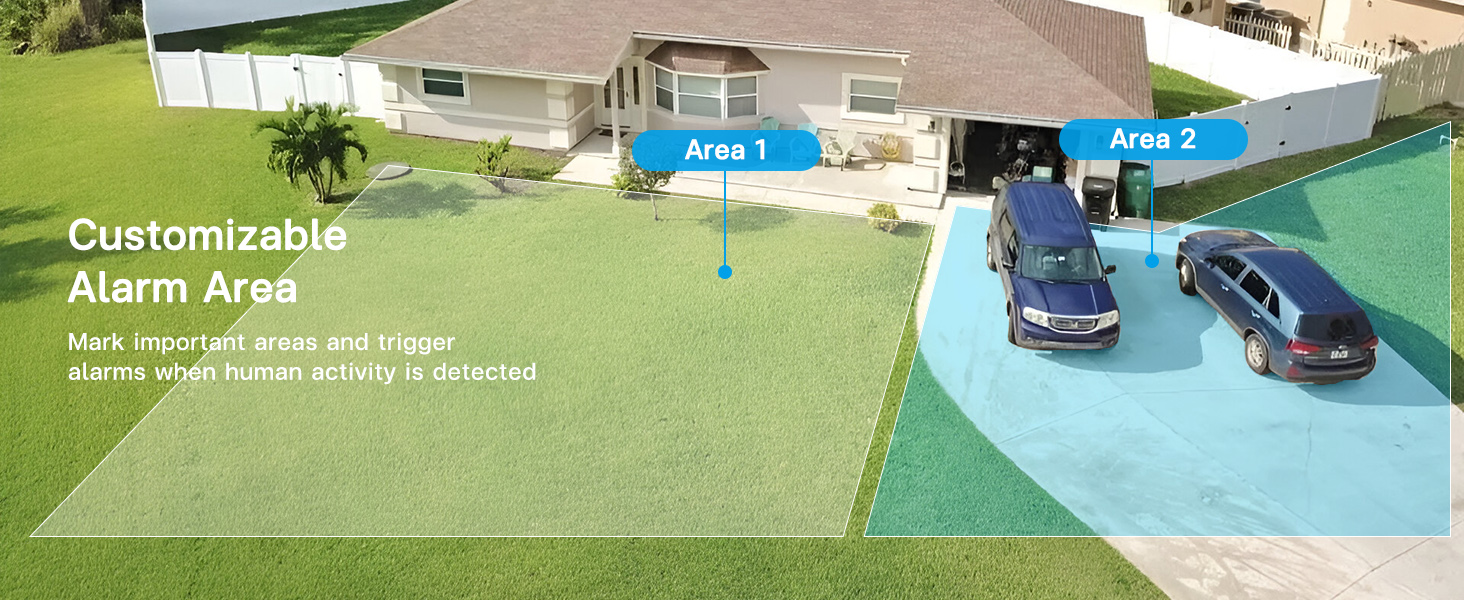
Bild: Eine Luftaufnahme view Abbildung eines Hauses und Gartens mit zwei hervorgehobenen Bereichen, die individuell anpassbare Alarmzonen für die Bewegungserkennung darstellen.

Bild: Eine Basisstation auf einem Tisch, die Schallwellen aussendet und so ihre synchronisierte Alarmfunktion signalisiert, wenn eine Kamera eine Bewegung erkennt.

Abbildung: Eine Grafik, die eine Sicherheitskamera und eine App-Oberfläche mit einem Schalter für benutzerdefinierte Alarmzeiten (z. B. 08:00 - 18:00 Uhr) zeigt, mit dem Benutzer bestimmte Zeiträume für Bewegungsalarme festlegen können.
4.3 Zwei-Wege-Audio
- Nutzen Sie die Mikrofon- und Lautsprecherfunktionen der App, um mit Personen in der Nähe der Kamera zu kommunizieren.
- Diese Funktion ist nützlich, um mit Besuchern zu interagieren oder unerwünschte Aktivitäten zu verhindern.
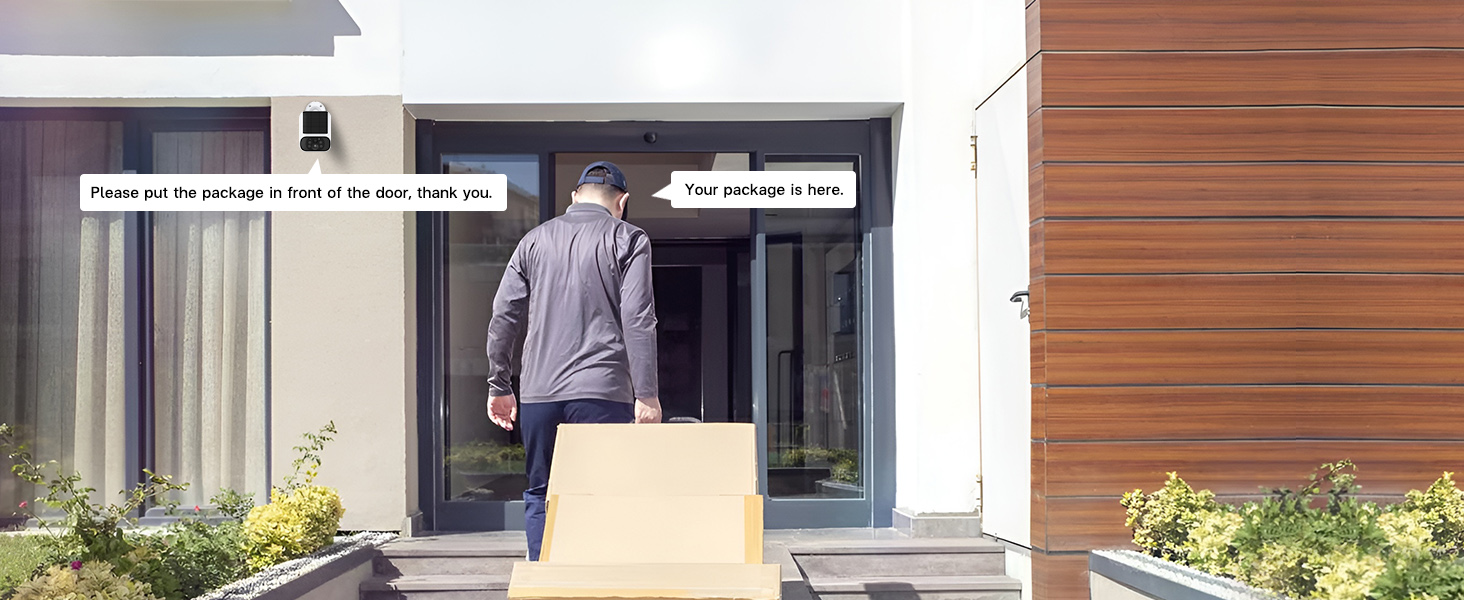
Bild: Ein Lieferant steht mit Paketen vor der Haustür, und Sprechblasen zeigen die Zwei-Wege-Audiokommunikation der Überwachungskamera an, zum Beispiel: „Bitte stellen Sie das Paket vor die Tür, danke.“
4.4 Speicherverwaltung
- Die Basisstation verfügt über eine vorinstallierte 64-GB-Speicherkarte zur lokalen Videospeicherung.
- Für dieses System fallen keine monatlichen Cloud-Speichergebühren an.
- Du kannst view und können Aufnahmen direkt von der Basisstation über die App herunterladen.
- Das System unterstützt bis zu 512 GB Flash-Speicher zur Speichererweiterung.
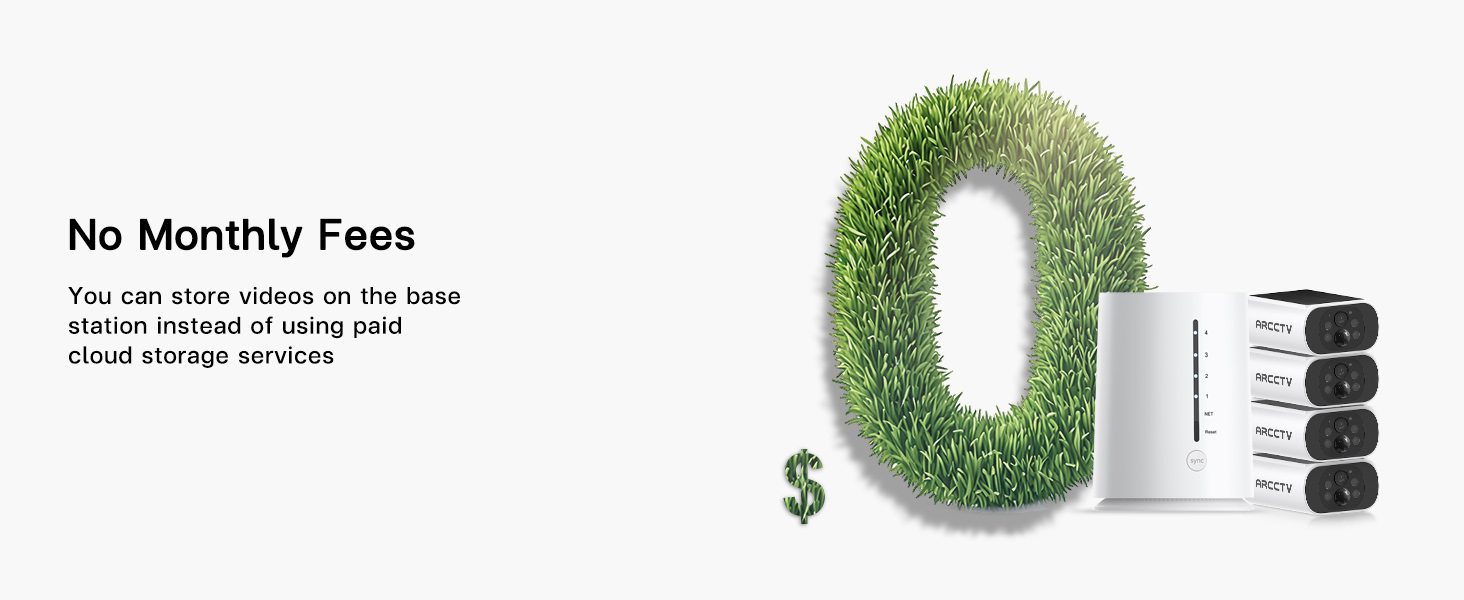
Bild: Eine große „0“ aus Gras, die symbolisch für die Nichtanfall-Monatsgebühren steht, neben der Basisstation und den Kameras.
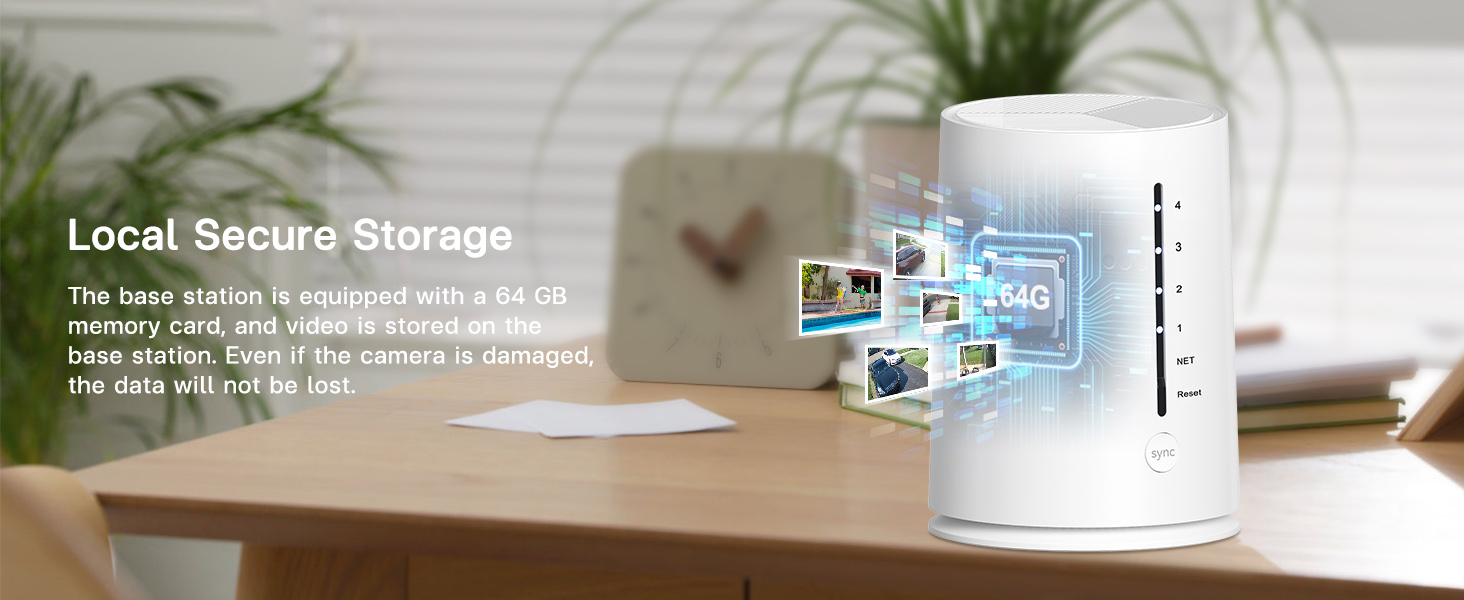
Abbildung: Die Basisstation auf einem Schreibtisch, mit einer grafischen Überlagerung, die auf eine 64-GB-Speicherkarte für die lokale sichere Speicherung hinweist und betont, dass Daten auch bei Beschädigung einer Kamera nicht verloren gehen.
4.5 Gemeinsamer Zugriff
- Die ARCCTV-App unterstützt die gemeinsame Nutzung durch mehrere Benutzer, sodass Familienmitglieder oder vertrauenswürdige Personen die App nutzen können. view der Überwachungsbildschirm.
- Über die Freigabeeinstellungen in der App können Sie Benutzer einladen und verwalten.

Abbildung: Eine Weltkarte mit Markierungen, die verschiedene Personen anzeigen viewSie streamten die Live-Bilder ihrer Sicherheitskameras auf ihre Smartphones und demonstrierten so die Funktion zur gemeinsamen Nutzung durch mehrere Benutzer.
4.6 Smart-Home-Integration
- Das System ist mit Amazon Alexa kompatibel.
- Sie können Sprachbefehle verwenden, um view Kamerabilder werden auf kompatiblen Smart-Displays angezeigt.

Abbildung: Ein Amazon Echo Show Smart Display zeigt das Bild einer Überwachungskamera, daneben eine Sprechblase mit der Sprachanweisung „Alexa, zeig mir den Garten“.
5. Wartung
5.1 Pflege von Solarmodulen
- Überprüfen Sie regelmäßig die Solarzellen jeder Kamera auf Schmutz, Staub oder Ablagerungen.
- Reinigen Sie die Oberfläche des Solarmoduls vorsichtig mit einem weichen, fusselfreien Tuch.amp Stoff, um eine optimale Absorption von Sonnenlicht und eine hohe Ladeeffizienz zu gewährleisten.
- Stellen Sie sicher, dass keine Hindernisse (z. B. Äste, Blätter) die direkte Sonneneinstrahlung auf die Paneele blockieren.

Abbildung: Eine Grafik, die ein integriertes Solarpanel auf einer Kamera zeigt. Pfeile verdeutlichen, wie Sonnenlicht in Energie für eine kontinuierliche Stromversorgung umgewandelt wird.
5.2 Speicherkartenverwaltung
- Die 64-GB-Speicherkarte in der Basisstation überschreibt automatisch die ältesten Dateien.tage, wenn voll.
- Wenn Sie bestimmte Aufnahmen speichern möchten, laden Sie diese über die App auf Ihr Mobilgerät herunter.
- Um manuell Speicherplatz freizugeben oder die Speicherkarte auszutauschen, beachten Sie die Anweisungen zum physischen Zugriff auf die Basisstation (in der Regel an der Unterseite oder an der Seite).
6. Fehlerbehebung
| Ausgabe | Mögliche Ursache | Lösung |
|---|---|---|
| Kamera schaltet sich nicht ein/lädt nicht | Unzureichendes Sonnenlicht; verschmutztes Solarpanel; schwacher Akku. | Stellen Sie die Kamera an einen Ort mit mehr direktem Sonnenlicht. Reinigen Sie das Solarpanel. Laden Sie die Kamera bei längerer Dämmerung oder Dunkelheit vollständig über USB auf. |
| Kein Live-Feed/Kamera offline | Schwaches WLAN-Signal; Kamera zu weit von der Basisstation entfernt; Kameraakku leer. | Stellen Sie sicher, dass die Basisstation zentral platziert ist. Überprüfen Sie den Akkustand der Kamera. Starten Sie Kamera und Basisstation neu. |
| Bewegungsalarme wurden nicht empfangen | Bewegungserkennung deaktiviert; App-Benachrichtigungen ausgeschaltet; falsche Einstellungen für den Erfassungsbereich. | Aktivieren Sie die Bewegungserkennung in der App. Überprüfen Sie die Benachrichtigungseinstellungen Ihres Telefons. Passen Sie die Erkennungszonen und die Empfindlichkeit an. |
| Schlechte Bildqualität | Verschmutzte Linse; schlechte Beleuchtung; Probleme mit der Netzwerkbandbreite. | Reinigen Sie die Kameralinse. Stellen Sie ausreichend Licht für Farbnachtsicht sicher. Überprüfen Sie die Netzwerkgeschwindigkeit. |
| Basisstation offline | Stromausfall; Ethernet-Kabel lose; Routerproblem. | Überprüfen Sie die Stromverbindung. Stellen Sie sicher, dass das Ethernet-Kabel fest sitzt. Starten Sie Router und Basisstation neu. |
7. Spezifikationen
| Besonderheit | Detail |
|---|---|
| Modellname | C3 |
| Auflösung der Videoaufnahme | 1440p (4MP) |
| Verwendung im Innen- und Außenbereich | Innenbereich, Außenbereich |
| Stromquelle | Batteriebetrieben & Solarbetrieben |
| Konnektivitätsprotokoll | W-lan |
| Drahtlose Kommunikationstechnologie | W-lan |
| Controllertyp | Amazon Alexa, Android (App) |
| Montagetyp | Wandmontage (Schraubmontage) |
| Viewing-Winkel | 360 Grad (Systemabdeckung) |
| Nachtsichtbereich | 33 Fuß |
| Wasserbeständigkeit | Wasserdicht (IP65) |
| Installierte Flash-Speichergröße | 64 GB |
| Unterstützte Flash-Speichergröße maximal | 512 GB |
| Low-Light-Technologie | Farb-Nachtsicht |
| Audio- und visuelle Aufnahmefunktionen | Video & Audio (Zwei-Wege-Audio) |
| Technische Daten | 16.2 x 7.8 x 4.3 Zoll |
| Artikelgewicht | 4.99 Pfund |
| Batterien | 1 A Batterien erforderlich (im Lieferumfang enthalten) |
8. Garantie und Support
Informationen zur Garantie und zum technischen Support finden Sie auf der offiziellen ARCCTV-Website. webBesuchen Sie die Website oder kontaktieren Sie direkt deren Kundenservice. Der Hersteller ist Shenzhen Anran Security Technology Co., Ltd.
Bitte bewahren Sie Ihren Kaufbeleg für eventuelle Garantieansprüche auf.