
Einführung
This manual provides essential instructions for the setup, operation, maintenance, and troubleshooting of your Insignia 32-inch 1080p HD HDR LCD Fire TV Smart TV, model NS-32F401CA26. Please read this manual thoroughly before using your television to ensure proper and safe operation.
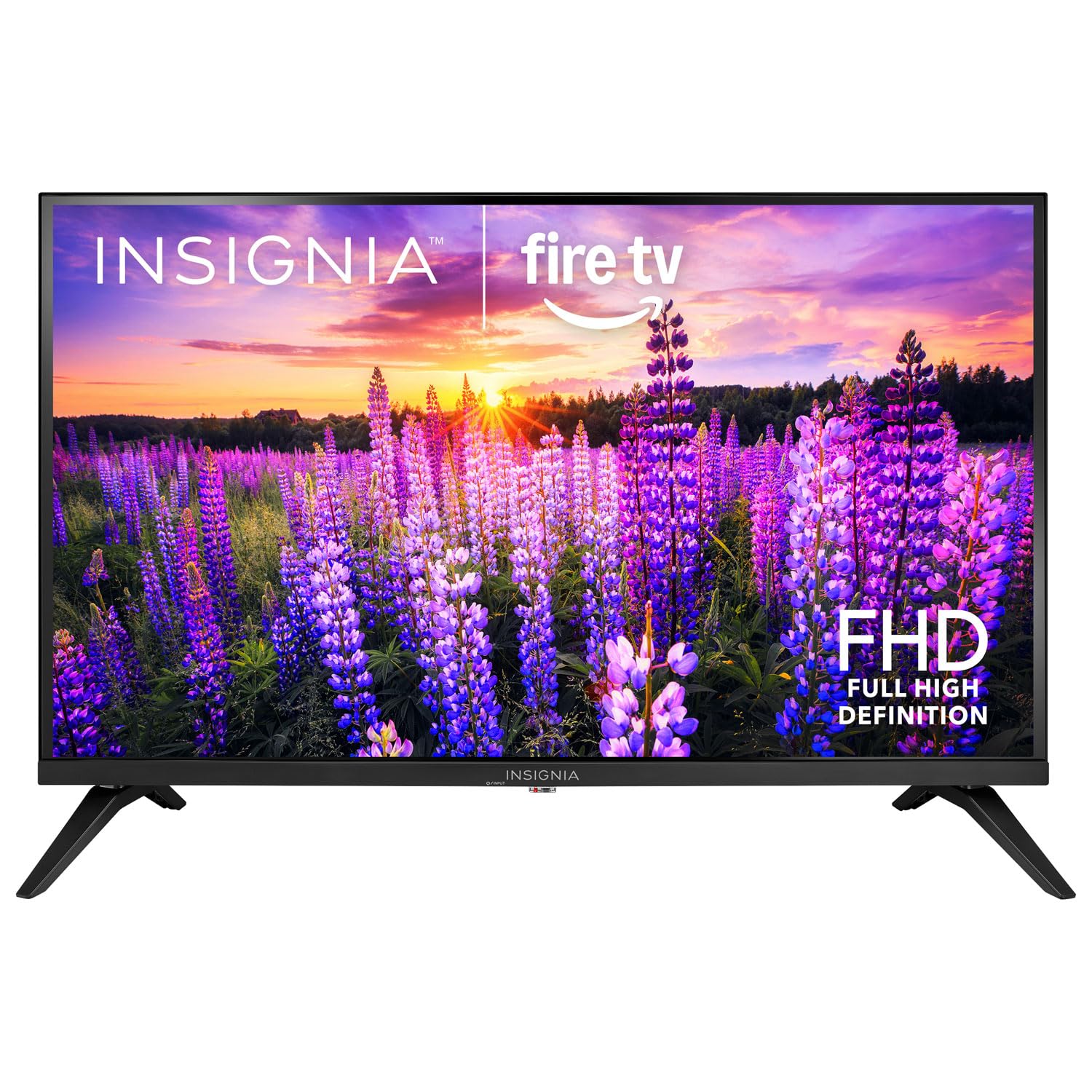
Bild: Vorderseite view of the Insignia 32-inch Fire TV Smart TV, showing the screen and a remote control.
1. Einrichtung
1.1 Auspacken
Nehmen Sie den Fernseher und sämtliches Zubehör vorsichtig aus der Verpackung. Bewahren Sie das Verpackungsmaterial für späteren Transport oder Lagerung auf.
1.2 Anbringen des Ständers oder der Wandhalterung
Für die Ständerinstallation:
- Legen Sie den Fernseher mit dem Bildschirm nach unten auf eine weiche, saubere Oberfläche, um Beschädigungen des Bildschirms zu vermeiden.
- Richten Sie die Standfüße an den Schraubenlöchern an der Unterseite des Fernsehers aus.
- Befestigen Sie die Ständer mit den mitgelieferten Schrauben.
Für die Wandmontage:
- This TV supports a VESA Mount Standard of 200 x 200 mm.
- Use a compatible wall mount kit (sold separately) and follow its installation instructions.
- Stellen Sie sicher, dass die Wand das Gewicht des Fernsehers und der Halterung tragen kann.
1.3 Stromversorgung anschließen
Plug the power cord into the TV's power input, then plug the other end into a working electrical outlet.
1.4 Externe Geräte anschließen
Your TV includes multiple ports for external devices:
- HDMI Ports (Total 2): Schließen Sie Blu-ray-Player, Spielkonsolen und Kabel-/Satellitenreceiver an.
- USB 3.0 Port (Total 1): Schließen Sie USB-Speichergeräte zur Medienwiedergabe an.
- Antennen-/Kabeleingang: Schließen Sie eine Antenne für terrestrische Übertragungen oder eine Kabelverbindung an.
1.5 Initial Setup (Fire TV OS)
Upon first power-on, the TV will guide you through the Fire TV setup process:
- Kopplung der Fernbedienung: Insert the included 2 AAA batteries into the remote. Follow on-screen instructions to pair the remote.
- Netzwerkverbindung: Wählen Sie Ihr WLAN-Netzwerk aus und geben Sie das Passwort ein.
- Amazon-Konto: Melden Sie sich mit Ihrem Amazon-Konto an oder erstellen Sie ein neues.
- Kanalsuchlauf: Bei Verwendung einer Antenne sucht der Fernseher nach verfügbaren Kanälen.
- Software-Updates: Der Fernseher lädt möglicherweise die neuesten Software-Updates herunter und installiert sie.
2. Bedienung Ihres Fernsehgeräts
2.1 Ein-/Ausschalten
Drücken Sie die Leistung Taste auf der Fernbedienung zum Ein- und Ausschalten des Fernsehers.
2.2 Navigation auf der Fire TV-Oberfläche
Benutze das Steuerkreuz und Wählen button on your remote to browse the Fire TV home screen, access apps, and navigate menus.
2.3 Verwendung der Alexa-Sprachfernbedienung
Halten Sie die Alexa button on your remote and speak into the microphone to:
- Suchen nach Filme und Fernsehsendungen.
- Anwendungen starten (z. B. „Netflix öffnen“).
- Control playback (e.g., "Pause", "Fast forward").
- Ask questions or get information.
2.4 Zugriff auf Anwendungen
Popular streaming services like Amazon Prime Video, Netflix, and YouTube are pre-installed. You can download additional apps from the Amazon Appstore.
2.5 Anpassen der Bild- und Toneinstellungen
Zugriff auf die Einstellungen menu on the Fire TV home screen to adjust:
- Bild: Brightness, contrast, color, aspect ratio (16:9).
- Klang: Volume, sound mode, DTS Virtual-X settings.
- Anzeige: Resolution (1080p), refresh rate (120 Hz).
2.6 Kindersicherung
The TV includes parental control features. Navigate to the Einstellungen und wählen Sie Einstellungenund dann Kindersicherung to set restrictions on content, purchases, and app usage. A PIN is required to enable or disable these controls.
3. Wartung
3.1 Reinigung des Fernsehers
- Bildschirm: Wischen Sie den Bildschirm vorsichtig mit einem weichen, fusselfreien Tuch ab. Bei hartnäckigen Flecken leicht andrücken.ampBefeuchten Sie das Tuch mit Wasser oder einem speziell für Fernseher entwickelten Bildschirmreiniger. Sprühen Sie keine Flüssigkeit direkt auf den Bildschirm.
- Körper: Wischen Sie den Rahmen und den Standfuß des Fernsehers mit einem weichen, trockenen Tuch ab.
- Vor der Reinigung immer den Netzstecker des Fernsehers ziehen.
3.2 Softwareaktualisierungen
Your Fire TV Smart TV automatically checks for and installs software updates when connected to the internet. You can manually check for updates in the Einstellungen Menü unter Mein Fire TV > Um > Nach Updates suchen.
3.3 Austausch der Fernbedienungsbatterie
When the remote control's performance degrades, replace the two AAA batteries. Ensure correct polarity when inserting new batteries.
4. Fehlerbehebung
| Problem | Mögliche Ursache | Lösung |
|---|---|---|
| Kein Strom | Netzkabel nicht angeschlossen; Steckdose defekt. | Ensure power cord is securely plugged into TV and a live outlet. Test outlet with another device. |
| Kein Bild oder Ton | Incorrect input source; external device off or disconnected. | Drücken Sie die Eingang button on the remote to select the correct source. Check connections of external devices. Ensure devices are powered on. |
| Fernbedienung funktioniert nicht | Batterien leer; Fernbedienung nicht gekoppelt. | Replace batteries (2 AAA). Re-pair remote by holding the Heim button for 10 seconds near the TV. |
| Probleme mit der Wi-Fi-Verbindung | Falsches Passwort; Routerprobleme; Fernseher zu weit vom Router entfernt. | Verify Wi-Fi password. Restart your router and modem. Move TV closer to router or use a Wi-Fi extender. |
| Apps laden nicht oder stürzen ab | Temporary software glitch; insufficient memory. | Restart the TV. Clear app cache (Settings > Applications > Manage Installed Applications). Ensure sufficient storage. |
5. Spezifikationen
| Modellnummer | NS-32F401CA26 |
| Bildschirmgröße | 32 Zoll |
| Display-Technologie | LCD |
| Auflösung | 1080p (Full HD) |
| Bildwiederholrate | 120 Hz |
| HDR-Format unterstützt | HDR10 |
| Seitenverhältnis | 16:9 |
| Konnektivitätstechnologie | W-lan |
| HDMI-Anschlüsse | 2 |
| USB 3.0-Anschlüsse | 1 |
| Unterstützte Internetdienste | Amazon Prime Video, Netflix, YouTube, Alexa |
| Beschreibung des Sprechers | DTS Virtual-X virtual surround sound |
| Integrated Surround Sound Format | DTS Virtual-X |
| Kontrollmethode | Remote (with Alexa Voice) |
| Batterien erforderlich | 2 AAA (enthalten) |
| Produktabmessungen (T x B x H) | 47.3 cm (T) x 17.1 cm (B) x 71.9 cm (H) |
| VESA-Halterungsstandard | 200 x 200 mm |
| Zusätzliche Merkmale | Kindersicherung |
6. Garantie und Support
For warranty information, please refer to the warranty card included with your product or visit the official Insignia support website. For technical assistance, product registration, or service inquiries, please contact Insignia customer support through their official channels.
Hinweis: Die genauen Garantiebedingungen und Kontaktdaten für den Kundendienst können je nach Region variieren und Änderungen unterliegen.