
1. Einleitung
1.1 Produktüberschussview
Der Rockspace AX1800 WiFi 6 Extender wurde entwickelt, um die Reichweite Ihres bestehenden WLAN-Netzwerks zu erweitern, Funklöcher zu beseitigen und die Netzwerkleistung insgesamt zu verbessern. Er unterstützt den neuesten WiFi-6-Standard (802.11ax) und bietet höhere Geschwindigkeiten und mehr Kapazität für mehrere Geräte.
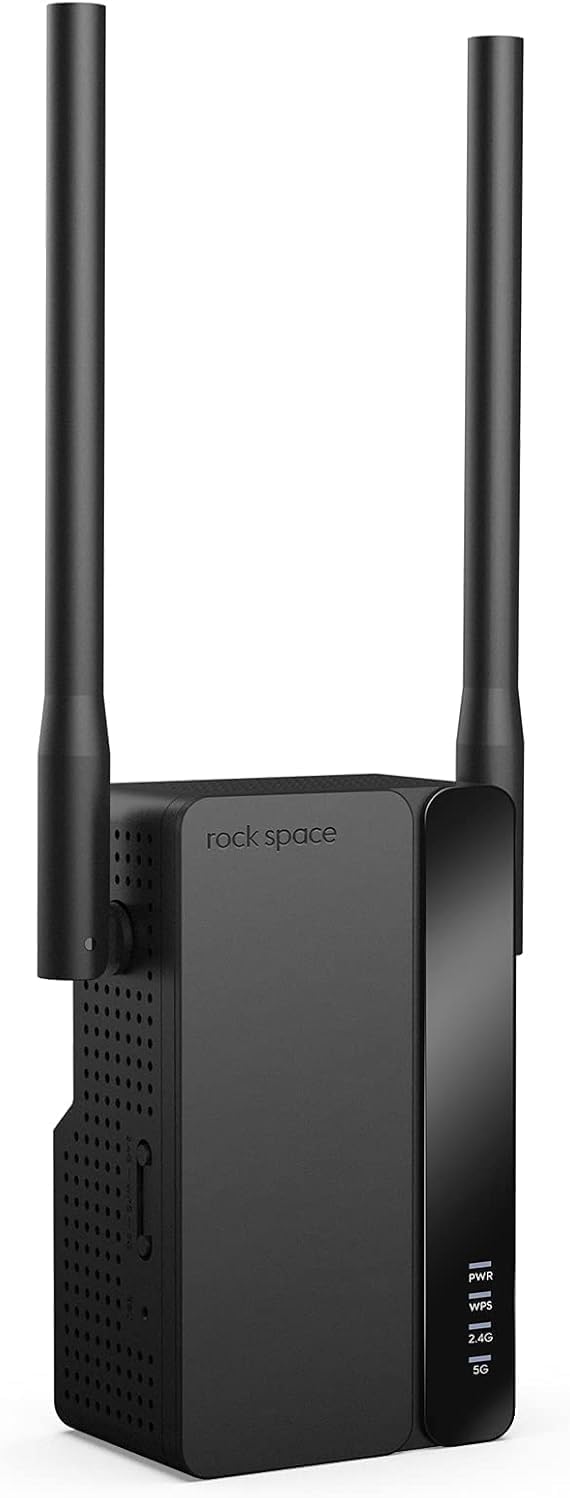
Bild 1.1: Vorderseite view des Rockspace AX1800 WiFi 6 Extenders mit seinen zwei externen Antennen.
1.2 Hauptmerkmale
- Unterstützt drahtlose Geschwindigkeiten von bis zu 1.8 Gbit/s (1201 Mbit/s im 5-GHz-Band, 574 Mbit/s im 2.4-GHz-Band) für bandbreitenintensive Anwendungen.
- Die MU-MIMO-Technologie ermöglicht die gleichzeitige Verbindung von über 50 Geräten und optimiert so die Netzwerkeffizienz.
- Zwei 5-dBi-Antennen und ein Dual-Core-Prozessor sorgen für eine zuverlässige WLAN-Abdeckung auf einer Fläche von bis zu 3000 Quadratfuß.
- Kompatibel mit allen WLAN-fähigen Geräten, Routern und Zugangspunkten.
- Verfügt über einen Gigabit-Ethernet-Anschluss für kabelgebundene Verbindungen oder den Betrieb im Access-Point-Modus (AP).
- Die Einrichtung wird durch zwei WPS-Tasten (2.4 GHz & 5 GHz) erleichtert und beinhaltet WPA3-Verschlüsselung für Netzwerksicherheit.
- Intelligente Signalanzeigen helfen bei der optimalen Platzierung.
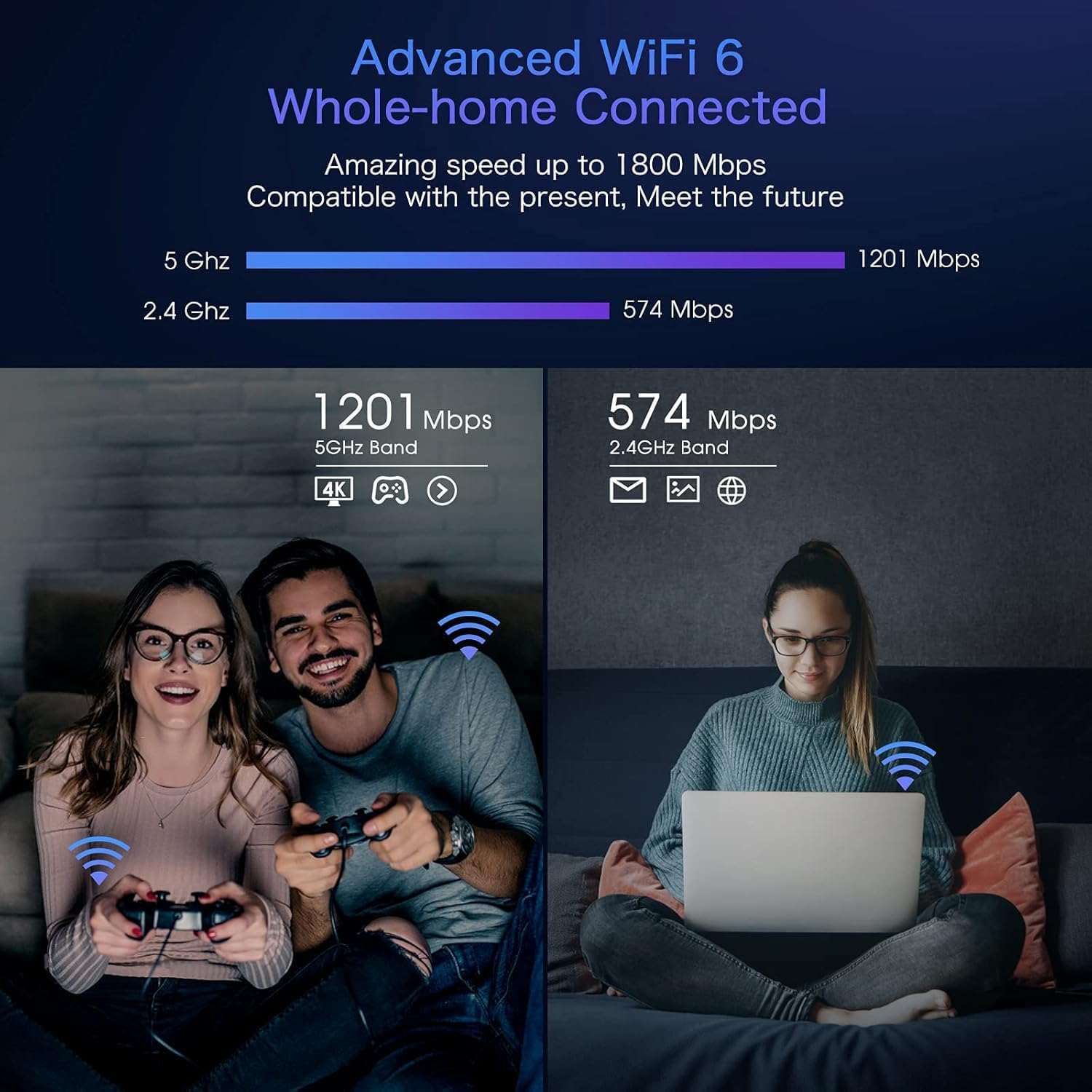
Abbildung 1.2: Diagramm zur Veranschaulichung der Dualband-WiFi-6-Geschwindigkeiten mit 1201 Mbit/s im 5-GHz-Band und 574 Mbit/s im 2.4-GHz-Band.ampweniger Nutzung wie 4K-Streaming und web Surfen.
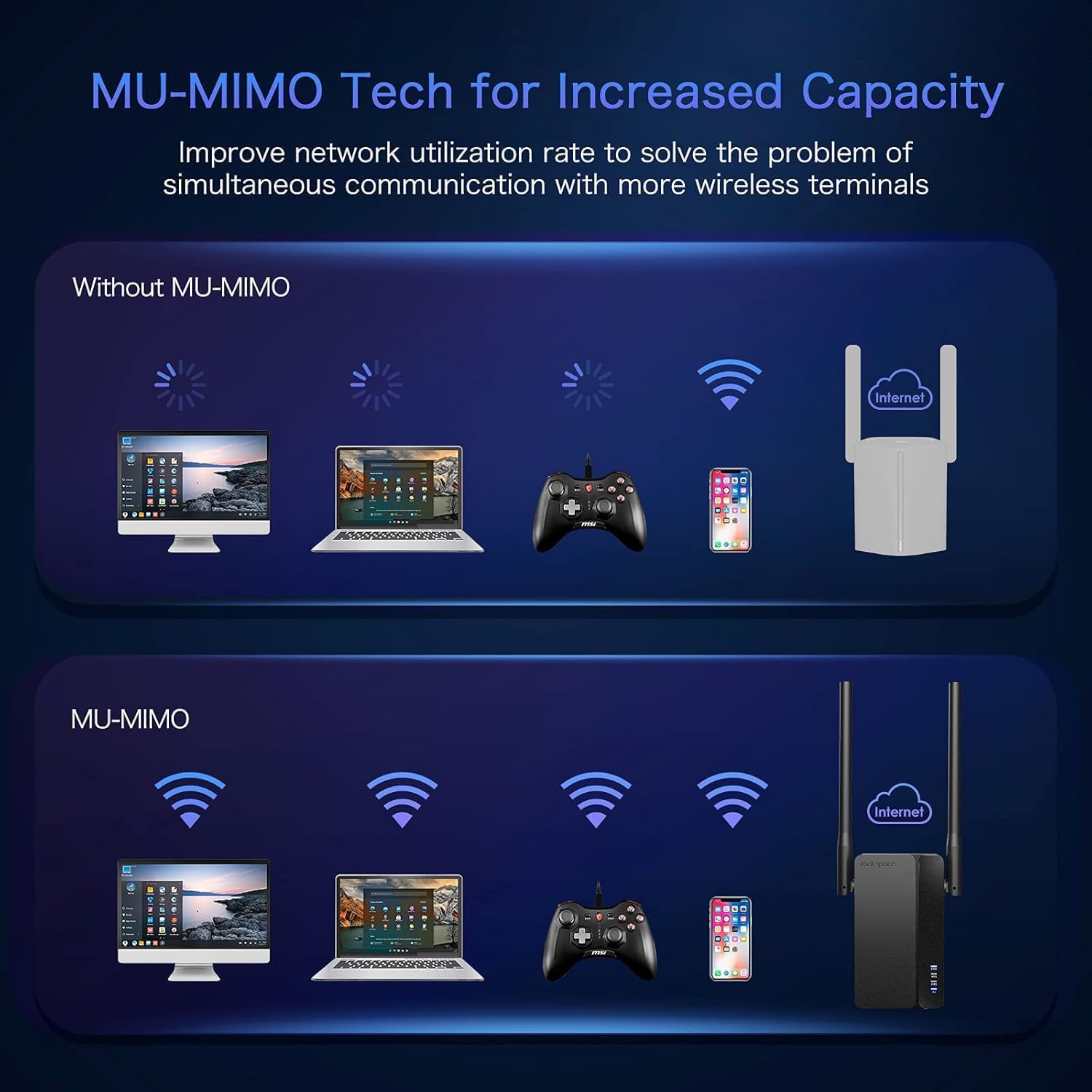
Abbildung 1.3: Vergleich der Netzwerkauslastung mit und ohne MU-MIMO-Technologie, der die verbesserte Effizienz bei gleichzeitigem Anschluss mehrerer Geräte verdeutlicht.
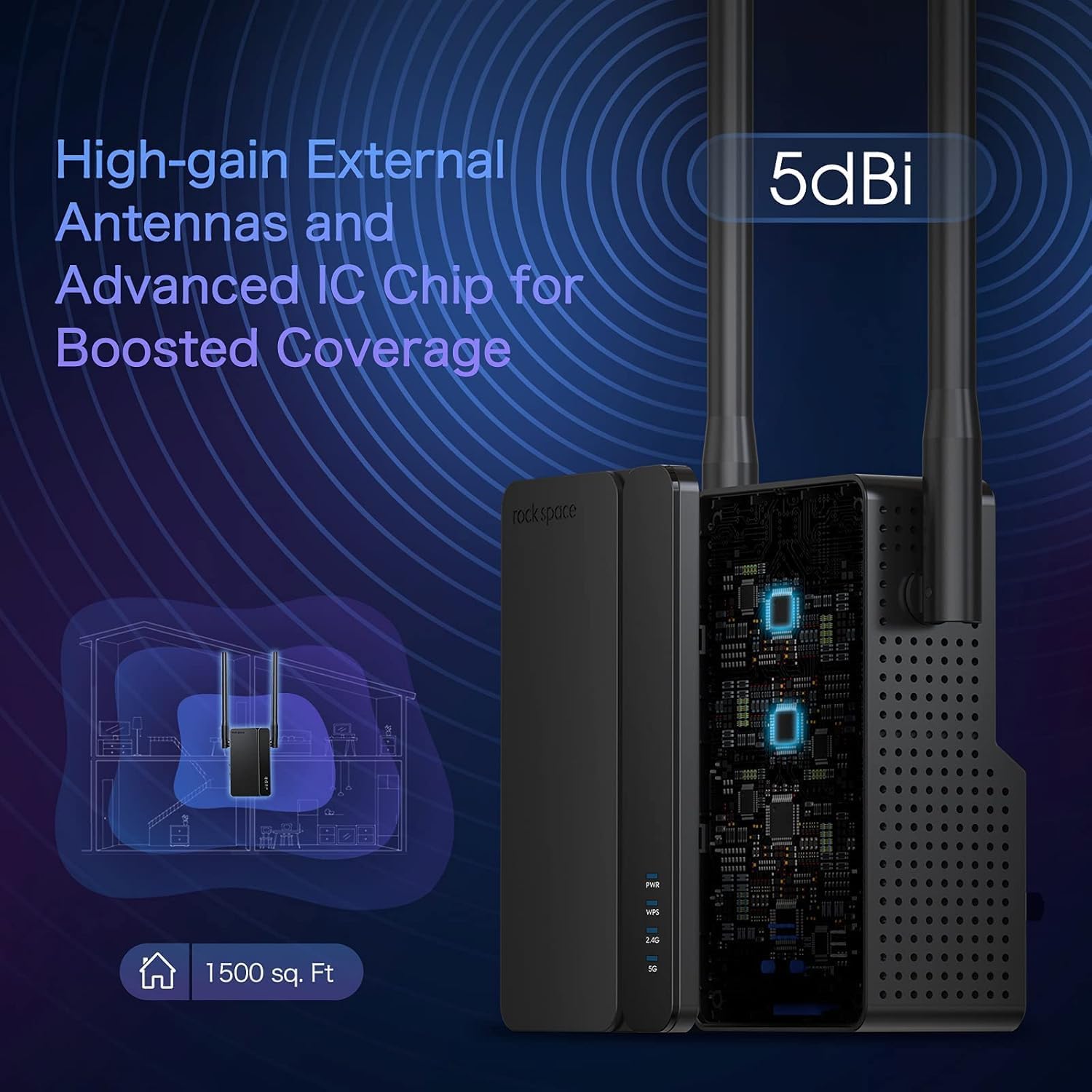
Abbildung 1.4: Illustration der externen 5dBi-Antennen mit hoher Verstärkung und des fortschrittlichen IC-Chips des Extenders, die eine erhöhte Reichweite von bis zu 1500 Quadratfuß ermöglichen. (Hinweis: In der Produktbeschreibung wird für dieses Modell eine Reichweite von 3000 Quadratfuß angegeben).
2. Packungsinhalt
Überprüfen Sie, ob alle Artikel in Ihrem Paket vorhanden sind:
- Rockspace WLAN-Repeater Signalverstärker (AX1800)
- Kurzanleitung zur Installation
3. Installationsanleitung
3.1 Bevor Sie beginnen
- Stellen Sie sicher, dass Ihr Hauptrouter eingeschaltet ist und ordnungsgemäß funktioniert.
- Platzieren Sie den Repeater bei der Ersteinrichtung im selben Raum wie Ihren Router, um eine optimale Signalstärke zu gewährleisten.
- Halten Sie den Namen Ihres WLAN-Netzwerks (SSID) und das Passwort Ihres Routers bereit.
3.2 Einschalten des Extenders
- Schließen Sie den Rockspace AX1800 WiFi 6 Extender an eine Steckdose an.
- Warten Sie, bis die Power-LED (PWR) durchgehend blau leuchtet. Dies signalisiert die Betriebsbereitschaft.
3.3 Verbindungsmethoden
Der Extender bietet mehrere Einrichtungsoptionen:
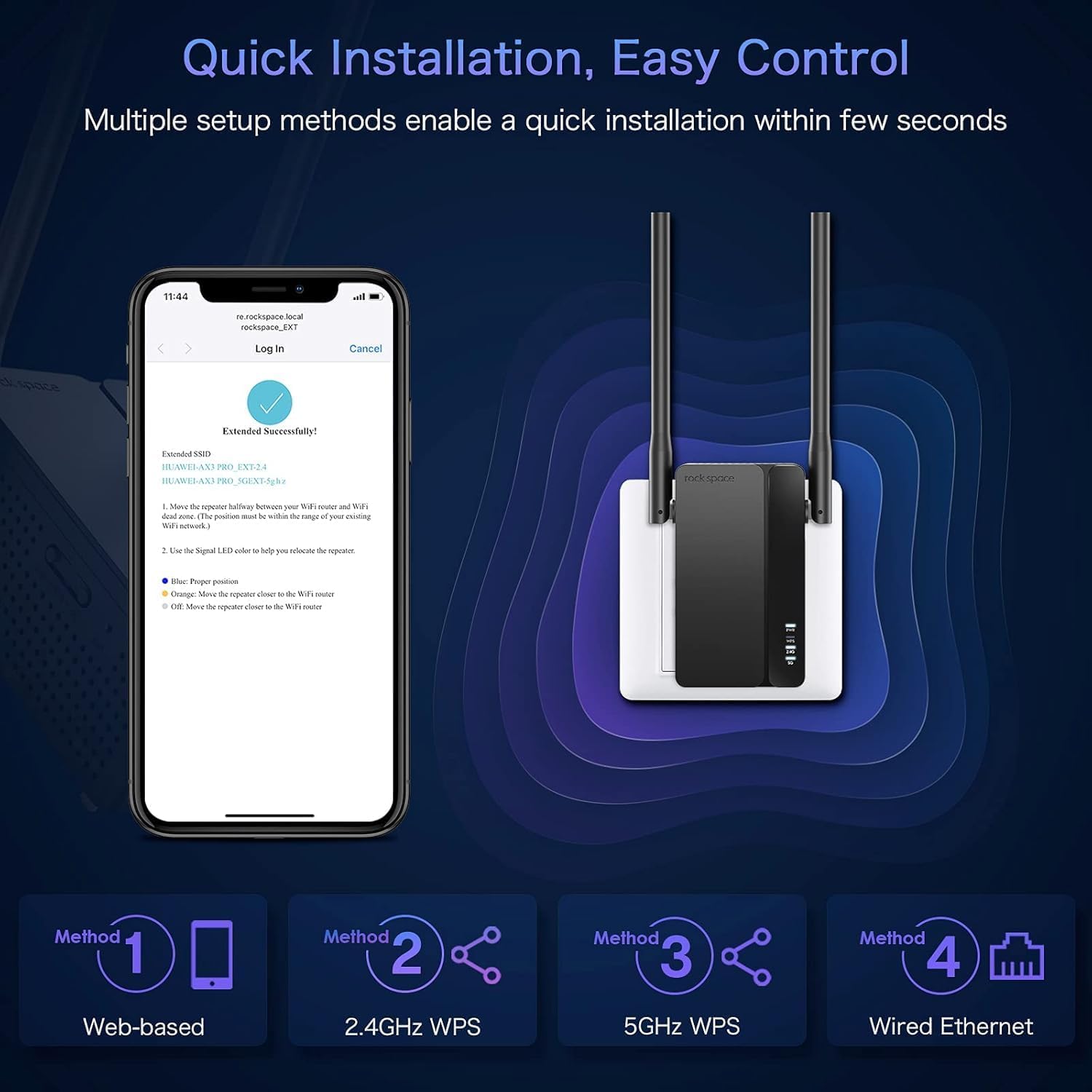
Abbildung 3.1: Visuelle Darstellung der vier Schnellinstallationsmethoden: Web-basiert, 2.4-GHz-WPS, 5-GHz-WPS und kabelgebundenes Ethernet.
Methode 1: Web-basierte Einrichtung (Empfohlen)
- Verbinden Sie Ihren Computer oder Ihr Mobilgerät mit dem Standard-WLAN-Netzwerk des Repeaters (z. B. „rockspace_EXT“). Zunächst ist kein Passwort erforderlich.
- Öffnen Sie ein web Browser und geben Sie re.rockspace.local or 192.168.0.254 in der Adressleiste.
- Folgen Sie den Anweisungen auf dem Bildschirm, um ein Administratorpasswort zu erstellen und Ihr Haupt-WLAN-Netzwerk zur Erweiterung auszuwählen.
- Geben Sie bei Aufforderung das Passwort Ihres Haupt-WLAN-Netzwerks ein.
- Nach der Konfiguration startet der Repeater neu. Die Signal-LEDs leuchten dauerhaft blau, sobald die Verbindung erfolgreich hergestellt wurde.
Methode 2: WPS-Einrichtung (2.4 GHz)
- Drücken Sie die WPS-Taste an Ihrem Hauptrouter.
- Drücken Sie innerhalb von zwei Minuten die 2.4-GHz-WPS-Taste am Extender.
- Warten Sie, bis die 2.4-GHz-Signalanzeige-LED am Extender durchgehend blau leuchtet. Dies signalisiert eine erfolgreiche Verbindung.
Methode 3: WPS-Einrichtung (5 GHz)
- Drücken Sie die WPS-Taste an Ihrem Hauptrouter.
- Drücken Sie innerhalb von zwei Minuten die 5-GHz-WPS-Taste am Extender.
- Warten Sie, bis die 5-GHz-Signalanzeige-LED am Extender durchgehend blau leuchtet. Dies signalisiert eine erfolgreiche Verbindung.
Methode 4: Kabelgebundene Ethernet-Einrichtung (für AP-Modus)
Diese Methode dient primär dazu, den Repeater im Access-Point-Modus (AP-Modus) einzurichten. Weitere Informationen finden Sie in Abschnitt 4.2.
3.4 Optimale Platzierung
- Nach der Ersteinrichtung sollte der Repeater an einem Ort platziert werden, der sich etwa auf halber Strecke zwischen Ihrem Router und dem WLAN-Funkloch befindet.
- Stellen Sie sicher, dass die Signal-LEDs ein starkes blaues Signal von Ihrem Router anzeigen. Ist das Signal schwach (z. B. rot oder orange), bringen Sie den Repeater näher an den Router heran.
- Vermeiden Sie es, den Extender in der Nähe von großen Metallgegenständen, Betonwänden oder Geräten aufzustellen, die elektromagnetische Störungen verursachen (z. B. Mikrowellen, schnurlose Telefone).
4. Betriebsarten
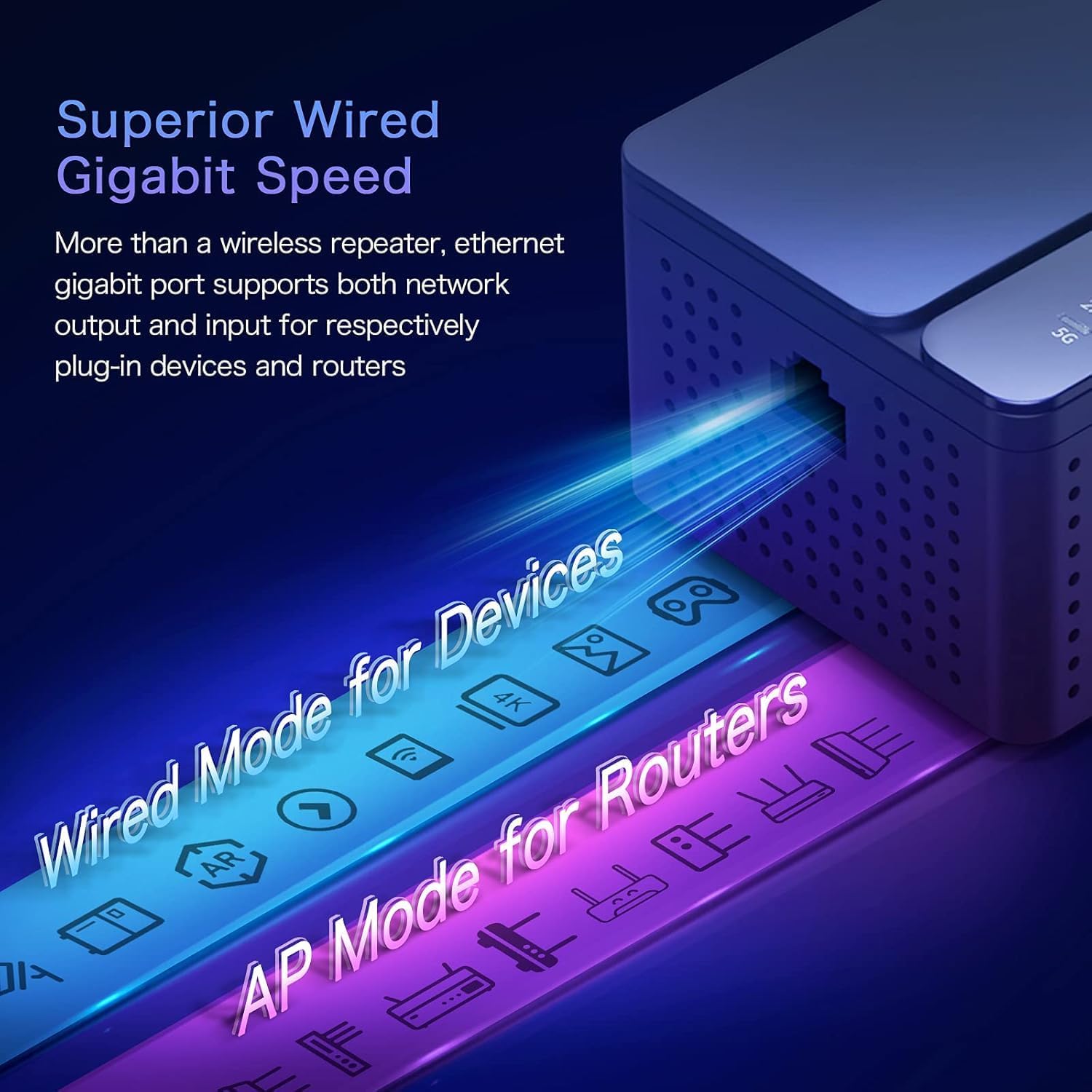
Abbildung 4.1: Diagramm zur Veranschaulichung des Gigabit-Ethernet-Anschlusses und seiner Doppelfunktionalität für den „Kabelmodus für Geräte“ (Extender-Modus) und den „AP-Modus für Router“ (Access-Point-Modus).
4.1 Erweiterungsmodus (Repeater-Modus)
Im Extender-Modus verbindet sich das Gerät drahtlos mit Ihrem vorhandenen Router und erweitert dessen WLAN-Signal auf Bereiche mit schwacher oder gar keiner Abdeckung. Je nach Konfiguration verwendet es denselben Netzwerknamen (SSID) oder erstellt neue mit dem Suffix „_EXT“. Dieser Modus eignet sich ideal zur Erweiterung der WLAN-Reichweite.
- Drahtlose Erweiterung: Verbindet sich drahtlos mit Ihrem Hauptrouter.
- Gigabit-Ethernet-Port: Kann verwendet werden, um ein kabelgebundenes Gerät (z. B. PC, Spielekonsole, Smart-TV) mit dem erweiterten Netzwerk zu verbinden und so eine stabile kabelgebundene Verbindung herzustellen.
4.2 Zugriffspunktmodus (AP-Modus)
Im AP-Modus wird der Repeater über ein Ethernet-Kabel mit Ihrem Router verbunden und wandelt Ihr kabelgebundenes Netzwerk in einen WLAN-Zugangspunkt um. Dies ist nützlich, um ein rein kabelgebundenes Netzwerk mit WLAN auszustatten oder ein neues WLAN-Netzwerk in einem bestimmten Bereich einzurichten.
- Verbinden Sie ein Ethernet-Kabel vom LAN-Anschluss Ihres Hauptrouters mit dem Gigabit-Ethernet-Anschluss des Extenders.
- Folgen Sie den web-basierte Einrichtungsanweisungen (Methode 1 in Abschnitt 3.3) und während des Konfigurationsprozesses den AP-Modus auswählen.
- Der Repeater sendet dann ein neues WLAN-Netzwerk basierend auf Ihren Einstellungen aus.
5. Wartung
5.1 Firmware-Updates
Überprüfen Sie regelmäßig den offiziellen Rockspace. webWebsite für Firmware-Updates. Firmware-Updates können die Leistung verbessern, neue Funktionen hinzufügen und die Sicherheit erhöhen. Befolgen Sie die mit dem Firmware-Update bereitgestellten Anweisungen sorgfältig.
5.2 Reinigung
Zum Reinigen des Geräts den Netzstecker ziehen. Wischen Sie die Außenseite mit einem weichen, trockenen Tuch ab. Verwenden Sie keine flüssigen Reinigungsmittel oder Scheuermittel.
5.3 Optimale Platzierung
Review Überprüfen Sie regelmäßig die Position Ihres Repeaters, um sicherzustellen, dass er sich weiterhin an einem optimalen Ort für Signalstärke und Abdeckung befindet, insbesondere wenn sich Ihre Wohnsituation oder Ihre Netzwerkgeräte ändern.
6. Fehlerbehebung
6.1 Häufige Probleme und Lösungen
- Kein Strom: Stellen Sie sicher, dass der Extender fest an eine funktionierende Steckdose angeschlossen ist. Prüfen Sie, ob die Steckdose funktionsfähig ist.
- Verbindung zum WLAN des Repeaters nicht möglich: Stellen Sie bei der Ersteinrichtung sicher, dass Sie sich ohne Passwort mit dem Standardnetzwerk (z. B. „rockspace_EXT“) verbinden. Falls die Einrichtung bereits abgeschlossen ist, überprüfen Sie, ob Sie den korrekten erweiterten Netzwerknamen und das korrekte Passwort verwenden.
- Schwaches Signal oder häufige Verbindungsabbrüche:
- Platzieren Sie den Repeater näher an Ihrem Hauptrouter.
- Stellen Sie sicher, dass sich keine größeren Hindernisse (dicke Wände, Metallgegenstände) zwischen dem Extender und dem Router befinden.
- Prüfen Sie die Signalanzeige-LEDs am Extender; ein durchgehend blaues Licht signalisiert eine gute Verbindung.
- Langsame Geschwindigkeiten im erweiterten Netzwerk:
- Stellen Sie sicher, dass der Extender an einer optimalen Stelle platziert wird (siehe Abschnitt 3.4).
- Vergewissern Sie sich, dass Ihr Hauptrouter eine ausreichende Internetgeschwindigkeit bereitstellt.
- Minimieren Sie Störungen durch andere elektronische Geräte.
- Web-basierte Einrichtungsseite nicht zugänglich:
- Stellen Sie sicher, dass Ihr Gerät mit dem WLAN-Netzwerk des Repeaters verbunden ist.
- Versuchen Sie, den Cache Ihres Browsers zu leeren oder einen anderen Browser zu verwenden.
- Bitte überprüfen Sie, ob Sie die richtige Adresse eingeben: re.rockspace.local or 192.168.0.254.
- Starten Sie sowohl den Router als auch den Repeater neu.
- Administratorpasswort vergessen? Setzen Sie den Extender auf die Werkseinstellungen zurück. Suchen Sie die Reset-Taste (meist eine kleine Öffnung) und halten Sie sie 5–10 Sekunden lang gedrückt, bis die LEDs blinken. Der Extender wird auf die Werkseinstellungen zurückgesetzt und muss anschließend neu eingerichtet werden.
7. Spezifikationen
| Besonderheit | Detail |
|---|---|
| Marke | Rockspace |
| Modellnummer | AX1800 |
| Wireless-Standard | 802.11ax (WLAN 6) |
| Datenübertragungsrate | Bis zu 1800 Mbit/s (1.8 Gbit/s) |
| Frequenzbänder | Dualband (2.4 GHz & 5 GHz) |
| Antennen | 4 externe 5dBi-Antennen |
| Ethernet-Anschluss | 1x Gigabit-Ethernet-Port |
| Sicherheit | WPA3-Verschlüsselung |
| Betriebsarten | Extender-Modus (Repeater-Modus), Zugangspunkt-Modus (AP-Modus) |
| Artikelgewicht | 14.9 Unzen |
| Verpackungsabmessungen | 8.9 x 5.43 x 2.64 Zoll |
8. Unterstützung
Für weitere Unterstützung, technischen Support oder Garantieinformationen wenden Sie sich bitte an die offiziellen Supportkanäle von Rockspace oder besuchen Sie deren Website. webDie Kontaktdaten finden sich üblicherweise auf der Produktverpackung oder auf der offiziellen Website des Herstellers. webWebsite.