
Einführung
Dieses Handbuch enthält wichtige Informationen für den sicheren und effizienten Betrieb Ihres TABWEE T80 Android 15 Tablets. Bitte lesen Sie dieses Handbuch vor der ersten Benutzung des Geräts sorgfältig durch und bewahren Sie es zum späteren Nachschlagen auf.
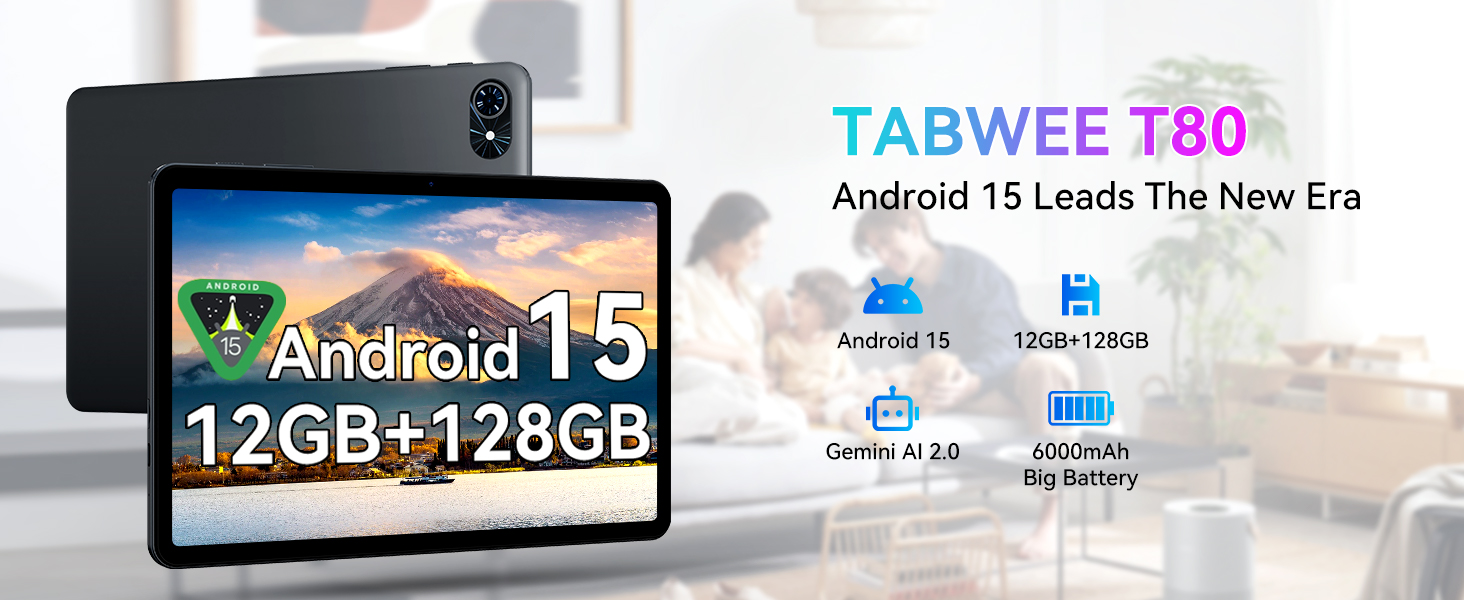
Bild: Überview des TABWEE T80 Tablets, Showcasing seine Hauptmerkmale einschließlich des Betriebssystems Android 15, der Speicherkonfiguration, der KI-Funktionen und der Akkukapazität.
Packungsinhalt
Bitte überprüfen Sie, ob alle unten aufgeführten Artikel in Ihrer Produktverpackung enthalten sind:
- TABWEE T80 Tablet
- USB-Kabel
Aufstellen
Erstladung
Laden Sie das Tablet vor der ersten Verwendung vollständig auf. Verbinden Sie das mitgelieferte USB-Kabel mit dem USB-C-Ladeanschluss des Tablets und das andere Ende mit einem kompatiblen Netzteil (nicht im Lieferumfang enthalten) oder einem USB-Anschluss Ihres Computers. Der 6000-mAh-Akku unterstützt Schnellladen.
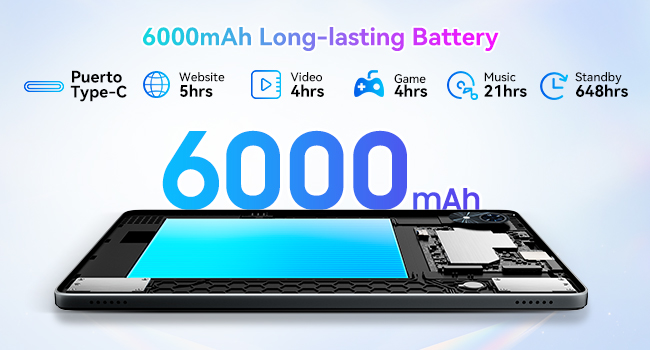
Abbildung: Illustration des internen 6000-mAh-Akkus des Tablets und des externen Typ-C-Ladeanschlusses, die auf seine lange Akkulaufzeit hinweist.
Ein-/Ausschalten
- So schalten Sie das Gerät ein: Halten Sie den Ein-/Ausschalter gedrückt, bis das TABWEE-Logo erscheint.
- So schalten Sie das Gerät aus: Halten Sie die Ein-/Aus-Taste gedrückt und wählen Sie dann in den auf dem Bildschirm angezeigten Optionen „Ausschalten“ aus.
Erstkonfiguration
Beim ersten Einschalten führt Sie das Tablet durch die Ersteinrichtung. Dazu gehören die Auswahl Ihrer Sprache, die Verbindung mit einem WLAN-Netzwerk, die Einrichtung Ihres Google-Kontos und die Konfiguration grundlegender Sicherheitseinstellungen.
Bedienungsanleitung
Android 15-Betriebssystem
Ihr TABWEE T80 Tablet läuft mit Android 15 und bietet eine sichere, effiziente und benutzerfreundliche Oberfläche. Zu den wichtigsten Funktionen gehören verbesserte Datenschutzeinstellungen, optimierte Multitasking-Funktionen und eine übersichtlichere Benutzeroberfläche.
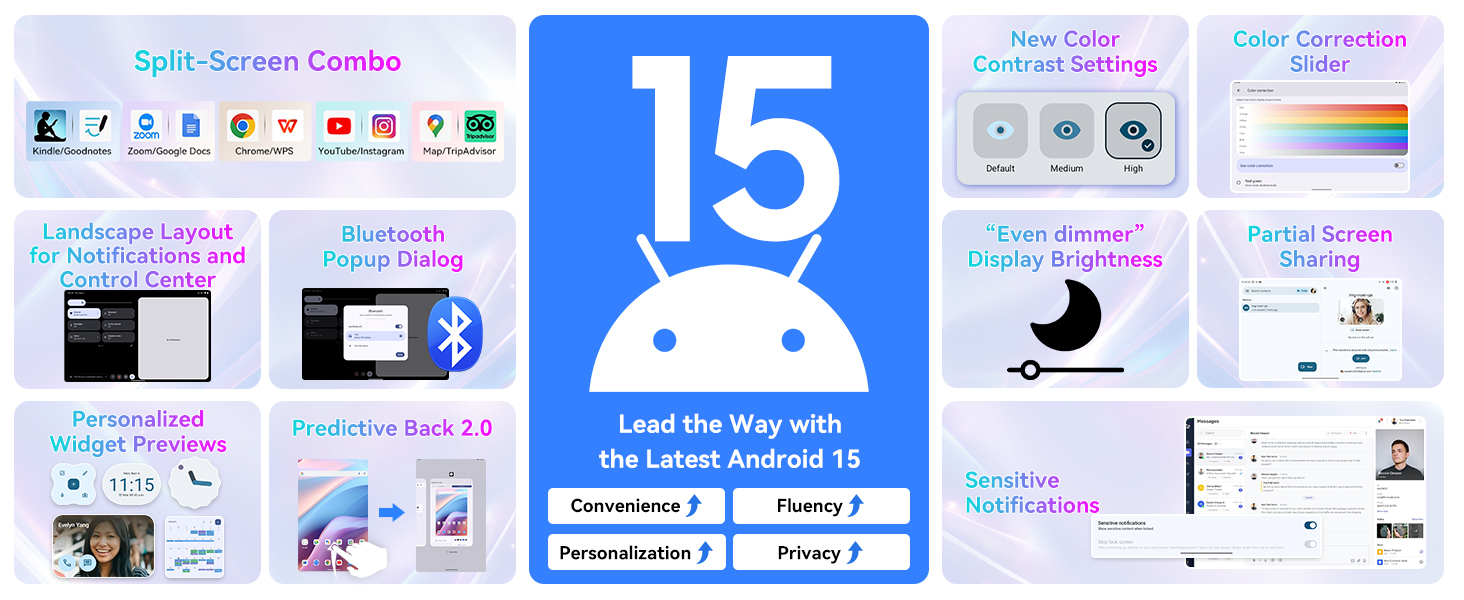
Abbildung: Visuelle Darstellung neuer Funktionen in Android 15, wie z. B. die Split-Screen-Funktionalität, erweiterte Anzeigeeinstellungen und ein verbessertes Benachrichtigungsmanagement.
Gemini AI 2.0 Integration
Das Tablet ist mit Gemini AI 2.0 ausgestattet und bietet intelligente Unterstützung für verschiedene Aufgaben. Dazu gehören intelligente Chats, Text-zu-Bild-Erzeugung, sprachgesteuerte Frage-Antwort-Funktion, intelligente Steuerung, Echtzeitgespräche und intelligente Vollbildunterstützung.
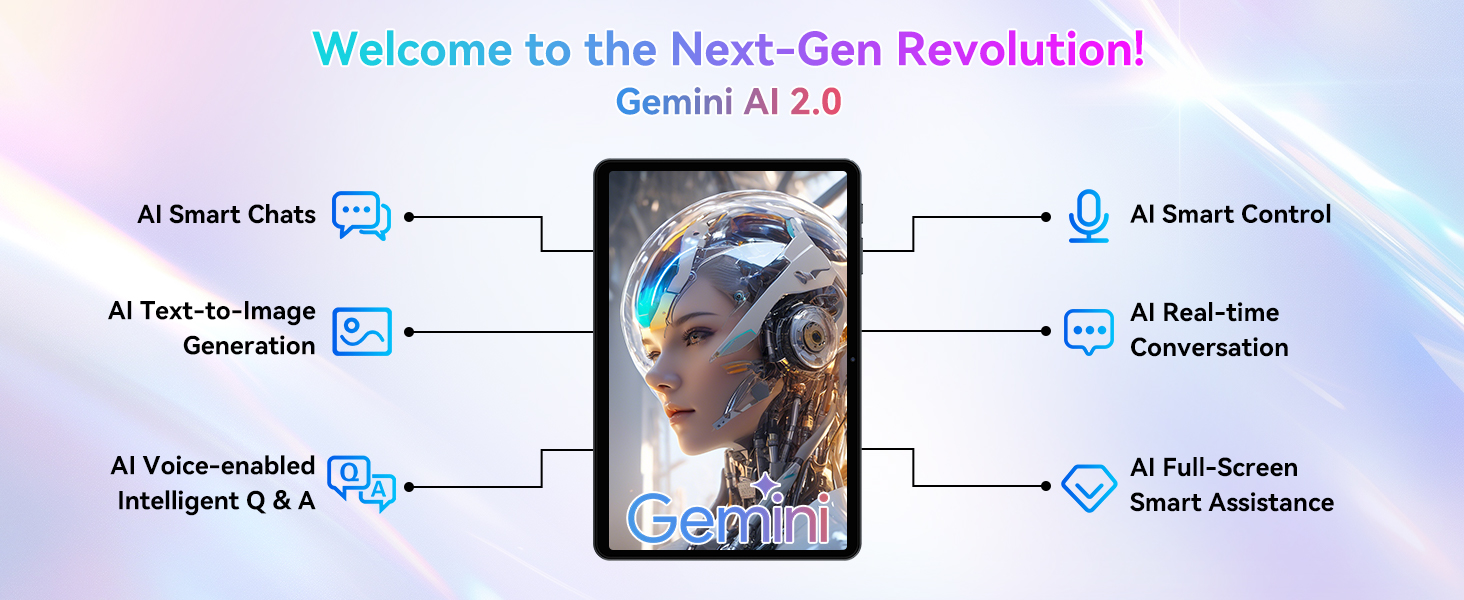
Abbildung: Diagramm zur Veranschaulichung der verschiedenen Funktionalitäten von Gemini AI 2.0, einschließlich Kommunikations-, Inhaltserstellungs- und intelligenter Steuerungsfunktionen.
Display und Visuals
Das 10-Zoll-Display verfügt über eine Auflösung von 1280 x 800 Pixeln und einen 120-Hz-Touchscreen.ampHohe Interaktionsgeschwindigkeit. Es bietet ein 178-Grad-Sichtfeld. view Das Display bietet ein Bildschirm-zu-Gehäuse-Verhältnis von 84.9 % für ein beeindruckendes Seherlebnis. Es unterstützt 1080p-HD-Inhalte und verfügt über Zweikanal-Audio mit 3.5-mm-Klinkenanschluss für ein immersives Klangerlebnis.
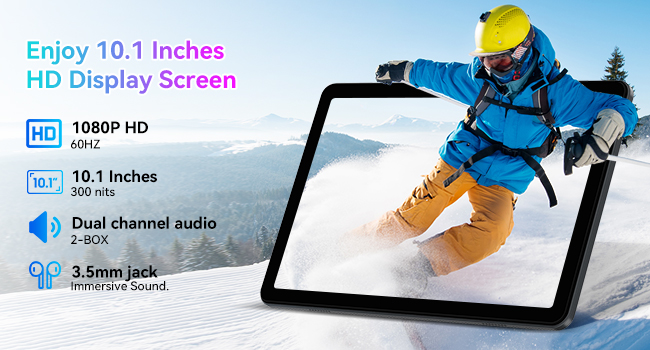
Abbildung: Details des 10.1-Zoll-HD-Displays des Tablets, wobei Auflösung, Bildwiederholfrequenz, Helligkeit und Audiofunktionen hervorgehoben werden.
Leistung und Speicher
Das Tablet ist mit 12 GB RAM (4 GB Basisspeicher + 8 GB erweiterbar) und 128 GB internem Speicher ausgestattet. Der Speicher kann mit einer Micro-SD-Karte (nicht im Lieferumfang enthalten) auf bis zu 2 TB erweitert werden. ampDer Unisoc T310 Prozessor bietet ausreichend Speicherplatz für Anwendungen, Medien und Dokumente und gewährleistet flüssige Performance bei Multitasking, Spielen und produktivem Arbeiten.
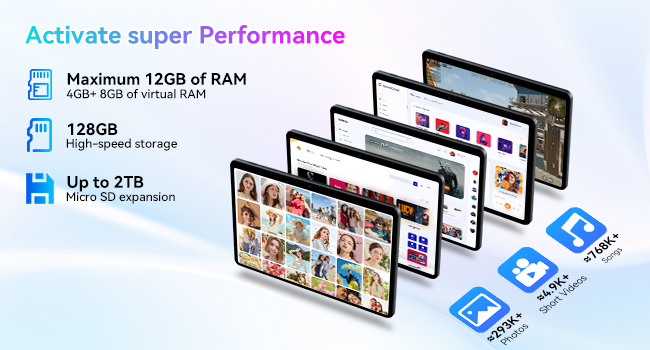
Abbildung: Illustration, die die Speicher- und Speicherkapazitäten des Tablets detailliert darstellt, einschließlich RAM-Erweiterung und Unterstützung für Micro-SD-Karten.
Konnektivität
Der TABWEE T80 unterstützt ultraschnelles 5G-WLAN (802.11ac) und stabiles Bluetooth 5.0 für zuverlässige drahtlose Verbindungen. Dies ermöglicht reibungslose Online-Meetings, Videoanrufe und die Kopplung mit verschiedenen Zubehörteilen.
Kameras und intelligente Objektive
Das Tablet verfügt über eine 5-Megapixel-Rückkamera und eine 2-Megapixel-Frontkamera, ideal für Videoanrufe und zum Festhalten von Momenten. Dank der integrierten Google Smart Lens-Funktion können Sie Texte übersetzen, Objekte identifizieren, Hausaufgaben lösen und Orte erkunden, indem Sie einfach die Kamera darauf richten.

Abbildung: Darstellung des Dual-Kamerasystems des Tablets, wobei die 5-MP-Rückkamera mit LED-Blitz und die 2-MP-Frontkamera hervorgehoben werden.
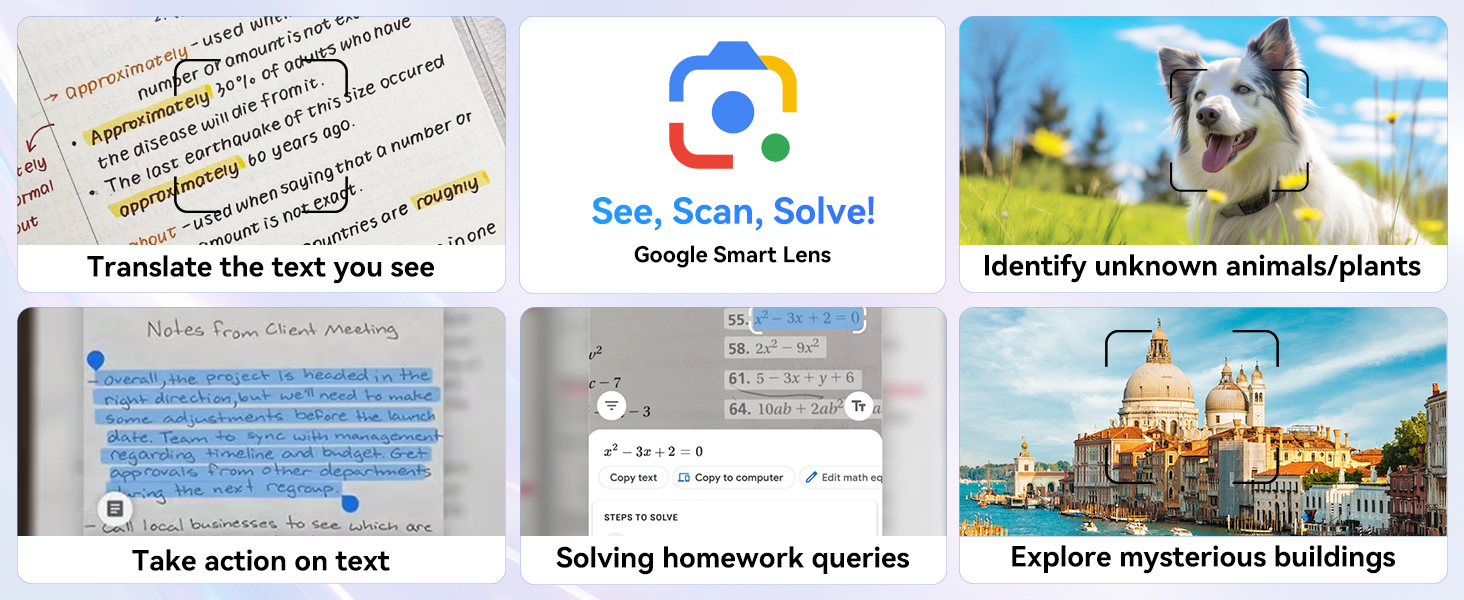
Bild: Überview der Funktionen von Google Smart Lens, wobei dessen Einsatzmöglichkeiten für Übersetzung, Objekterkennung und Informationsabfrage demonstriert werden.
Wartung
Batteriepflege
Um die Akkulaufzeit zu maximieren, vermeiden Sie extreme Temperaturen. Laden Sie das Tablet mit dem mitgelieferten USB-Kabel und einem kompatiblen Ladegerät. Der 6000-mAh-Akku bietet eine Laufzeit von ca. 5 Stunden. webWebseiten-Browsing, 4 Stunden Videowiedergabe, 4 Stunden Gaming, 21 Stunden Musikwiedergabe und 648 Stunden Standby-Zeit.
Speicherverwaltung
Regelmäßig review und löschen Sie unnötige fileUm eine optimale Leistung zu gewährleisten, verwenden Sie die entsprechenden Anwendungen. Nutzen Sie den 2-TB-Micro-SD-Kartensteckplatz für große Mediendateien. fileum internen Speicherplatz freizugeben.
Reinigung
Reinigen Sie den Bildschirm und das Gehäuse des Tablets mit einem weichen, fusselfreien Tuch. Vermeiden Sie die Verwendung von Scheuermitteln oder Lösungsmitteln, da diese das Gerät beschädigen können.
Fehlerbehebung
Dieser Abschnitt behandelt häufige Probleme, die bei Ihrem Tablet auftreten können. Sollten Ihre Probleme hier nicht aufgeführt sein, wenden Sie sich bitte an den Kundendienst.
- Tablet lässt sich nicht einschalten: Stellen Sie sicher, dass der Akku geladen ist. Schließen Sie das Tablet für mindestens 30 Minuten an ein Ladegerät an und versuchen Sie dann erneut, es einzuschalten.
- Bildschirm reagiert nicht: Versuchen Sie, das Tablet neu zu starten, indem Sie den Ein-/Ausschalter etwa 10-15 Sekunden lang gedrückt halten, bis es neu startet.
- Probleme mit der Wi-Fi-Verbindung: Vergewissern Sie sich, dass WLAN auf dem Tablet aktiviert ist und Sie sich in Reichweite eines bekannten WLAN-Netzwerks befinden. Starten Sie gegebenenfalls Ihren WLAN-Router neu.
- Anwendungen stürzen ab: Stellen Sie sicher, dass Ihre Anwendungen auf dem neuesten Stand sind. Leeren Sie den App-Cache oder installieren Sie die Anwendung neu, falls das Problem weiterhin besteht.
- Langsame Leistung: Schließen Sie nicht benötigte, im Hintergrund laufende Anwendungen. Leeren Sie Cache und temporäre Dateien. files. Erwägen Sie als letzten Ausweg einen Werksreset (sichern Sie vorher Ihre Daten).
Technische Daten
| Besonderheit | Detail |
|---|---|
| Modellname | T80(12+128) |
| Artikelmodellnummer | T80(6+128) |
| Marke | TABWEE |
| Betriebssystem | Android 15 |
| Bildschirmgröße | 10 Zoll |
| Bildschirmauflösung | 1280 x 800 Pixel |
| Prozessor | 3 GHz (Unisoc T310) |
| RAM | 12 GB (4 GB Basisspeicher + 8 GB Erweiterungsspeicher) |
| Interner Speicher | 128 GB |
| Erweiterbarer Speicher | Bis zu 2 TB (Micro-SD) |
| Kabelloser Typ | 802.11ac (5G-WLAN) |
| Bluetooth | Bluetooth 5.0 |
| Auflösung der Rückkamera | 5 Megapixel |
| Auflösung der Frontkamera | 2 Megapixel |
| Batteriekapazität | 6000 mAh |
| Durchschnittliche Akkulaufzeit | 5 Stunden (allgemeiner Gebrauch) |
| Artikelgewicht | 2.05 Pfund |
| Produktabmessungen (L x B x H) | 7.8 x 20 x 0.5 Zoll |
| Farbe | Grau |
Garantie und Support
Garantieinformationen
Ihr TABWEE T80 Tablet hat eine zweijährige Garantie ab Kaufdatum. Diese Garantie deckt Herstellungsfehler und Funktionsstörungen bei normalem Gebrauch ab. Bitte bewahren Sie Ihren Kaufbeleg für Garantieansprüche auf.
Kundenservice
Bei technischen Problemen, Fragen zur Fehlerbehebung oder Garantieansprüchen wenden Sie sich bitte an den Kundenservice des offiziellen TABWEE-Shops. Sie erhalten garantiert innerhalb von 24 Stunden eine Antwort.
Besuchen Sie die TABWEE Store auf Amazon für weitere Informationen und Supportressourcen.