1. Erste Schritte: Auspacken und Komponenten
Dieser Abschnitt beschreibt den Inhalt Ihres TABWEE T80-Pakets und bietet einen Überblick über die Funktionen.view der physischen Eigenschaften des Tablets.
1.1 Packungsinhalt
Bitte überprüfen Sie, ob alle unten aufgeführten Artikel in Ihrem Paket enthalten sind:
- TABWEE T80 Android-Tablet
- Bluetooth-Tastatur
- Drahtlose Maus
- Eingabestift
- Schutzhülle
- Displayschutzfolie (vorinstalliert oder separat)
- Tablet-Ständer
- Ladegerät und USB-C-Kabel

1.2 Produktüberschussview
Machen Sie sich mit den Tasten, Anschlüssen und der Position der Kamera des Tablets vertraut.
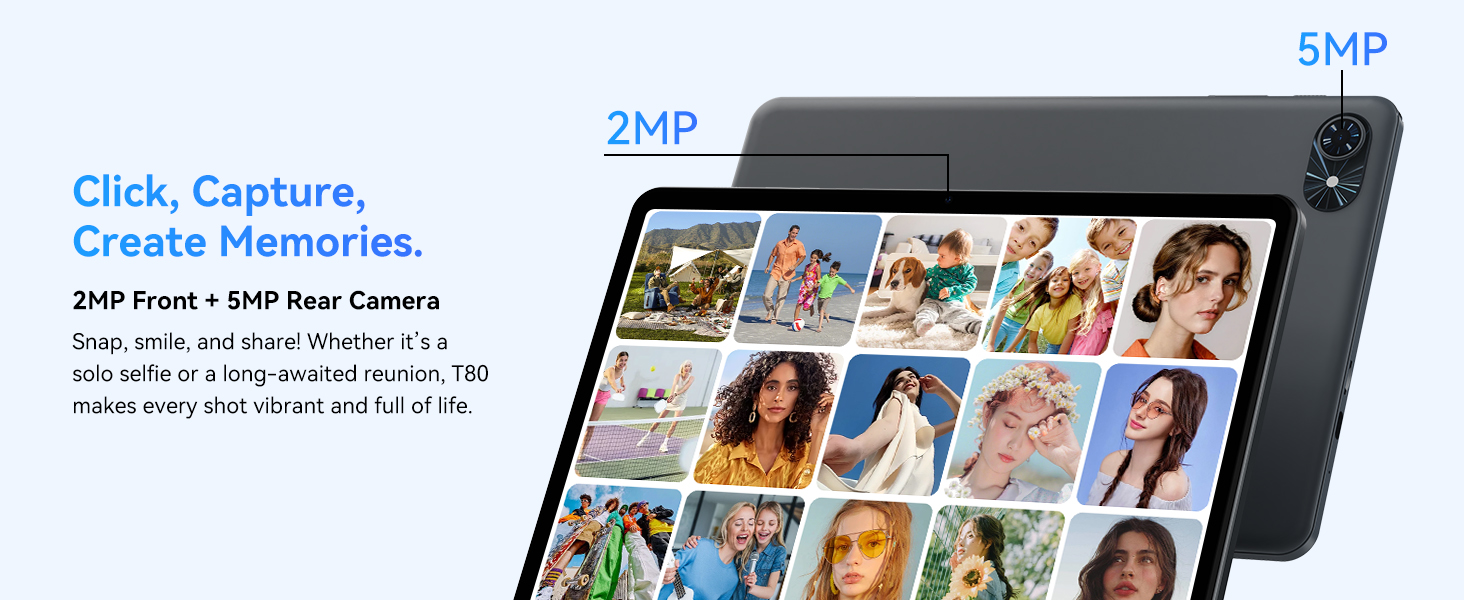
- Frontkamera: Befindet sich im Querformat oben in der Mitte. (2 MP)
- Rückfahrkamera: Befindet sich auf der Rückseite, üblicherweise in der oberen linken Ecke. (5MP)
- Netzschalter: Dient zum Ein-/Ausschalten des Tablets bzw. zum Aktivieren/Deaktivieren des Bildschirms.
- Lautstärketasten: Stellen Sie den Audioausgangspegel ein.
- USB-C-Anschluss: Zum Aufladen und zur Datenübertragung.
- MicroSD-Kartensteckplatz: Zur Speichererweiterung auf bis zu 2 TB.
- Referenten: Zwei Lautsprecher für die Audioausgabe.
2. Einrichtungsanweisungen
Befolgen Sie diese Schritte, um Ihr TABWEE T80 Tablet für die erstmalige Verwendung einzurichten.
2.1 Erste Inbetriebnahme und grundlegende Konfiguration
- Laden Sie das Tablet auf: Verbinden Sie das mitgelieferte USB-C-Kabel und das Ladegerät mit dem Tablet und einer Steckdose. Lassen Sie das Tablet vor der ersten Verwendung mindestens 30 Minuten lang aufladen.
- Einschalten: Halten Sie den Ein-/Ausschalter gedrückt, bis das TABWEE-Logo auf dem Bildschirm erscheint.
- Sprache und Region: Folgen Sie den Anweisungen auf dem Bildschirm, um Ihre bevorzugte Sprache und Region auszuwählen.
- Mit WLAN verbinden: Wählen Sie Ihr WLAN-Netzwerk aus der Liste aus und geben Sie das Passwort ein. Für die Ersteinrichtung und Updates ist eine stabile Internetverbindung erforderlich.
- Google Benutzerkonto: Melden Sie sich mit Ihrem Google-Konto an oder erstellen Sie ein neues. Dies ist erforderlich, um Apps aus dem Google Play Store herunterzuladen.
- Datum und Uhrzeit: Bitte überprüfen Sie die Datums- und Uhrzeiteinstellungen.
- Sicherheit: Richten Sie aus Sicherheitsgründen eine Bildschirmsperre ein (PIN, Muster oder Passwort).
2.2 Anschlusszubehör
Das TABWEE T80 wird mit diversen Zubehörteilen geliefert, um seine Funktionalität zu erweitern.
- Bluetooth-Tastatur und -Maus:
- Stellen Sie sicher, dass Tastatur und Maus geladen und eingeschaltet sind.
- Gehen Sie auf Ihrem Tablet zu Einstellungen > Verbundene Geräte > Bluetooth.
- Bluetooth aktivieren und nach neuen Geräten suchen.
- Wählen Sie Tastatur und Maus aus der Liste aus, um sie zu koppeln. Folgen Sie den Anweisungen auf dem Bildschirm.
- Eingabestift: Der Eingabestift kann direkt auf dem Bildschirm zum Navigieren, Zeichnen oder Schreiben verwendet werden. Für einfache kapazitive Eingabestifte ist in der Regel keine Kopplung erforderlich.
- Schutzhülle und Ständer: Bringen Sie die Schutzhülle am Tablet an. Die Hülle verfügt oft über einen ausklappbaren Ständer für freihändiges Arbeiten. viewing.
3. Bedienungsanleitung
Dieser Abschnitt beschreibt die tägliche Bedienung Ihres TABWEE T80 Tablets.
3.1 Grundlegende Navigation und Android 15-Funktionen
- Startbildschirm: Wischen Sie nach links oder rechts, um zu verschiedenen Startbildschirmen zu gelangen. Tippen und halten Sie eine leere Stelle, um Widgets, Hintergrundbild und Einstellungen anzupassen.
- Benachrichtigungen und Schnelleinstellungen: Wischen Sie vom oberen Bildschirmrand nach unten zu view Benachrichtigungen und Zugriff auf Schnelleinstellungen wie WLAN, Bluetooth und Helligkeit.
- App-Schublade: Wischen Sie vom unteren Bildschirmrand nach oben, um auf alle installierten Anwendungen zuzugreifen.
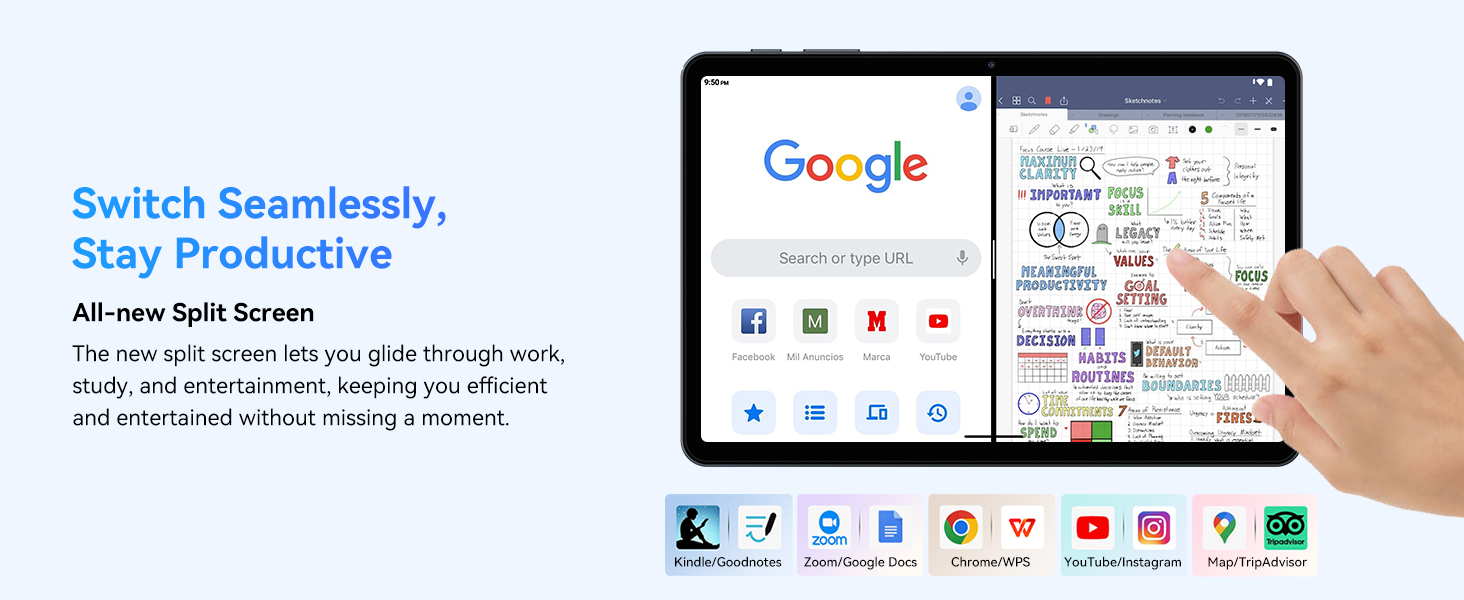
- Multitasking (Split Screen): Android 15 unterstützt eine verbesserte Split-Screen-Funktion. Um diese zu nutzen, öffnen Sie eine App, wischen Sie dann vom unteren Bildschirmrand nach oben, halten Sie das Symbol einer anderen App gedrückt und ziehen Sie es auf eine der beiden Seiten des Bildschirms.
- Gemini AI 2.0: Ihr Tablet nutzt Gemini AI 2.0 für optimiertes Aufgabenmanagement, intelligente Chats, Text-zu-Bild-Erzeugung, sprachgesteuerte Frage-Antwort-Funktion und Echtzeitgespräche. Greifen Sie über kompatible Apps oder dedizierte KI-Schnittstellen auf die KI-Funktionen zu.
- Datenschutz und Sicherheit: Android 15 bietet verbesserte Datenschutzeinstellungen.view und die App-Berechtigungen anpassen in Einstellungen > Datenschutz.
3.2 Konnektivität
- W-lan: Unterstützt 802.11a/b/g/n/ac für schnelle 5G-WLAN-Verbindungen. WLAN-Verbindungen verwalten in Einstellungen > Netzwerk & Internet > WLAN.
- Bluetooth 5.0: Zum Verbinden von drahtlosen Kopfhörern, Lautsprechern, Tastaturen und Mäusen. Bluetooth-Geräte verwalten in Einstellungen > Verbundene Geräte > Bluetooth.
- Geographisches Positionierungs System: Das Tablet verfügt über GPS-Funktionalität für Ortungsdienste und Navigations-Apps.
- OTG (On-The-Go): Unterstützt OTG, sodass Sie USB-Geräte wie USB-Sticks oder externe Festplatten mithilfe eines geeigneten Adapters anschließen können.
3.3 Kameranutzung
Das TABWEE T80 verfügt über eine 2-Megapixel-Frontkamera und eine 5-Megapixel-Rückkamera.
- Öffnen Sie die Kamera-App von Ihrem Startbildschirm oder aus der App-Übersicht.
- Tippen Sie auf den Auslöser, um Fotos aufzunehmen.
- Wechseln Sie mithilfe des Kamera-Umschaltsymbols zwischen Front- und Rückkamera.
- Probieren Sie gegebenenfalls verschiedene Modi wie Videoaufnahme oder Panorama aus.

3.4 Speicherung und Leistung
- RAM: Das Tablet verfügt über 6 GB physischen Arbeitsspeicher (RAM), der virtuell auf 18 GB erweitert werden kann, um flüssiges Multitasking zu ermöglichen. Die RAM-Einstellungen können Sie hier anpassen: Einstellungen falls erforderlich.
- Interner Speicher: Für Apps stehen 128 GB ROM zur Verfügung und files.
- Erweiterbarer Speicher: Ein MicroSD-Kartensteckplatz ermöglicht die Speichererweiterung auf bis zu 2 TB. Legen Sie eine kompatible MicroSD-Karte in den dafür vorgesehenen Steckplatz ein.
- Prozessor: Ausgestattet mit einem Quad-Core Unisoc T310 Prozessor (1x A75 2.0 GHz, 3x A55 1.8 GHz) und einer GE8300 GPU für effiziente Leistung.
3.5 Akku und Aufladen
- Batteriekapazität: Ausgestattet mit einem 6000-mAh-Akku, der eine typische Nutzungsdauer von über 10 Stunden ermöglicht.
- Laden: Verwenden Sie das mitgelieferte 10-W-Schnellladegerät und das USB-C-Kabel. Verbinden Sie das Kabel mit dem USB-C-Anschluss des Tablets und das Ladegerät mit einer Steckdose.
- Batterieoptimierung: Android 15 enthält KI-gestützte Energiesparalgorithmen zur Verlängerung der Akkulaufzeit. Überwachen Sie den Akkuverbrauch in Einstellungen > Akku.

3.6 Anzeige und Unterhaltung
- Anzeige: 10-Zoll-IPS-Display mit einer Auflösung von 1280 x 800 Pixeln.
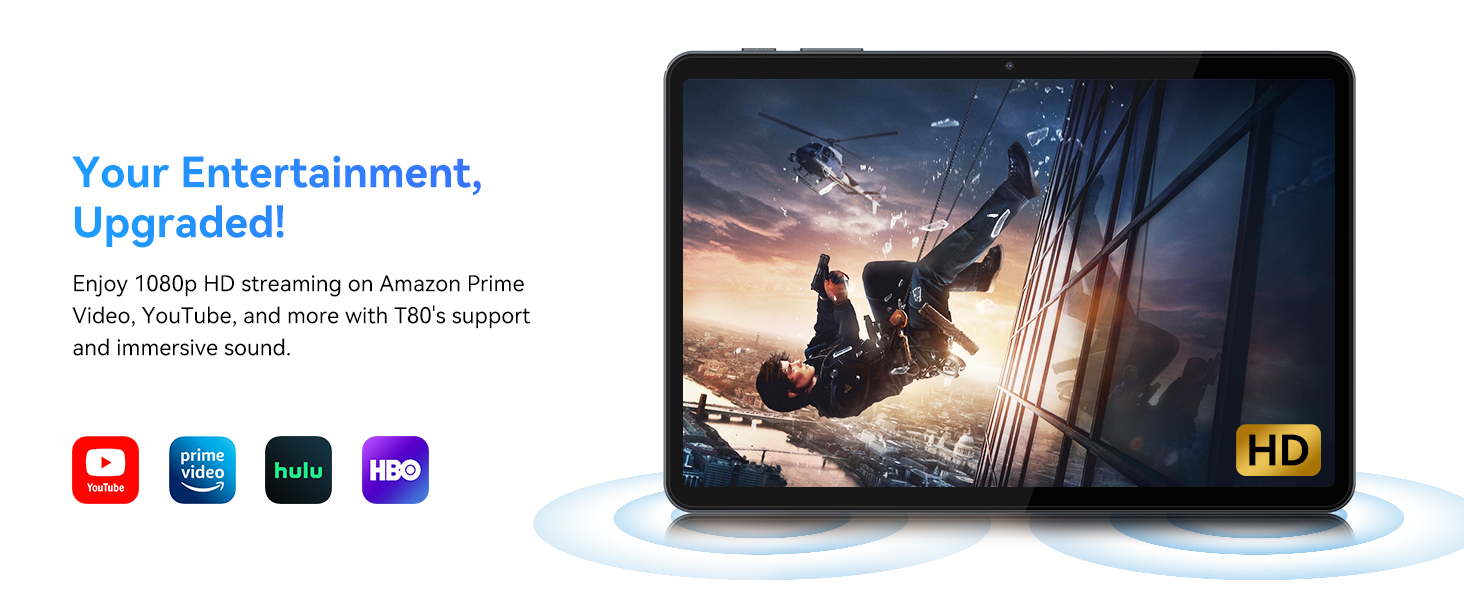
- Video-Wiedergabe: Unterstützt die Wiedergabe von 1080P-Videos für Streaming-Dienste wie Amazon Prime Video, YouTube, Hulu und HBO.
- Audio: Zwei Lautsprecher sorgen für klaren Klang beim Medienkonsum.
4. Wartung
Durch sachgemäße Wartung wird die Langlebigkeit und optimale Leistung Ihres Tablets gewährleistet.
4.1 Batteriepflege
- Vermeiden Sie extreme Temperaturen, da diese die Lebensdauer des Akkus beeinträchtigen können.
- Lassen Sie den Akku nicht häufig vollständig entladen. Laden Sie ihn auf, bevor er 0 % erreicht.
- Verwenden Sie ausschließlich das mitgelieferte Ladegerät und Kabel, um Beschädigungen zu vermeiden.
4.2 Reinigung
- Verwenden Sie ein weiches, fusselfreies Tuch, um den Bildschirm und das Gehäuse des Tablets zu reinigen.
- Bei hartnäckigen Flecken leicht dampBefeuchten Sie das Tuch mit Wasser oder einem Bildschirmreiniger. Vermeiden Sie aggressive Chemikalien.
- Stellen Sie sicher, dass alle Anschlüsse frei von Staub und Schmutz sind.
4.3 Softwareaktualisierungen
- Prüfen Sie regelmäßig, ob Systemaktualisierungen verfügbar sind, und installieren Sie diese. Diese Aktualisierungen enthalten häufig Leistungsverbesserungen, Sicherheitspatches und neue Funktionen.
- Gehe zu Einstellungen > System > Systemupdate um nach verfügbaren Updates zu suchen.
5. Fehlerbehebung
Dieser Abschnitt behandelt häufig auftretende Probleme, die bei Ihrem TABWEE T80 Tablet auftreten können.
5.1 Tablet lässt sich nicht einschalten
- Stellen Sie sicher, dass das Tablet ausreichend geladen ist. Schließen Sie es an das Ladegerät an und warten Sie einige Minuten, bevor Sie versuchen, es wieder einzuschalten.
- Versuchen Sie, den Netzschalter 10-15 Sekunden lang gedrückt zu halten, um einen Neustart zu erzwingen.
5.2 Probleme mit der WLAN-Verbindung
- Schalten Sie WLAN in den Schnelleinstellungen aus und wieder ein.
- Starten Sie Ihren WLAN-Router neu.
- Vergiss das Netzwerk in Einstellungen > Netzwerk & Internet > WLAN und neu verbinden.
5.3 Langsame Leistung
- Schließen Sie nicht benötigte Hintergrundanwendungen.
- Cache für häufig verwendete Apps löschen in Einstellungen > Apps > [App-Name] > Speicher & Cache > Cache leeren.
- Stellen Sie sicher, dass ausreichend freier Speicherplatz vorhanden ist. Löschen Sie alte Dateien. fileoder verschieben Sie sie auf einen erweiterbaren Speicher.
- Starten Sie das Tablet regelmäßig neu.
5.4 Zubehörteile verbinden sich nicht
- Bei Bluetooth-Zubehör stellen Sie sicher, dass es aufgeladen, eingeschaltet und im Kopplungsmodus ist.
- Prüfen Sie, ob Bluetooth auf dem Tablet aktiviert ist, und versuchen Sie, das Gerät erneut zu koppeln.
- Prüfen Sie den Akkustand des Zubehörs.
6. Spezifikationen
Detaillierte technische Spezifikationen für das TABWEE T80 Android 15 Tablet.
| Besonderheit | Spezifikation |
|---|---|
| Modellname | T80(6+128) |
| Betriebssystem | Android 15 |
| Bildschirmgröße | 10 Zoll |
| Maximale Bildschirmauflösung | 1280 x 800 Pixel |
| Prozessor | Unisoc T310 Quad-Core (1x A75 2.0 GHz, 3x A55 1.8 GHz) |
| RAM | 18 GB (6 GB physisch + 12 GB virtuell) |
| Flash-Speichergröße (ROM) | 128 GB |
| Erweiterbarer Speicher | Bis zu 2 TB über MicroSD-Karte |
| Kabelloser Typ | 802.11a, 802.11ac, 802.11b, 802.11g, 802.11n (5G-WLAN) |
| Bluetooth | Bluetooth 5.0 |
| Batteriekapazität | 6000 mAh |
| Durchschnittliche Akkulaufzeit | 480 Stunden (Standby) / 10+ Stunden (Nutzung) |
| Frontkamera | 2 Megapixel |
| Rückfahrkamera | 5 Megapixel |
| Artikelgewicht | 1.1 Pfund |
| Technische Daten | 9.5 x 6.3 x 0.3 Zoll |
| Farbe | Silbergrau |
7. Garantie und Support
Informationen zu Ihrer Produktgarantie und wie Sie Kundensupport erhalten.
7.1 Produktgarantie
Das TABWEE T80 Tablet wird mit einem 2 Jahr GarantieDiese Garantie deckt Herstellungsfehler ab und gewährleistet die Zuverlässigkeit des Produkts. Sie bietet Ihnen Sicherheit und Unterstützung für Ihr Gerät.
7.2 Kundendienst
Bei technischen Fragen, Anfragen oder Garantieansprüchen wenden Sie sich bitte an den TABWEE-Kundendienst:
- E-Mail: serviceplus.linda@gmail.com
- Telefon (USA): +1 (717) 896-6060
- Telefon (Großbritannien): +44 7700 156388
- Telefon (CA): +1 (587) 841-0500
- Telefon (DE): +49 157 3598 0115
TABWEE bietet Ihnen einen Kundensupport rund um die Uhr und lebenslange technische Unterstützung, damit Sie die bestmögliche Erfahrung mit Ihrem Produkt machen.