
1. Einleitung
Willkommen zur Bedienungsanleitung Ihres neuen TABWEE K10 Kinder-Tablets. Diese Anleitung enthält wichtige Informationen zur Einrichtung, Bedienung und Wartung Ihres Tablets und sorgt so für ein sicheres und bereicherndes Erlebnis für Kinder. Das TABWEE K10 bietet sowohl Lerninhalte als auch Unterhaltung und ist mit Google Kids Space, YouTube Kids und umfassenden Kindersicherungsfunktionen ausgestattet.
2. Produktüberschreitungview
2.1 Komponenten
- TABWEE K10 Tablet
- Leichte EVA-Schutzhülle
- Touchpen (Stift)
- USB-Typ-C-Kabel
- Netzteil
- Benutzerhandbuch (Japanisch)
2.2 Hauptmerkmale
- Anzeige: 10-Zoll-HD-IPS-Bildschirm (Auflösung 1280x800) mit Widevine L1-Unterstützung.
- Betriebssystem: Android 15 Go Edition.
- Prozessor: RK3562 Quad-Core (Cortex-A55, bis zu 2.0 GHz) mit Mali-G52 GPU.
- Speicher: 12 GB RAM (4 GB physisch + 8 GB virtuell) und 64 GB ROM, erweiterbar auf bis zu 2 TB über microSD-Karte.
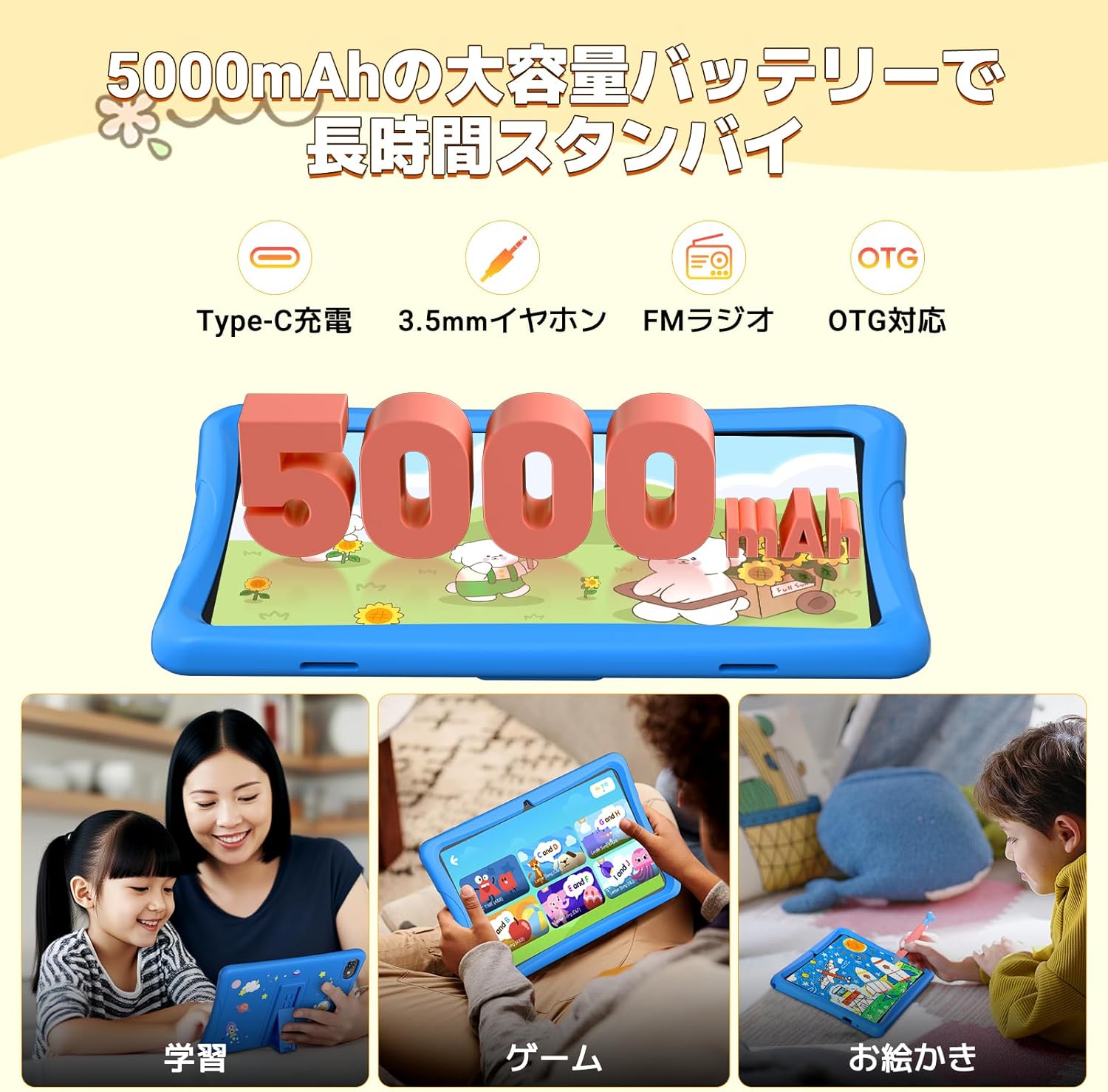
- Batterie: 5000 mAh für längere Nutzung.
- Konnektivität: 5G Wi-Fi, Bluetooth.
- Kameras: 2-MP-Frontkamera, 5-MP-Rückkamera.
- Besondere Merkmale: Google Kids Space, YouTube Kids, Google Family Link Kindersicherung, EVA-Schutzhülle, Touchpen.
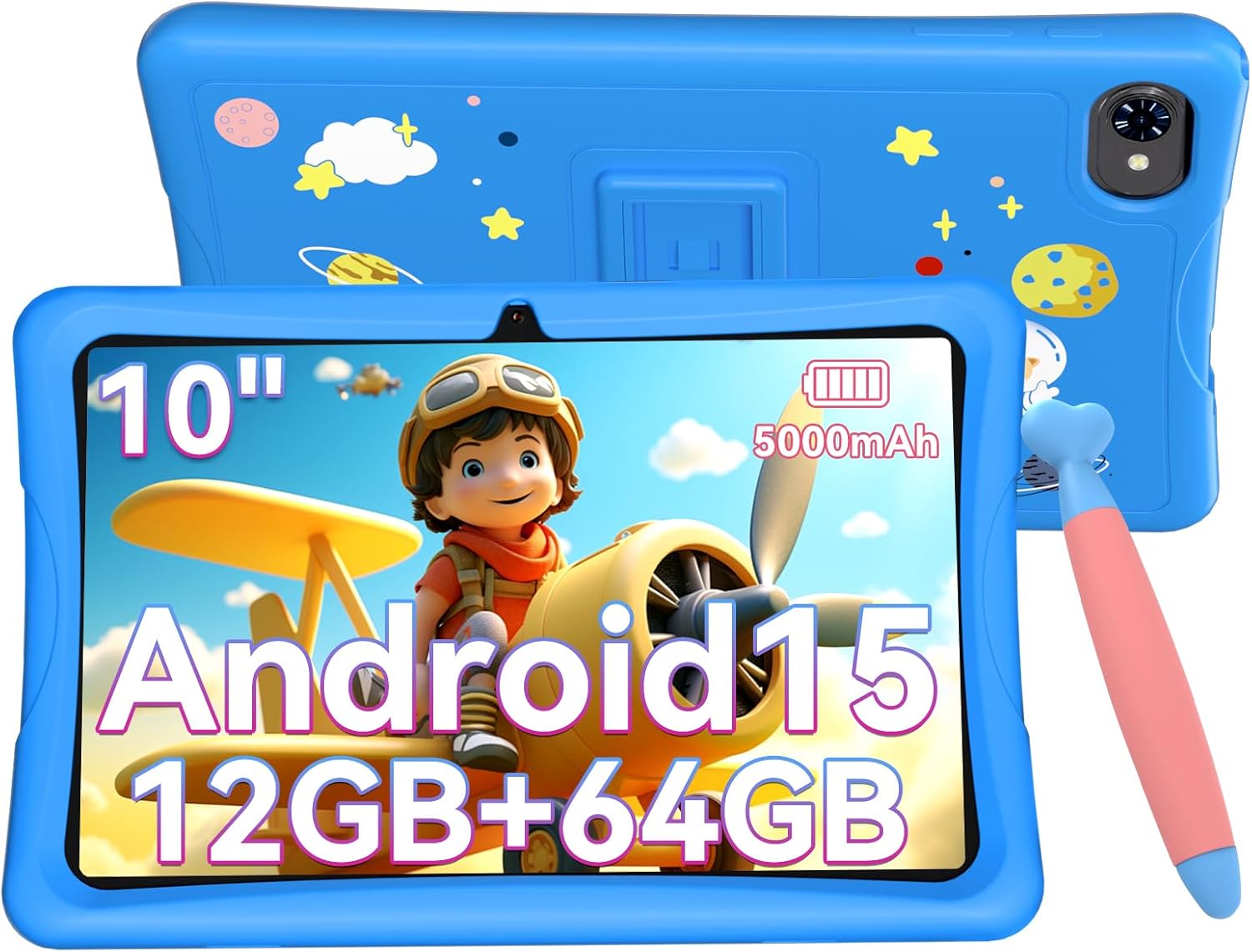
Das TABWEE K10 Kinder-Tablet in Blau, ausgestattet mit einem 10-Zoll-Bildschirm, Android 15, 12 GB RAM, 64 GB ROM und einem 5000-mAh-Akku, wird zusammen mit seiner schützenden EVA-Hülle und einem Stift gezeigt.
Eine Abbildung des TABWEE K10 Tablets, die seine physischen Merkmale hervorhebt, darunter die Rückkamera, die Taschenlampe, die Frontkamera, die Lautstärketasten, der Ein-/Ausschalter, die 3.5-mm-Audiobuchse, das Mikrofon, der MicroSD-Steckplatz und der Typ-C-Anschluss.
3. Erste Schritte
3.1 Erstaufladung
Laden Sie das Tablet vor der ersten Benutzung vollständig mit dem mitgelieferten USB-Typ-C-Kabel und Netzteil auf. Der Ladestatus wird auf dem Bildschirm angezeigt.
3.2 Ein-/Ausschalten
- So schalten Sie das Gerät ein: Halten Sie den Ein-/Ausschalter gedrückt, bis das TABWEE-Logo erscheint.
- So schalten Sie das Gerät aus: Halten Sie die Ein-/Aus-Taste gedrückt und wählen Sie dann auf dem Bildschirm die Option „Ausschalten“ aus.
3.3 Sprachauswahl
Beim ersten Start oder wenn Sie die Sprache ändern müssen:
- Gehe zu Einstellungen (Zahnradsymbol).
- Scrollen Sie nach unten und tippen Sie auf System.
- Tippen Sie auf Sprachen & Eingabe.
- Tippen Sie auf Sprachen.
- Klopfen Sprache hinzufügen und wählen Sie Ihre bevorzugte Sprache aus.
- Ziehen Sie Ihre bevorzugte Sprache an den Anfang der Liste, um sie als primäre Sprache festzulegen.
Dieses Video zeigt, wie man auf die Systemeinstellungen zugreift und die Anzeigesprache auf dem Tablet ändert.
3.4 Wi-Fi-Verbindung
So verbinden Sie Ihr Tablet mit dem Internet:
- Gehe zu Einstellungen.
- Tippen Sie auf Netzwerk & Internet.
- Umschalten W-lan auf Ein.
- Wählen Sie das gewünschte WLAN-Netzwerk aus der Liste aus.
- Geben Sie gegebenenfalls das Passwort ein und tippen Sie anschließend auf Verbinden.
Dieses Video veranschaulicht die Schritte zum Verbinden des Tablets mit einem verfügbaren WLAN-Netzwerk über das Einstellungsmenü.
4. Bedienungsanleitung
4.1 Grundlegende Navigation
- Klopfen: Wählen Sie ein Element aus oder öffnen Sie eine App.
- Wischen: Durch Bildschirme oder Listen scrollen.
- Prise: Bilder vergrößern oder verkleinern und web Seiten.
4.2 Google Kids Space
Auf dem TABWEE K10 ist Google Kids Space vorinstalliert, eine speziell für Kinder entwickelte Lern- und Spielumgebung. Die Inhalte sind in die Kategorien „Spielen“, „Lesen“, „Anschauen“ und „Basteln“ unterteilt und unterstützen Kinder beim selbstständigen Erkunden und Wachsen.

Eine visuelle Darstellung der Benutzeroberfläche von Google Kids Space, die verschiedene Lern-Apps und Inhalte zeigt, die für Kinder kategorisiert sind.
4.3 YouTube Kids
Mit YouTube Kids erhalten Kinder ein sicheres und sorgfältig ausgewähltes Videoerlebnis. Die App bietet altersgerechte Inhalte und ermöglicht Eltern die Verwaltung der Videos. viewing-Präferenzen.
Dieses Video zeigt, wie man die YouTube Kids-Anwendung vom Startbildschirm des Tablets aus startet.
4.4 Android 15 Funktionen
Das Tablet läuft mit der optimierten Android 15 Go Edition und bietet dadurch einen flüssigeren Betrieb, eine höhere Energieeffizienz sowie ein verbessertes Benachrichtigungsmanagement und einen besseren Datenschutz. Es unterstützt den Kindermodus und mehrere Benutzerkonten.files, wodurch es Geschwistern leichtfällt, zu teilen, oder Eltern, die Dinge zu verwalten.

Eine Grafik, die die wichtigsten Funktionen von Android 15 veranschaulicht, wie z. B. Multitasking-Funktionen und ein verbessertes Benachrichtigungsmanagement.
5. Kindersicherung (Google Family Link)
Nutzen Sie Google Family Link, um die Tablet-Nutzung Ihres Kindes aus der Ferne zu verwalten. Diese Funktion ermöglicht Ihnen Folgendes:
- Nutzungsstatus und Bildschirmzeit überwachen.
- Setzen Sie Zeitlimits in 15-Minuten-Schritten.
- Apps aus dem Google Play Store genehmigen oder blockieren.
- Inhalte nach Alter filtern.

Ein Screenshot der Google Family Link-Benutzeroberfläche, der Optionen für die Fernsteuerung, Aktivitätsberichte, Nutzungszeitverwaltung und Anwendungssteuerung zeigt.
6. Anzeige und Audio
6.1 Bildschirmqualität
Das 10-Zoll-HD-IPS-Display mit einer Auflösung von 1280 x 800 Pixeln liefert klare und brillante Bilder. Dank Widevine L1-Unterstützung genießen Sie hochwertiges Videostreaming von Plattformen wie YouTube, Prime Video und HBO.
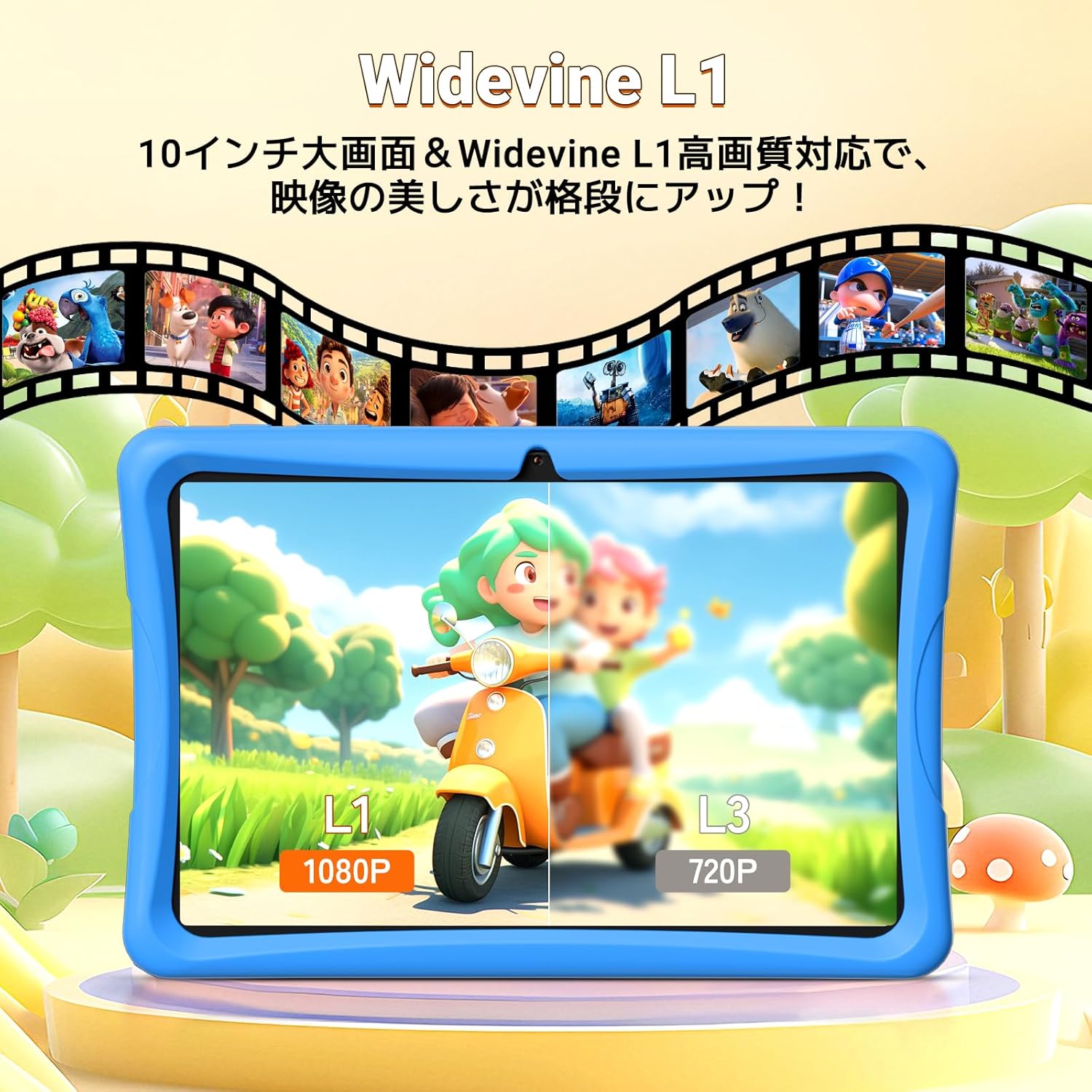
Ein Vergleichsbild, das den Unterschied zwischen der Anzeigequalität von Widevine L1 (1080P) und L3 (720P) auf dem Tablet zeigt und die verbesserte Bildschärfe hervorhebt.
6.2 Anzeigemodi
Das Tablet bietet drei spezielle Anzeigemodi zur Verbesserung des Augenkomforts:
- Nachtmodus: Reduziert Blaulicht für mehr Komfort viewbei schwachem Licht.
- Dunkler Modus: Verwendet ein dunkleres Farbschema, um die Augenbelastung zu reduzieren.
- Lesemodus: Der Inhalt wird in Schwarzweiß dargestellt, um ein gedrucktes Buch nachzuahmen.

Abbildungen der drei speziellen Anzeigemodi des Tablets: Nachtmodus zur Reduzierung von blauem Licht, Dunkelmodus zur Verringerung der Augenbelastung und Lesemodus für eine schwarz-weiße, papierähnliche Anzeige.
6.3 Audio
Ausgestattet mit zwei Lautsprechern bietet das Tablet ein immersives Klangerlebnis für Videos, Spiele und Lern-Apps.
7. Speicherung und Batterie
7.1 Speicher und Speicher
Das Tablet verfügt über 12 GB RAM (4 GB physisch + 8 GB virtuell) und 64 GB internen Speicher (ROM). Dies ermöglicht flüssiges Multitasking und ampDer Speicherplatz bietet Platz für Apps und Inhalte. Der Speicher kann mit einer microSD-Karte (separat erhältlich) auf bis zu 2 TB erweitert werden.

Eine Grafik, die die Speicherkapazität des Tablets detailliert darstellt: 12 GB RAM, 64 GB ROM und Unterstützung für eine Erweiterung mit bis zu 2 TB TF-Karte, mit exampwie viele Fotos, Videos und Lieder gespeichert werden können.
7.2 Akkulaufzeit
Der 5000-mAh-Akku mit hoher Kapazität ermöglicht stundenlanges Videostreaming. viewOb zum Spielen, Lernen oder einfach nur zum Spielen – das Tablet ist immer einsatzbereit, wenn Ihr Kind es braucht.
8. Kamerafunktionen
Das TABWEE K10 ist mit einer 2-MP-Frontkamera und einer 5-MP-Rückkamera ausgestattet und eignet sich für Videoanrufe, das Aufnehmen von Fotos und die Nutzung von Lern-Apps, die Kamerafunktionen verwenden.

Eine grafische Darstellungasing die 2-MP-Frontkamera und die 5-MP-Rückkamera des Tablets, mit exampFotos von Kindern und Haustieren.
9. Wartung
9.1 Reinigung
Reinigen Sie Bildschirm und Gehäuse des Tablets mit einem weichen, fusselfreien Tuch. Vermeiden Sie die Verwendung aggressiver Chemikalien oder Scheuermittel.
9.2 Softwareaktualisierungen
Prüfen Sie regelmäßig auf Systemaktualisierungen in Einstellungen > System > Systemupdate um optimale Leistung und Sicherheit zu gewährleisten.
9.3 Schutzhülle
Die mitgelieferte, leichte EVA-Hülle bietet hervorragende Stoßdämpfung und Schutz vor Stürzen und bewahrt das Tablet so vor versehentlichen Beschädigungen. Sie verfügt außerdem über einen 3-Sekundärverschluss.tage verstellbarer Ständer für bequemen Halt viewing.

Eine Grafik, die die Eigenschaften der EVA-Schutzhülle veranschaulicht, einschließlich ihrer hohen Stoßfestigkeit, 3-stagWinkelverstellung und überlegene Stoßdämpfung.
10. Fehlerbehebung
- Tablet lässt sich nicht einschalten: Stellen Sie sicher, dass das Tablet ausreichend geladen ist. Schließen Sie es an das Ladegerät an und warten Sie einige Minuten, bevor Sie versuchen, es wieder einzuschalten.
- Probleme mit der Wi-Fi-Verbindung: Prüfen Sie, ob WLAN in den Einstellungen aktiviert ist. Starten Sie Ihren Router und das Tablet neu. Stellen Sie sicher, dass Sie das richtige WLAN-Passwort eingegeben haben.
- Apps stürzen ab oder frieren ein: Schließen Sie im Hintergrund laufende Apps. Leeren Sie den Cache der problematischen App (Einstellungen > Apps > [App-Name] > Speicher > Cache leeren). Sollte das Problem weiterhin bestehen, deinstallieren Sie die App und installieren Sie sie anschließend neu.
- Langsame Leistung: Nicht verwendete Apps schließen. Unnötige Apps löschen. fileUm Speicherplatz freizugeben, sollten Sie einen Werksreset durchführen, falls die Leistungsprobleme weiterhin bestehen (sichern Sie vorher Ihre Daten).
- Bildschirm reagiert nicht: Starten Sie das Tablet neu. Sollte das Problem weiterhin bestehen, wenden Sie sich bitte an den Kundendienst.
11. Spezifikationen
| Besonderheit | Spezifikation |
|---|---|
| Marke | TABWEE |
| Modellname | K10 |
| Betriebssystem | Android 15 |
| Bildschirmgröße | 10.1 Zoll |
| Auflösung | 1280x800 Pixel |
| CPU-Marke | Steinschlag |
| CPU-Geschwindigkeit | 2 GHz |
| GPU-Marke | ARM (Mali G52 3EE) |
| Speicherkapazität | 64 GB |
| RAM | 12 GB (4 GB + 8 GB virtuell) |
| Kabelloser Typ | 802.11ac (WLAN), Bluetooth |
| Auflösung der Frontkamera | 2 Megapixel |
| Batteriekapazität | 5000 mAh |
| Artikelgewicht | 1.16 Kilogramm |
| Verpackungsabmessungen | 32.6 x 20.1 x 3.9 cm |
12. Garantie und Support
Das TABWEE K10 Tablet hat eine 24-monatige Garantie. Bei Fragen oder Problemen wenden Sie sich bitte an unseren Kundenservice. Wir bieten Support auf Japanisch und Englisch.
Die Kontaktdaten finden Sie in der Regel auf der Produktseite oder im Shop des Verkäufers auf Amazon.