
1. Einleitung
Das Rokid AR Spatial System, bestehend aus der Max2 AR-Brille und dem Station2 Spatial Computer, bietet ein fortschrittliches Augmented-Reality-Erlebnis. Dank seiner einzigartigen 3-Bildschirm-Multitasking-Funktionen und adaptiven Anzeigemodi ist dieses System auf gesteigerte Produktivität, immersives Gaming und dynamische Unterhaltung ausgelegt. Dieses Handbuch erklärt Ihnen die korrekte Verwendung und Pflege Ihres Geräts.
2. Lieferumfang
Bitte überprüfen Sie, ob alle folgenden Artikel in Ihrem Paket enthalten sind:
- Rokid Max 2 AR-Brille
- Rokid Station 2 Spatial Computer
- USB-C-Kabel
- Brillenaufbewahrungsetui
- Garantiekarte + Benutzerhandbuch

3. Einrichtung
3.1 Erstverbindung
- Verbinden Sie die Rokid Max 2 AR-Brille mit der Rokid Station 2 mithilfe des mitgelieferten USB-C-Kabels. Stellen Sie sicher, dass die Verbindung fest sitzt.
- Schalten Sie die Rokid Station 2 ein, indem Sie den Netzschalter gedrückt halten, bis die Kontrollleuchte aufleuchtet.
- Folgen Sie den Anweisungen auf dem Bildschirm der AR-Brille für die Ersteinrichtung, einschließlich Sprachauswahl und WLAN-Verbindung.

3.2 Myopie- und IPD-Anpassung
Die Max 2 AR-Brille unterstützt die Korrektur von Kurzsichtigkeit bis zu 600 Dioptrien. Stellen Sie die optimale Sehschärfe mithilfe der Einstellräder an der Oberseite der Brille ein. Bei Kurzsichtigkeit über 600 Dioptrien sind möglicherweise separate Korrektionsgläser erforderlich. In Kombination mit Station2 passt sich der Pupillenabstand (IPD) automatisch zwischen 55 und 72 mm an und sorgt so für optimalen Tragekomfort. viewing.

4. Bedienungsanleitung
4.1 Anzeigemodi und Multitasking
Das Rokid AR Spatial bietet vielseitige Anzeigemöglichkeiten:
- 3-Bildschirm-Multitasking: Nutzen Sie gleichzeitig bis zu drei Anwendungen für mehr Produktivität oder Unterhaltung. Hinweis: Diese Funktion wird über das DLNA-Protokoll bei Verbindungen mit Android-Telefonen unterstützt. Miracast- und Chromecast-Verbindungen sind auf den Einzelbildschirmmodus beschränkt.
- 4 intelligente Modi: Wechseln Sie zwischen den Modi Lesen, Großbild, Sport und Mehrbild.
- 3 Bildschirmgrößen: Stellen Sie das Seitenverhältnis auf Breit (16:9), Schmal (3:4) oder Ultrabreit (21:9) ein. Im Riesenbildmodus lässt sich das Seitenverhältnis für ein immersives Erlebnis auf bis zu 32:9 erweitern. viewErfahrung.


4.2 3DoF-Funktionalität
Das System unterstützt unterschiedliche Freiheitsgrade für die Stabilität der Anzeige:
- 3DoF (Drei Freiheitsgrade): Im Riesenbildschirmmodus und im Mehrbildschirmmodus bleibt das Display unabhängig von Ihren Kopfbewegungen im Raum fixiert.
- 0DoF: Im Sportmodus und im Lesemodus bewegt sich der Bildschirm mit Ihrem Kopf mit. Hinweis: Netflix/Apple TV unterstützen nur 0DoF.

4.3 Visualisierungen und Ökosystem
Erleben Sie kinoreife Bilder mit der Max2 AR-Brille, die über ein 50 % größeres Micro-OLED-Display im Vergleich zu Vorgängermodellen verfügt. Sie bietet eine Auflösung von 1920 × 1200 Pixeln, eine Bildwiederholfrequenz von 120 Hz, eine Helligkeit von 600 Nits und 108 % sRGB für lebendige und ruckelfreie Darstellungen.
Über den App Store von Station2 erhalten Sie Zugriff auf das exklusive Rokid-Ökosystem mit beliebten Streaming-Diensten wie Netflix, YouTube und Prime Video sowie 3D-Spielen. Das System ermöglicht außerdem die nahtlose Verbindung mit Spielkonsolen wie Nintendo Switch, PS5 und Xbox für ein immersives Spielerlebnis.
4.4 Steuerung und Interaktion
Navigieren Sie mit verschiedenen intuitiven Steuerungsmethoden durch das Rokid AR Spatial-System:
- Gestenbasierte räumliche Strahlen: Zeigen und auswählen per Handgesten.
- Sprachbefehle: Steuern Sie das System mit Ihrer Stimme.
- Berühren: Nutzen Sie die Touch-Interaktionen auf der Station2 oder angeschlossenen Peripheriegeräten.
- Externe Peripheriegeräte: Schließen Sie Gamepads oder Tastaturen via Bluetooth/USB an, um eine präzise Steuerung zu ermöglichen.
Das System läuft auf YodaOS-Master, das regelmäßig aktualisiert wird, um die Kompatibilität mit sich weiterentwickelnden AR/XR-Inhalten zu gewährleisten.

4.5 Räumliches Album & Geräteübergreifendes Teilen
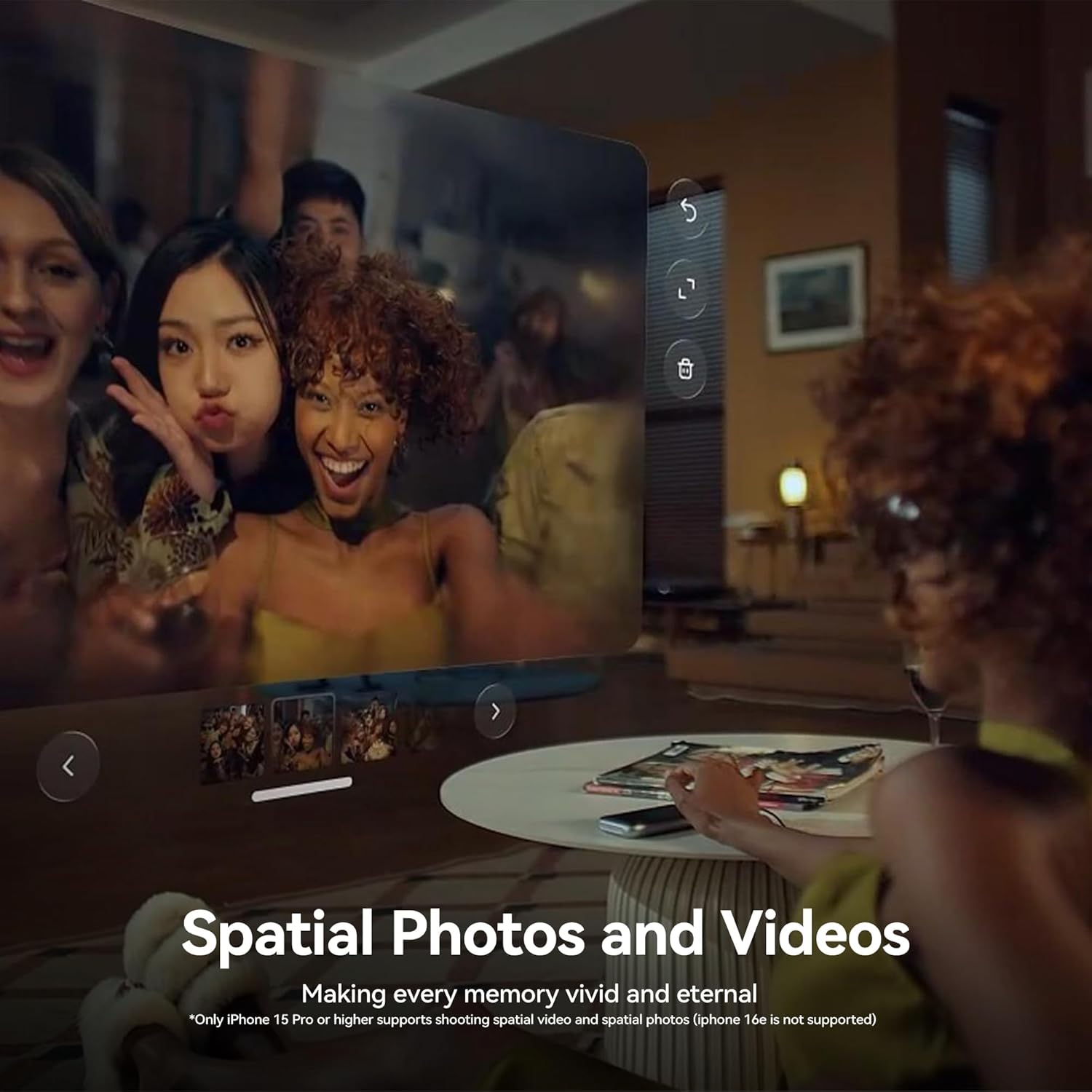
Erleben Sie Ihre Erinnerungen in 3D mit der Funktion „Spatial Album“, die mit Smartphones kompatibel ist. Übertragen Sie Inhalte ganz einfach per Flash-Übertragung von Ihrem Smartphone oder anderen Station2-Geräten mit der Rokid AR-App.
5. Wartung
5.1 Reinigung der AR-Brille
- Verwenden Sie ein weiches, fusselfreies Tuch, vorzugsweise aus Mikrofaser, um die Gläser und den Rahmen vorsichtig abzuwischen.
- Bei hartnäckigen Flecken leicht dampBefeuchten Sie das Tuch mit Wasser oder einer Linsenreinigungslösung, die speziell für optische Oberflächen entwickelt wurde.
- Vermeiden Sie die Verwendung von Scheuermitteln, Alkohol oder aggressiven Chemikalien, da diese die Beschichtungen und Oberflächen beschädigen können.
5.2 Reinigung der Station 2
- Wischen Sie die Außenseite der Station2 mit einem weichen, trockenen Tuch ab.
- Halten Sie die USB-C-Anschlüsse frei von Staub und Schmutz. Verwenden Sie gegebenenfalls eine weiche Bürste oder Druckluft.
5.3 Speicherung
Bewahren Sie die Rokid Max 2 AR-Brille und die Station 2 bei Nichtgebrauch im mitgelieferten Brillenetui auf, um sie vor Staub, Kratzern und Stößen zu schützen. Lagern Sie sie an einem kühlen, trockenen Ort, geschützt vor direkter Sonneneinstrahlung und extremen Temperaturen.
6. Fehlerbehebung
6.1 Keine Anzeige in AR-Brillen
- Stellen Sie sicher, dass das USB-C-Kabel, das die Brille mit Station2 verbindet, an beiden Enden fest eingesteckt ist.
- Vergewissern Sie sich, dass Station2 eingeschaltet ist und über ausreichend Akkuladung verfügt.
- Starten Sie sowohl die AR-Brille (durch Aus- und Wiedereinstecken) als auch die Station2 neu.
6.2 Verbindungsprobleme (WLAN/Bluetooth)
- Überprüfen Sie die Wi-Fi-Einstellungen an Station2, um sicherzustellen, dass sie mit dem richtigen Netzwerk verbunden ist.
- Bei Bluetooth-Geräten muss sichergestellt werden, dass sie sich im Kopplungsmodus befinden und in Reichweite sind.
- Starten Sie Station2 neu und versuchen Sie, die Verbindung wiederherzustellen.
6.3 Multitasking mit drei Bildschirmen funktioniert nicht
- Vergewissern Sie sich, dass Ihr Android-Smartphone das DLNA-Protokoll für die Mehrbildschirmdarstellung unterstützt. Miracast und Chromecast sind auf einen einzelnen Bildschirm beschränkt.
- Stellen Sie sicher, dass die Rokid AR-App auf die neueste Version aktualisiert ist.
6.4 Schneller Akkuverbrauch
- Reduzieren Sie nach Möglichkeit die Bildschirmhelligkeit.
- Schließen Sie nicht benötigte Anwendungen, die im Hintergrund auf Station2 laufen.
- Stellen Sie sicher, dass das Gerät vor der Verwendung vollständig aufgeladen ist. Dank der zwei USB-C-Anschlüsse kann es während der Benutzung geladen werden.
7. Spezifikationen
| Besonderheit | Detail |
|---|---|
| Technische Daten | 8.66 x 6.69 x 5.31 Zoll |
| Artikelgewicht (Brille) | 2.65 Unzen (75 g) |
| Artikelmodellnummer | AR räumlich |
| Batterien | 1 D-Batterie erforderlich (im Lieferumfang enthalten, für Station 2) |
| Marke | Rokid |
| Farbe | Schwarz |
| Besondere Merkmale | Blickverfolgung, Sport-Folgemodus, Ultrabreitbildschirm, besonders komfortable Nasenauflage, Dreifachbildschirm |
| Konnektivitätstechnologie | WLAN, Bluetooth 5.2 |
| Kompatible Geräte | Spielkonsole, PC, Smartphone, Tablet, Fernseher |
| Spezifische Verwendungen für das Produkt | Gaming, Video, Arbeit |
| Altersspanne (Beschreibung) | Erwachsene |
| Max2 Brillen-Display | Micro-OLED-Display, 1920×1200 Pixel Auflösung, 120 Hz Bildwiederholfrequenz, 600 cd/m² Helligkeit, 108 % sRGB-Farbraumabdeckung |
| Unterstützung bei Kurzsichtigkeit | Bis zu 600 Grad (Astigmatismus wird nicht unterstützt) |
| IPD-Anpassung | Auto 55–72mm (mit Station2) |
| Batterie Station2 | 5000 mAh (ca. 3.5 Stunden Laufzeit) |
| Lager Station2 | 8 GB RAM + 128 GB Speicher |
| Station2-Anschlüsse | 2 x USB-C |
Die Rokid Max 2 AR-Brille ist vom TÜV Rheinland für geringes Blaulicht, flimmerfreies Display und hohen Augenkomfort zertifiziert.

8. Garantie und Support
Ihr Rokid AR Spatial-System verfügt über eine Garantie. Die detaillierten Garantiebedingungen finden Sie auf der beiliegenden Garantiekarte. Für weitere Unterstützung, technischen Support oder zusätzliche Ressourcen besuchen Sie bitte die offizielle Rokid-Website. webBesuchen Sie die Website oder konsultieren Sie die ausführlichen PDF-Dokumente: