
1. Einleitung
Dieses Handbuch enthält detaillierte Anweisungen zur Einrichtung, Bedienung, Wartung und Fehlerbehebung Ihres Tabwee T90 Android 16 Tablets. Bitte lesen Sie dieses Handbuch sorgfältig durch, bevor Sie Ihr Gerät verwenden, um eine einwandfreie Funktion und ein optimales Benutzererlebnis zu gewährleisten.

Abbildung: Das Tabwee T90 Tablet mit seinem kompletten Zubehör, bestehend aus abnehmbarer Tastatur, kabelloser Maus, Stift, Schutzhülle, Ladeadapter und USB-Kabel. Dies zeigt den vollständigen Lieferumfang.
2. Packungsinhalt
Überprüfen Sie, ob alle Artikel im Paket vorhanden sind:
- Tabwee T90 Tablet
- Bluetooth-Tastatur
- Drahtlose Maus
- Eingabestift
- Schutzhülle
- Screen Protector Film
- Netzteil (Typ C)
- USB-Datenkabel (Typ-C)
- Bedienungsanleitung

Abbildung: Eine visuelle Darstellung der Abmessungen des Tabwee T90 Tablets und aller im Lieferumfang enthaltenen Komponenten, wie z. B. Tablet, Tastatur, Maus, Stift sowie verschiedene Kabel und Schutzhüllen.
3. Ersteinrichtung
3.1 Aufladen des Tablets
Laden Sie das Tablet vor der ersten Benutzung vollständig mit dem mitgelieferten USB-C-Netzteil und USB-Kabel auf. Der Ladeanschluss befindet sich an der Seite des Tablets.

Abbildung: Das Tabwee T90 Tablet wird über seinen USB-C-Anschluss geladen. Dabei werden der 8000-mAh-Akku und die geschätzten Nutzungszeiten für verschiedene Aktivitäten hervorgehoben. web Surfen, Videowiedergabe, Spiele und Musik.
3.2 Ein-/Ausschalten
- So schalten Sie das Gerät ein: Halten Sie die Power-Taste gedrückt, bis der Bildschirm aufleuchtet.
- So schalten Sie das Gerät aus: Halten Sie die Ein-/Aus-Taste gedrückt und wählen Sie dann in den Optionen „Ausschalten“ aus.
3.3 Erstkonfiguration
Folgen Sie den Anweisungen auf dem Bildschirm, um die Ersteinrichtung abzuschließen, einschließlich:
- Sprachauswahl
- Wi-Fi-Netzwerkverbindung
- Google-Konto-Anmeldung
- Datums- und Uhrzeiteinstellungen
- Sicherheitseinstellungen (PIN, Muster, Passwort oder Gesichtserkennung)

Bild: Eine Collage aus Screenshots, die wichtige Funktionen von Android 16 demonstrieren, wie z. B. Echtzeitbenachrichtigungen, robuste Sicherheitsmaßnahmen, Zugriff auf den Google Play Store zum Herunterladen von Apps und Optionen zur Optimierung der regionalen Sprache.
3.4 Anschlusszubehör
Das Tabwee T90 wird mit einer Bluetooth-Tastatur und -Maus geliefert. So verbinden Sie die Geräte:
- Aktivieren Sie Bluetooth auf Ihrem Tablet über Einstellungen > Verbundene Geräte > Bluetooth.
- Schalten Sie Tastatur und Maus in den Kopplungsmodus (bei Bedarf in den jeweiligen Handbüchern nachsehen).
- Wählen Sie das Zubehör aus der Liste der verfügbaren Geräte auf Ihrem Tablet aus, um es zu koppeln.
Der Stift muss nicht gekoppelt werden.
4. Bedienung Ihres Tablets
4.1 Android 16-Oberfläche
Das Tabwee T90 läuft mit Android 16 und bietet eine intuitive und optimierte Benutzererfahrung mit verbesserter Sicherheit und Leistung. Zu den Funktionen gehören Echtzeitbenachrichtigungen, effizientes Multitasking und intelligente Bedienungsfunktionen.
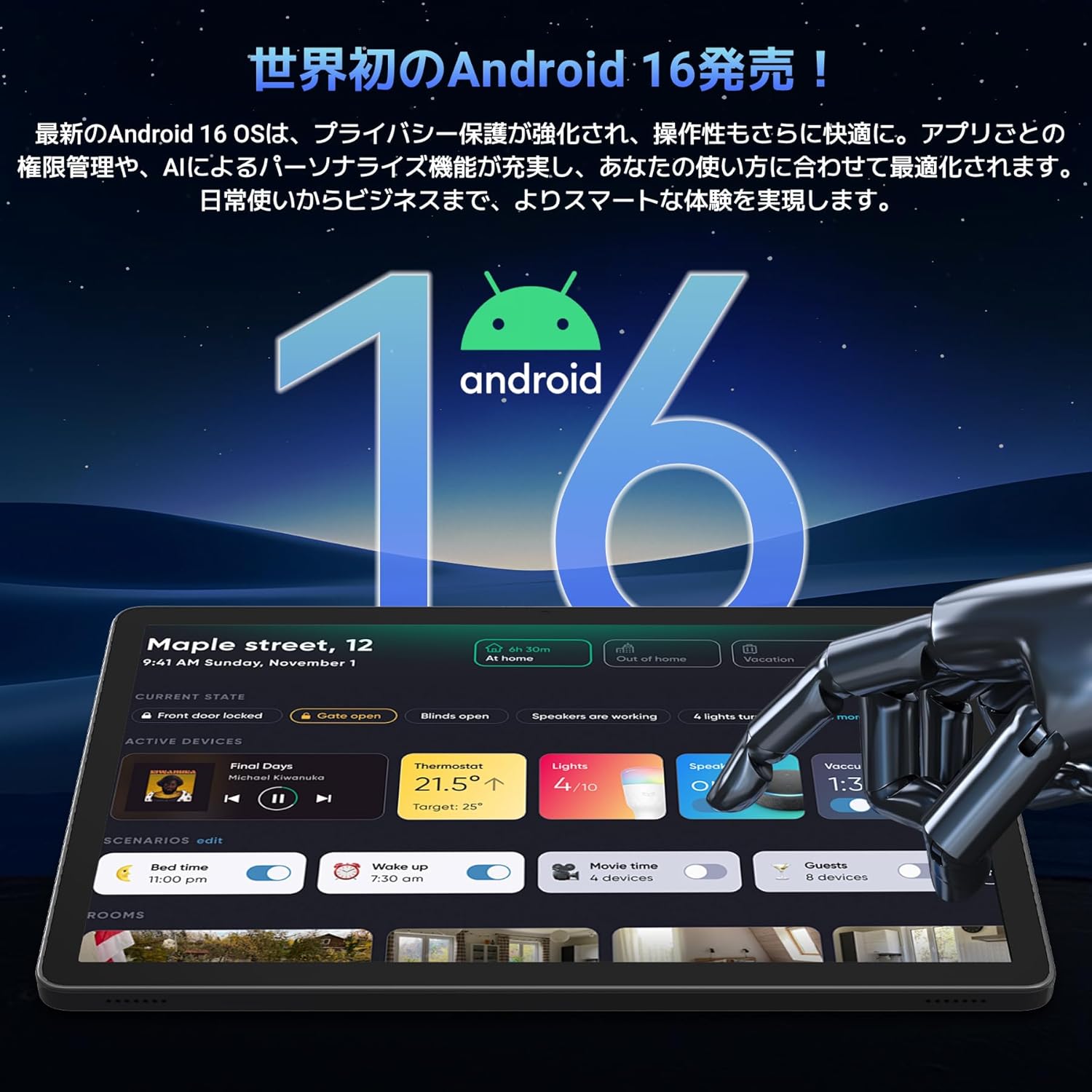
Abbildung: Eine visuelle Darstellung des Logos des Betriebssystems Android 16 und seiner modernen Benutzeroberfläche auf dem Tabwee T90 Tablet, die die neuen Funktionen und das Design hervorhebt.
4.2 Anzeige und Medienwiedergabe
Das 11-Zoll-FHD-IPS-Display (1920 x 1200 Pixel) liefert klare und brillante Bilder. Dank Widevine L1-Unterstützung können Sie hochauflösende Inhalte (1080p und höher) von Diensten wie Netflix und Amazon Prime Video streamen.

Abbildung: Das Tabwee T90 Tablet präsentiertasinga hochauflösendes Video eines Baseballspiels, das sein 11-Zoll-FHD-Display und seine Kompatibilität mit Streaming-Plattformen wie Netflix, YouTube, HBO und Prime Video über Widevine L1 demonstriert.
4.3 Kamera und Bildverarbeitung
Das Tablet verfügt über eine 5-MP-Frontkamera für Videoanrufe und Selfies sowie eine 13-MP-Rückkamera für Fotos. Die KI-Bildverarbeitung von Android 16 optimiert die Fotoqualität, und die HEVC-Videocodierung sorgt für stabile Bearbeitung und verbesserte Videoqualität. Dank der Google Lens-Integration sind intelligente Erkennungs-, Scan-, Übersetzungs- und Suchfunktionen möglich.
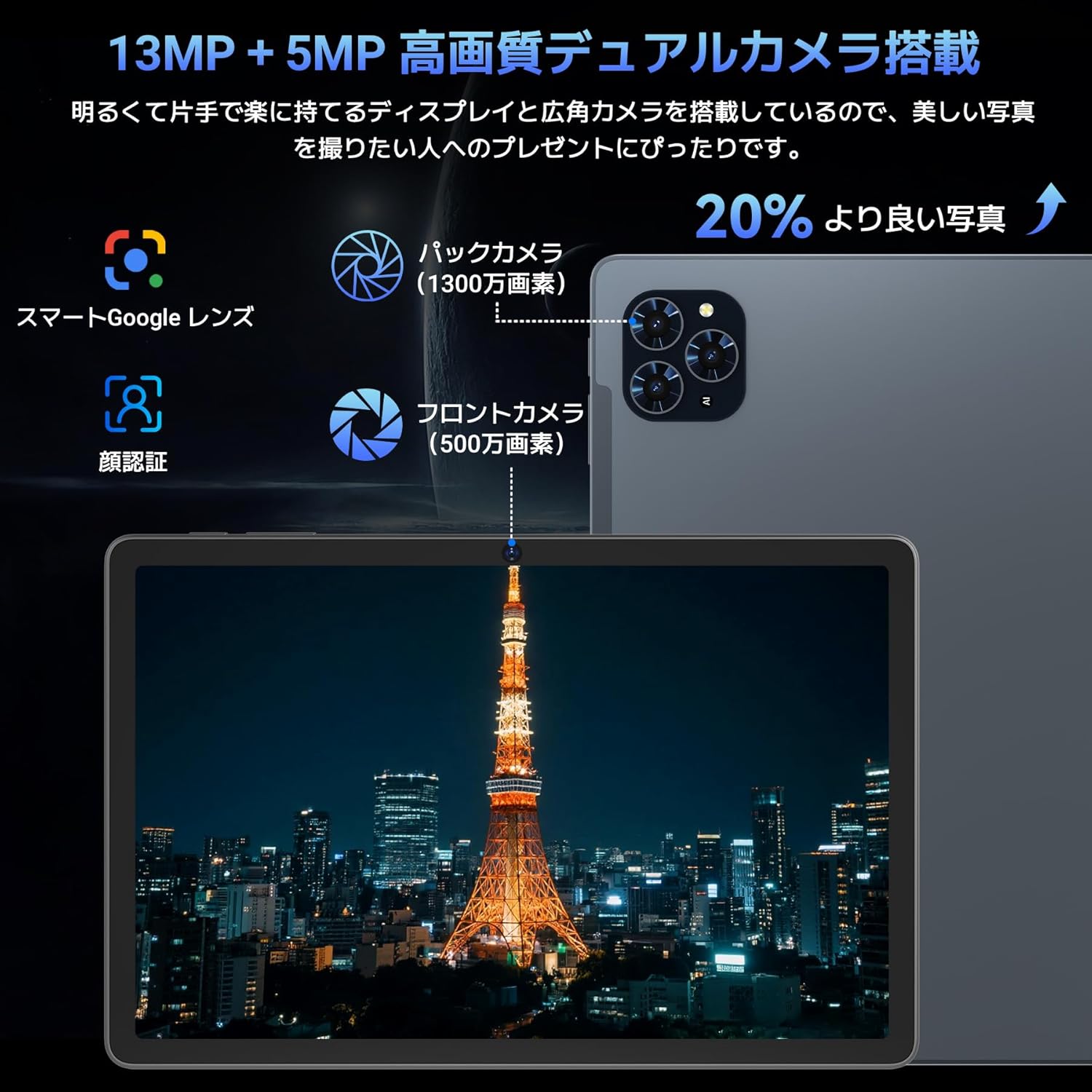
Bild: Eine detaillierte view des Kamerasystems des Tabwee T90-Tablets, das eine 13-MP-Rückkamera und eine 5-MP-Frontkamera aufweist. Ein ehemaligesampAuf dem Bildschirm wird ein Foto des Tokyo Tower angezeigt, um die Möglichkeiten der Bildaufnahme zu veranschaulichen.
4.4 Gesichtserkennung
Nutzen Sie die Gesichtserkennung, um Ihr Tablet schnell und sicher zu entsperren. Sie können sie unter Einstellungen > Sicherheit & Datenschutz > Gesichtserkennung einrichten.
4.5 Gemini KI-Integration
Das Tablet ist mit Gemini AI integriert und optimiert so die Leistung in verschiedenen Anwendungsszenarien. Diese KI unterstützt Inhaltsempfehlungen, Bildverarbeitung und semantisches Verständnis und verbessert dadurch den Arbeitsalltag.

Abbildung: Eine Konzeptgrafik, die Gemini AI als Roboterfigur darstellt, die mit mehreren Tablet-Bildschirmen interagiert. Dies symbolisiert die Fähigkeit des Systems, verschiedene Aufgaben wie das Verfassen von E-Mails, die Terminverwaltung und den Informationsabruf zu unterstützen und so die Produktivität der Benutzer zu steigern.
4.6 Benutzerdefinierte Tastenkombinationen
Nach dem Verbinden einer Bluetooth-Tastatur können Sie benutzerdefinierte Tastenkombinationen festlegen, um häufig verwendete Anwendungen mit einem einzigen Tastendruck zu starten. Gehen Sie zu Einstellungen > System > Tastatur > Tastenkombinationen, um diese zu konfigurieren.
5. Wartung
5.1 Reinigung
- Verwenden Sie ein weiches, fusselfreies Tuch, um den Bildschirm und das Gehäuse des Tablets zu reinigen.
- Vermeiden Sie die Verwendung aggressiver Chemikalien oder Scheuermittel.
- Bei hartnäckigen Flecken leicht dampReinigen Sie das Tuch mit Wasser oder einem für elektronische Bildschirme geeigneten Reiniger.
5.2 Batteriepflege
- Setzen Sie das Tablet keinen extremen Temperaturen aus.
- Lassen Sie den Akku nicht häufig vollständig entladen.
- Verwenden Sie ausschließlich das mitgelieferte Ladegerät oder ein zertifiziertes, kompatibles Ladegerät.
5.3 Softwareaktualisierungen
Um optimale Leistung und Sicherheit zu gewährleisten, sollten Sie regelmäßig nach Systemaktualisierungen suchen und diese installieren. Gehen Sie dazu zu Einstellungen > System > Systemaktualisierung.
6. Fehlerbehebung
6.1 Tablet lässt sich nicht einschalten
- Stellen Sie sicher, dass das Tablet ausreichend geladen ist. Schließen Sie es mindestens 30 Minuten lang an das Ladegerät an.
- Um einen Neustart zu erzwingen, halten Sie den Netzschalter 10-15 Sekunden lang gedrückt.
6.2 Probleme mit der WLAN-Verbindung
- Starten Sie Ihren WLAN-Router und das Tablet neu.
- Vergessen Sie das Netzwerk in den Tablet-Einstellungen und stellen Sie die Verbindung erneut her.
- Stellen Sie sicher, dass Sie sich in Reichweite des WLAN-Signals befinden.
6.3 Zubehörteile verbinden sich nicht
- Stellen Sie sicher, dass Bluetooth auf dem Tablet aktiviert ist.
- Prüfen Sie, ob sich das Zubehör im Kopplungsmodus befindet und über ausreichend Akku verfügt.
- Versuchen Sie, sowohl das Tablet als auch das Zubehör neu zu starten.
6.4 Langsame Leistung
- Schließen Sie nicht benötigte Hintergrundanwendungen.
- Löschen Sie den Cache häufig verwendeter Apps (Einstellungen > Apps > [App-Name] > Speicher & Cache > Cache leeren).
- Stellen Sie sicher, dass ausreichend Stauraum vorhanden ist.
- Starten Sie das Tablet regelmäßig neu.
7. Spezifikationen
| Besonderheit | Detail |
|---|---|
| Marke | TABWEE |
| Modellname | T90 |
| Betriebssystem | Android 16 |
| CPU | Unisoc T615 Octa-Core (2x Cortex-A75 @ 2.0 GHz, 6x Cortex-A55 @ 1.8 GHz) |
| Grafikkarte | Mali-G57 |
| RAM | 8 GB (erweiterbar auf 24 GB mit virtuellem RAM) |
| Interner Speicher | 128 GB |
| Erweiterbarer Speicher | Bis zu 2 TB Speicherkapazität über microSD-Karte (nicht im Lieferumfang enthalten). |
| Bildschirmgröße | 11 Zoll |
| Anzeigetyp | IPS FHD |
| Auflösung | 1920 x 1200 Pixel |
| Frontkamera | 5 Megapixel |
| Rückfahrkamera | 13 Megapixel |
| Batteriekapazität | 8000 mAh |
| Ladeanschluss | Typ C |
| Konnektivität | Wi-Fi (2.4 GHz/5 GHz, 802.11ac), Bluetooth 5.0 |
| Gewicht | 1.37 kg (ca. 3.02 Pfund) |
| Maße | 29.1 x 20 x 5.7 cm (Verpackung) |
| Zertifizierungen | PSE, GITEKI, GMS |

Abbildung: Ein detailliertes Diagramm, das die Unisoc T615 Octa-Core-CPU veranschaulicht und ihre Architektur mit Cortex-A75- und Cortex-A55-Kernen, Mali-G52 MP1-GPU und 12-nm-Technologie mit niedrigem Stromverbrauch hervorhebt, was auf ihre hohe Leistungsfähigkeit hinweist.

Abbildung: Der Bildschirm des Tabwee T90-Tablets zeigt mehrere Anwendungen und hebt den 128 GB großen internen Speicher sowie die Unterstützung für bis zu 2 TB externen Speicher hervor.ampwie viele Fotos, Lieder und Videos gespeichert werden können.
8. Garantie und Support
Das Tabwee T90 Tablet wird mit einem 2 Jahr GarantieDiese Garantie deckt Herstellungsfehler ab und gewährleistet die Produktqualität.
8.1 Kontaktaufnahme mit dem Support
Sollten Sie auf Probleme stoßen oder Fragen haben, wenden Sie sich bitte über Ihr Amazon-Konto an den Kundensupport:
- Gehen Sie zu Ihrem Amazon-Konto > Bestellhistorie > Wählen Sie die entsprechende Bestellung aus.
- Klicken Sie auf den Namen des Verkäufers (TABWEE Official Store).
- Nutzen Sie die Option „Eine Frage stellen“, um eine E-Mail zu senden.
Unser Support ist von 9:00 bis 6:00 Uhr (außer an Feiertagen) erreichbar. Anfragen werden schnellstmöglich beantwortet.

Abbildung: Eine Illustration, die den Kundendienst darstellt und eine Person mit Headset zeigt, die an einem Laptop arbeitet. Dies symbolisiert die Unterstützung bei Produktanfragen und Garantieansprüchen.