
1. Einführung und Endeview
Dieses Handbuch enthält detaillierte Anweisungen zur Installation, Bedienung und Wartung Ihrer GNCC GW5Pro 2K Solar-Außenkamera mit Funkfunktion. Die Kamera wurde für die robuste Außenüberwachung entwickelt und kombiniert Energieeffizienz durch Solarenergie mit fortschrittlichen Sicherheitsfunktionen für eine zuverlässige Überwachung Ihres Zuhauses.

Abbildung 1.1: Die GNCC GW5Pro 2K Solarkamera, gezeigtasing verfügt über ein Solarpanel für kontinuierliche Stromversorgung und eine Smartphone-Schnittstelle, die ein Live-Außenbild anzeigt view.
Die Solarkamera GW5Pro lässt sich einfach im Außenbereich installieren und wird mit Solarenergie betrieben, wodurch ein ganzjähriger Betrieb ohne häufiges Aufladen möglich ist. Sie unterstützt sowohl 5-GHz- als auch 2.4-GHz-WLAN und ist somit mit den meisten Heimroutern kompatibel. Erleben Sie gestochen scharfe 2K-HD-Videoqualität mit Farbnachtsicht. Integrierte Scheinwerfer sorgen selbst bei schwachem Licht für klare Farbbilder. Dank der Schutzart IP65 ist die Kamera wasserdicht und somit für verschiedene Wetterbedingungen geeignet. Der 5200-mAh-Akku gewährleistet eine lange Nutzungsdauer und kann bei längeren bewölkten Perioden aufgeladen werden. Der integrierte PIR-Sensor erkennt Bewegungen in bis zu 8 Metern Entfernung, und die KI-Funktionen unterscheiden zwischen Personen, Autos und Haustieren, wodurch Fehlalarme deutlich reduziert werden. Die Zwei-Wege-Audiofunktion ermöglicht die Kommunikation in Echtzeit mit Besuchern oder Familienmitgliedern. Die Einrichtung erfolgt unkompliziert über die „Osaio“-App. Flexible Speicheroptionen umfassen Cloud-Speicher (Abonnement erforderlich) und lokalen SD-Kartenspeicher (bis zu 128 GB).
2. Lieferumfang
Bitte überprüfen Sie den Inhalt Ihres Pakets, um sicherzustellen, dass alle Artikel vorhanden sind:
- GNCC GW5Pro 2K Solarkameraeinheit
- Solarmodul mit integriertem Kabel
- Wandhalterung
- Befestigungsschrauben und Wandanker
- USB-Ladekabel
- Benutzerhandbuch (dieses Dokument)

Abbildung 2.1: Komponenten des GNCC GW5Pro-Systems, wobei die Kamera, das Solarpanel und der SD-Kartensteckplatz für die lokale Speicherung hervorgehoben werden.
3. Produktmerkmale
3.1 Solarenergie & Batterie
Die GW5Pro ist mit einem wiederaufladbaren 5200-mAh-Lithium-Ionen-Akku und einem 2-W-Solarpanel ausgestattet, die eine kontinuierliche Stromversorgung und einen ganzjährigen Betrieb gewährleisten. Die Kamera ist für sicheres Laden bei Temperaturen von -20 °C bis 50 °C ausgelegt.

Abbildung 3.1.1: Illustration des Lademechanismus des Solarpanels und der 5200-mAh-Batterie, die ein effizientes Energiemanagement verdeutlicht.
3.2 Dualband-WLAN-Konnektivität
Unterstützt sowohl 5G- als auch 2.4-GHz-WLAN-Netzwerke und bietet somit flexible und stabile Verbindungsmöglichkeiten für Ihren Heimrouter.

Abbildung 3.2.1: Visuelle Darstellung der Dualband-WLAN-Funktionen der Kamera, die sowohl 5G- als auch 2.4-GHz-Netzwerke für eine verbesserte Konnektivität unterstützt.
3.3 2K HD-Video & Farbnachtsicht
Nimmt scharfe 2K-HD-Videos (1440p) mit einer effektiven Fotoauflösung von 4 MP auf. Verfügt über einen 136°-Weitwinkel. view Um tote Winkel zu minimieren, sorgen integrierte Scheinwerfer für vollfarbige Nachtsicht und liefern selbst in völliger Dunkelheit klare und detailreiche Bilder bis zu einer Entfernung von 8 Metern.

Abbildung 3.3.1: Zeigt die 2K-HD-Auflösung und den 136-Grad-Weitwinkel viewund gewährleistet so eine umfassende Abdeckung ohne tote Winkel.

Abbildung 3.3.2: Vergleich zur Veranschaulichung der Klarheit und Detailgenauigkeit von Farbnachtsichtgeräten im Vergleich zu herkömmlichen Schwarzweiß-Nachtsichtgeräten.
3.4 PIR-Bewegungserkennung & KI-Erkennung
Der passive Infrarotsensor (PIR-Sensor) erkennt Bewegungen in bis zu 8 Metern Entfernung. Fortschrittliche KI-Algorithmen unterscheiden zwischen Personen, Fahrzeugen und Haustieren, wodurch Fehlalarme deutlich reduziert und relevante Benachrichtigungen sichergestellt werden.

Abbildung 3.4.1: Zeigt das intelligente PIR-Erkennungssystem und wie die Kamera Personen, Tiere und Fahrzeuge erkennt und Benachrichtigungen darüber sendet.

Abbildung 3.4.2: Veranschaulicht die KI-gestützte Präzisionsüberwachungsfunktion und zeigt, wie das System menschliche Figuren genau erkennt, um Fehlalarme zu minimieren.
3.5 Zwei-Wege-Audio
Kommunizieren Sie direkt mit Besuchern oder schrecken Sie Eindringlinge ab, indem Sie das eingebaute Mikrofon und den Lautsprecher verwenden, die über die App „Osaio“ zugänglich sind.

Abbildung 3.5.1: Veranschaulicht die Zwei-Wege-Audiofunktionalität, die eine Echtzeitkommunikation über die Kamera ermöglicht.
3.6 Dualer Speicher für Cloud/SD-Karte
Bietet flexible Speichermöglichkeiten: sicheren Cloud-Speicher (Abonnement erforderlich, 14-tägige kostenlose Testversion verfügbar) und lokalen Speicher über eine SD-Karte (bis zu 128 GB, nicht im Lieferumfang enthalten).
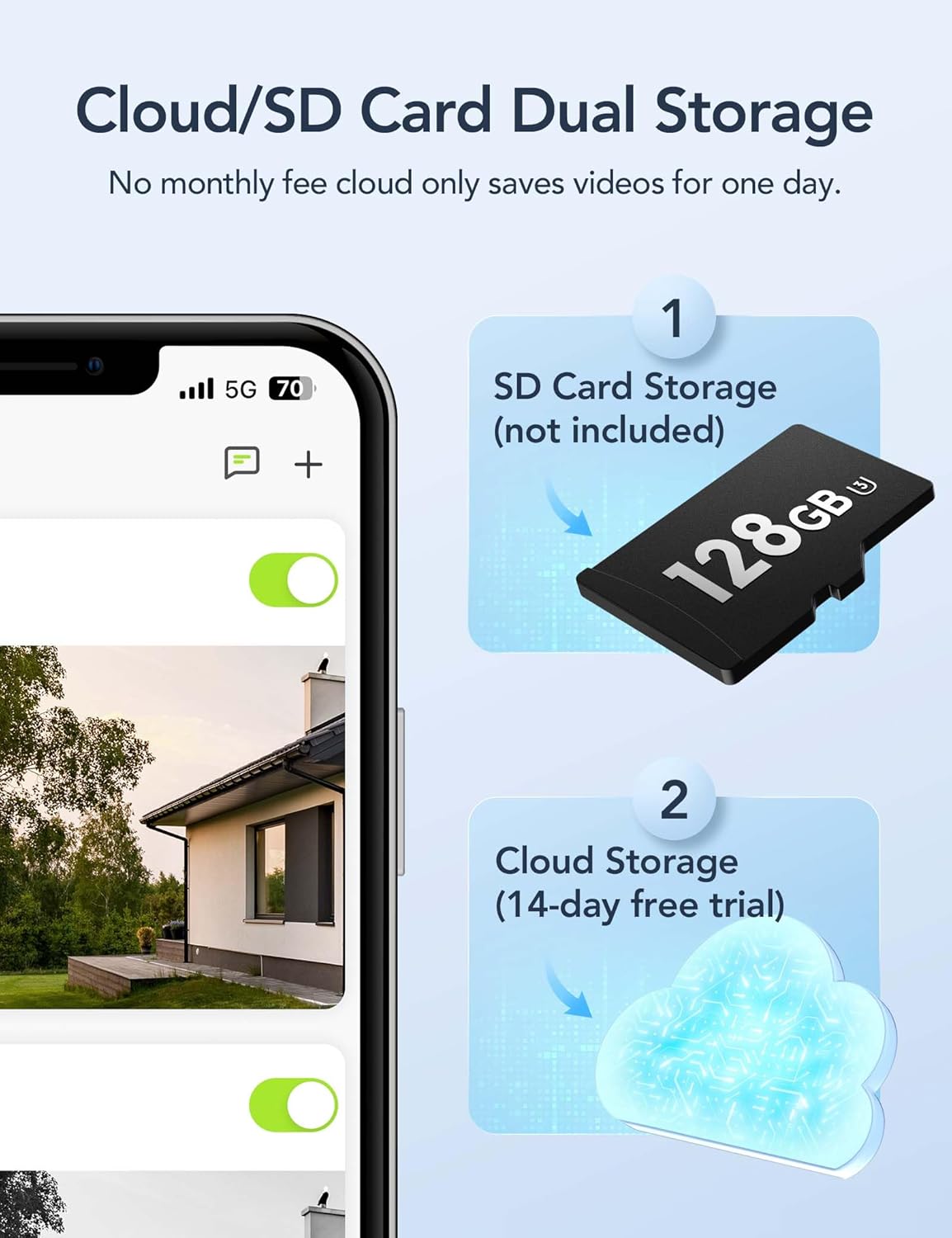
Bild 3.6.1: Überview Die beiden Speicheroptionen, einschließlich Cloud- und lokaler SD-Kartenspeicherung, bieten Flexibilität bei der Videoaufbewahrung.
3.7 IP65 Wasserdichtigkeitsklasse
Die Kamera ist nach IP65 zertifiziert, was bedeutet, dass sie vollständig gegen Staub geschützt ist und Wasserstrahlen mit niedrigem Druck aus jeder Richtung standhält. Dadurch eignet sie sich für den Außeneinsatz bei unterschiedlichen Wetterbedingungen.
4. Installationsanleitung
4.1 Erstaufladung
Vor der ersten Verwendung wird empfohlen, den internen Akku der Kamera mit dem mitgelieferten USB-Ladekabel vollständig aufzuladen. Verbinden Sie das Kabel mit dem Ladeanschluss der Kamera und einem handelsüblichen USB-Netzteil (nicht im Lieferumfang enthalten). Die Ladeanzeige signalisiert den Ladestatus.
4.2 Download und Installation der App
Die GNCC GW5Pro-Kamera funktioniert mit der App „Osaio“. Laden Sie die App „Osaio“ im App Store Ihres Smartphones herunter (Google Play Store für Android oder Apple App Store für iOS).
4.3 Gerätekopplung und WLAN-Verbindung
- Schließen Sie die Kamera an: Stellen Sie sicher, dass die Kamera eingeschaltet ist.
- Osaio-App öffnen: Starte die 'Osaio'-App auf deinem Smartphone und erstelle ein Konto oder melde dich an.
- Bluetooth einschalten: Aktivieren Sie Bluetooth auf Ihrem Smartphone, um die Geräteerkennung zu vereinfachen.
- Gerät hinzufügen: Tippen Sie in der App auf das „+“-Symbol, um ein neues Gerät hinzuzufügen. Folgen Sie den Anweisungen auf dem Bildschirm, um Ihr Kameramodell auszuwählen und es mit Ihrem 2.4-GHz- oder 5-GHz-WLAN-Netzwerk zu verbinden.
- Gerätename: Sobald die Verbindung hergestellt ist, können Sie Ihrer Kamera zur einfacheren Identifizierung einen Namen geben.

Abbildung 4.3.1: Schritt-für-Schritt-Anleitung zur Einrichtung der GNCC-Kamera mit der Osaio-App, vom Anschließen bis zur erfolgreichen Gerätebenennung.
4.4 Montage der Kamera
Wählen Sie einen geeigneten Standort im Freien für die Montage der Kamera. Stellen Sie sicher, dass das Solarpanel Empfang hat. ampFür optimale Ladeleistung sollte die Kamera tagsüber nicht direktem Sonnenlicht ausgesetzt werden. Verwenden Sie die mitgelieferte Halterung, Schrauben und Dübel, um die Kamera sicher an einer Wand oder einer anderen stabilen Oberfläche zu befestigen. Stellen Sie den Kamerawinkel so ein, dass er den gewünschten Überwachungsbereich abdeckt.

Bild 4.4.1: Eine Person installiert die GNCC-Solarkamera an einer Außenwand und demonstriert damit die einfache Installation.

Bild 4.4.2: Ein ExampEin Beispiel für die flexible Platzierung der Kamera ist die Montage an einem Haus zur Außenüberwachung.
5. Bedienungsanleitung
5.1 Live View
Öffnen Sie die App „Osaio“ und wählen Sie Ihre Kamera aus der Geräteliste aus, um auf den Live-Videostream zuzugreifen. Sie können view Echtzeit footagjederzeit und überall mit Ihrer Kamera Fotos aufnehmen.
5.2 Zwei-Wege-Audio
Während im Leben viewTippen Sie in der App auf das Mikrofonsymbol, um über den Kameralautsprecher zu sprechen. Tippen Sie erneut, um die Kommunikation zu beenden. Tippen Sie auf das Lautsprechersymbol, um Umgebungsgeräusche der Kamera zu hören.
5.3 Einstellungen zur Bewegungserkennung
In der „Osaio“-App können Sie in den Kameraeinstellungen die Empfindlichkeit der Bewegungserkennung anpassen, Aktivitätszonen festlegen und Benachrichtigungen konfigurieren. Sie können auswählen, ob Sie Benachrichtigungen für Personen, Fahrzeuge oder Haustiere erhalten möchten.
5.4 Aufnahme und Wiedergabe
Aufgezeichnete Ereignisse werden entweder in der Cloud (mit Abonnement) oder auf einer lokal eingelegten SD-Karte (bis zu 128 GB) gespeichert. Über die Wiedergabefunktion in der „Osaio“-App können Sie die Ereignisse erneut anhören.view Frühere Aufnahmen. Die Kamera unterstützt die Ereignisaufzeichnung und hält so wichtige Momente fest.

Abbildung 5.4.1: Visuelle Darstellung der Ereignisaufzeichnungsfunktion, die sicherstellt, dass keine wichtigen Momente verpasst werden.
5.5 Nachtsichtmodi
Die Kamera schaltet bei schwachem Licht automatisch in den Nachtsichtmodus. In der App können Sie die Einstellungen so konfigurieren, dass die Farbnachtsichtfunktion genutzt wird, die die integrierten Scheinwerfer für klare Farbbilder aktiviert.

Abbildung 5.5.1: Zeigt die intelligente Scheinwerferfunktion, die Farbnachtsicht und sofortige Warnmeldungen für mehr Sicherheit ermöglicht.
6. Wartung
6.1 Reinigung
Reinigen Sie die Kameralinse und die Oberfläche des Solarpanels regelmäßig mit einem weichen, fusselfreien Tuch.amp Für optimale Ergebnisse mit einem Tuch abwischen. Vermeiden Sie die Verwendung aggressiver Chemikalien oder scheuernder Materialien, die die Oberflächen zerkratzen könnten.
6.2 Batteriemanagement
Das Solarpanel sorgt zwar für kontinuierliches Laden, doch bei längeren Perioden mit bewölktem Wetter oder geringer Sonneneinstrahlung kann der Akkustand der Kamera sinken. Ist der Akkustand kritisch niedrig, sollten Sie die Kamera vorübergehend entfernen und sie mithilfe des USB-Kabels vollständig aufladen.
6.3 Firmware-Updates
Prüfen Sie regelmäßig in der „Osaio“-App, ob Firmware-Updates verfügbar sind. Durch die Aktualisierung der Kamera-Firmware stellen Sie sicher, dass Sie von den neuesten Funktionen, Sicherheitsverbesserungen und Fehlerbehebungen profitieren.
6.4 SD-Kartenverwaltung
Wenn Sie die lokale SD-Karte als Speichermedium verwenden, stellen Sie sicher, dass die Karte korrekt eingesetzt und über die App formatiert ist. Sichern Sie regelmäßig wichtige Aufnahmen und tauschen Sie die SD-Karte aus, wenn sie Anzeichen von Verschleiß aufweist.
7. Fehlerbehebung
7.1 Kamera ist offline oder nicht mit dem WLAN verbunden.
Lösung: Stellen Sie sicher, dass die Kamera eingeschaltet und vollständig aufgeladen ist. Überprüfen Sie die Signalstärke Ihres WLAN-Routers am Standort der Kamera. Starten Sie Kamera und Router neu. Vergewissern Sie sich, dass Sie mit dem richtigen WLAN-Netzwerk (2.4 GHz oder 5 GHz) verbunden sind und das Passwort korrekt ist. Sollten die Probleme weiterhin bestehen, versuchen Sie, das Gerät über die Osaio-App erneut zu koppeln.
7.2 Schlechte Videoqualität
Lösung: Stellen Sie sicher, dass die Kameralinse sauber und frei von Schmutz und Kondenswasser ist. Überprüfen Sie die Stabilität und Bandbreite Ihrer WLAN-Verbindung, da ein schwaches Signal die Videoqualität beeinträchtigen kann. Positionieren Sie die Kamera so, dass optimale Lichtverhältnisse gewährleistet sind.
7.3 Zu viele Fehlalarme
Lösung: Passen Sie die Empfindlichkeitseinstellungen der Bewegungserkennung in der „Osaio“-App an. Nutzen Sie die KI-Erkennungsfunktionen, um Benachrichtigungen für bestimmte Objekte (Personen, Fahrzeuge, Haustiere) zu filtern. Definieren Sie spezifische Aktivitätszonen, um nur relevante Bereiche zu überwachen und stark frequentierte Bereiche wie öffentliche Gehwege auszuschließen.
7.4 Zwei-Wege-Audio funktioniert nicht
Lösung: Überprüfen Sie die Mikrofon- und Lautsprechereinstellungen in der „Osaio“-App. Stellen Sie sicher, dass die Lautstärke Ihres Telefons aufgedreht ist und die App über die erforderlichen Mikrofonberechtigungen verfügt. Vergewissern Sie sich, dass Mikrofon und Lautsprecher der Kamera nicht durch Hindernisse blockiert werden.
7.5 SD-Karte zeichnet nicht auf
Lösung: Stellen Sie sicher, dass eine SD-Karte (bis zu 128 GB) korrekt im Kartensteckplatz der Kamera eingelegt ist. Formatieren Sie die SD-Karte über die „Osaio“-App. Prüfen Sie, ob die SD-Karte voll ist; sichern Sie gegebenenfalls Ihre Daten und formatieren Sie die Karte anschließend. Stellen Sie sicher, dass die Aufnahmeeinstellungen in der App aktiviert sind.
8. Spezifikationen
| Besonderheit | Spezifikation |
|---|---|
| Modellname | GW5Pro-1N |
| Verwendung im Innen- und Außenbereich | Im Freien |
| Stromquelle | Solarbetrieben |
| Batterieleistung | 5200 mAh |
| Konnektivitätstechnologie | Kabellos (Wi-Fi) |
| Drahtlose Kommunikationstechnologie | WLAN (5 G und 2.4 GHz) |
| Auflösung der Videoaufnahme | 1440p (2K HD) |
| Effektive Standbildauflösung | 4 Megapixel |
| Nachtsichtbereich | 8 Meter |
| Internationale Schutzbewertung | IP65 (wasserdicht) |
| Bewegungserkennung | PIR-Bewegungserkennung mit KI (Person, Auto, Haustier) |
| Audio | Zwei-Wege-Audio |
| Speicheroptionen | Cloud-Speicher (Abonnement), Lokale SD-Karte (bis zu 128 GB) |
| Kompatible Geräte | Smartphone (Osaio-App) |
| Controllertyp | Amazon Alexa, Google Assistant |
| Montagetyp | Wandhalterung |
| Farbe | Weiß |
| Material | Acrylnitril-Butadien-Styrol (ABS) |
| Artikelabmessungen (L x B x H) | 3.5 x 2.3 x 2.3 Zoll |
| Artikelgewicht | 1.1 Pfund |
| UPC | 850070296557 |
9. Garantie und Support
9.1 Garantieinformationen
Detaillierte Garantieinformationen zu Ihrer GNCC GW5Pro-Kamera finden Sie auf der Ihrem Produkt beiliegenden Garantiekarte oder auf der offiziellen GNCC-Website. webDie Garantiebedingungen können je nach Region und Händler variieren.
9.2 Kundendienst
Sollten Sie Probleme oder Fragen zu Ihrer GNCC GW5Pro-Kamera haben, nutzen Sie bitte die folgenden Ressourcen:
- Osaio-App: Die App „Osaio“ enthält oft einen Hilfebereich, FAQs und direkte Kontaktmöglichkeiten zum Support.
- GNCC-Offizieller WebWebsite: Besuchen Sie die GNCC. webWebsite für Produktsupport, FAQs und Kontaktinformationen zum Kundendienst.

Bild 9.2.1: GNCC ist bestrebt, seinen Kunden qualitativ hochwertigen Support zu bieten.