
1. Einleitung
Der TABWEE 10.1-Zoll-WLAN-Digitalkalender, Modell P10, ist ein interaktives Touchscreen-Display, das die Familienorganisation vereinfacht. Er vereint Kalender, Aufgabenverwaltung, Speiseplanung und einen digitalen Bilderrahmen in einem einzigen Gerät. Diese Bedienungsanleitung enthält detaillierte Anweisungen zur Einrichtung und Nutzung aller Funktionen Ihres neuen Digitalkalenders.

Bild 1.1: Der TABWEE Digitalkalender im Einsatz, zeigtasing verfügt über eine Kalenderoberfläche und eine Synchronisierung mit mobilen Apps.
2. Sicherheitshinweise
- Um ein versehentliches Herunterfallen zu verhindern, stellen Sie sicher, dass das Gerät auf einer stabilen, ebenen Fläche steht.
- Verwenden Sie ausschließlich das mitgelieferte Netzteil. Die Verwendung nicht autorisierter Netzteile kann das Gerät beschädigen und zum Erlöschen der Garantie führen.
- Halten Sie das Gerät von Wasser, Feuchtigkeit und extremen Temperaturen fern.
- Versuchen Sie nicht, das Gerät selbst zu öffnen oder zu reparieren. Wenden Sie sich bei Wartungs- oder Reparaturarbeiten an qualifiziertes Servicepersonal.
- Um ein versehentliches Verschlucken von Kleinteilen oder eine Beschädigung des Geräts zu verhindern, bewahren Sie das Gerät außerhalb der Reichweite von Kleinkindern auf.
3. Packungsinhalt
Überprüfen Sie, ob alle Artikel im Paket vorhanden sind:
- TABWEE 10.1 Zoll WiFi Digitalkalender (Modell P10)
- Netzteil
- Benutzerhandbuch (dieses Dokument)
4. Produktüberschreitungview
Machen Sie sich mit den physischen Komponenten Ihres TABWEE Digitalkalenders vertraut.

Bild 4.1: Technische Details und Komponentenlayout des TABWEE Digitalkalenders.
- Ein- / Ausschalter: Befindet sich an der Seite zum Ein- und Ausschalten des Geräts.
- Lautstärketasten: Passen Sie die Audioausgabe des Geräts an.
- Lichtsensor: Die Bildschirmhelligkeit wird automatisch an das Umgebungslicht angepasst.
- Stützständer: Integrierter Ständer zur Aufstellung auf dem Schreibtisch.
5. Einrichtung
5.1 Erstes Einschalten
- Schließen Sie das mitgelieferte Netzteil an den Stromanschluss des Geräts an.
- Stecken Sie den Adapter in eine normale Steckdose. Das Gerät schaltet sich automatisch ein.
- Folgen Sie den Anweisungen auf dem Bildschirm, um Ihre Sprache und Region auszuwählen.
5.2 Netzwerkverbindung
- Wählen Sie im ersten Einrichtungsbildschirm Ihr WLAN-Netzwerk aus der Liste aus.
- Geben Sie Ihr WLAN-Passwort ein und tippen Sie auf „Verbinden“.
- Für die volle Funktionalität des Geräts ist eine stabile Internetverbindung erforderlich.
5.3 App-Installation und Kontoerstellung
Um alle Funktionen des Kalenders nutzen zu können, laden Sie die zugehörige App „eCalendar“ auf Ihr Smartphone (iOS oder Android) herunter und installieren Sie sie.

Bild 5.1: Schritte zum Herunterladen und Erstellen eines Kontos in der eCalendar-App.
- Scannen Sie den auf dem Kalenderbildschirm angezeigten QR-Code oder suchen Sie im App Store Ihres Geräts nach „eCalendar“ (Google Play Store für Android, Apple App Store für iOS).
- Laden Sie die App herunter und installieren Sie sie.
- Öffnen Sie die eCalendar-App und folgen Sie den Anweisungen, um ein neues Konto zu erstellen oder sich anzumelden, falls Sie bereits eines besitzen.
- Ich stimme den Nutzungsbedingungen und der Datenschutzerklärung zu.
5.4 Geräteverknüpfung
Verknüpfen Sie Ihren TABWEE Digitalkalender mit Ihrem eCalendar-App-Konto.

Bild 5.2: Verknüpfung des Kalendergeräts mit der eCalendar-App und Einrichtung Ihrer individuellen Kalender-E-Mail.
- In der eCalendar-App wählen Sie die Option „Gerät hinzufügen“ oder „Neuen eCalendar-Rahmen aktivieren“.
- Folgen Sie den Anweisungen auf dem Bildschirm, um Ihr Gerät zu koppeln. Dies kann das Scannen eines im Kalender angezeigten QR-Codes oder die Eingabe eines Kopplungscodes erfordern.
- Sobald die Verbindung hergestellt ist, können Sie Ihre individuelle Kalender-E-Mail-Adresse innerhalb der App einrichten.
6. Bedienung
6.1 Grundlegende Navigation
Der digitale Kalender von TABWEE verfügt über einen reaktionsschnellen Touchscreen. Navigieren Sie durch Menüs und Funktionen, indem Sie tippen, wischen und zoomen, wie Sie es von einem Tablet gewohnt sind.
6.2 Kalenderverwaltung
Die Kernfunktion Ihres Geräts ist die Kalenderverwaltung, die eine nahtlose Synchronisierung und Ereignisorganisation ermöglicht.
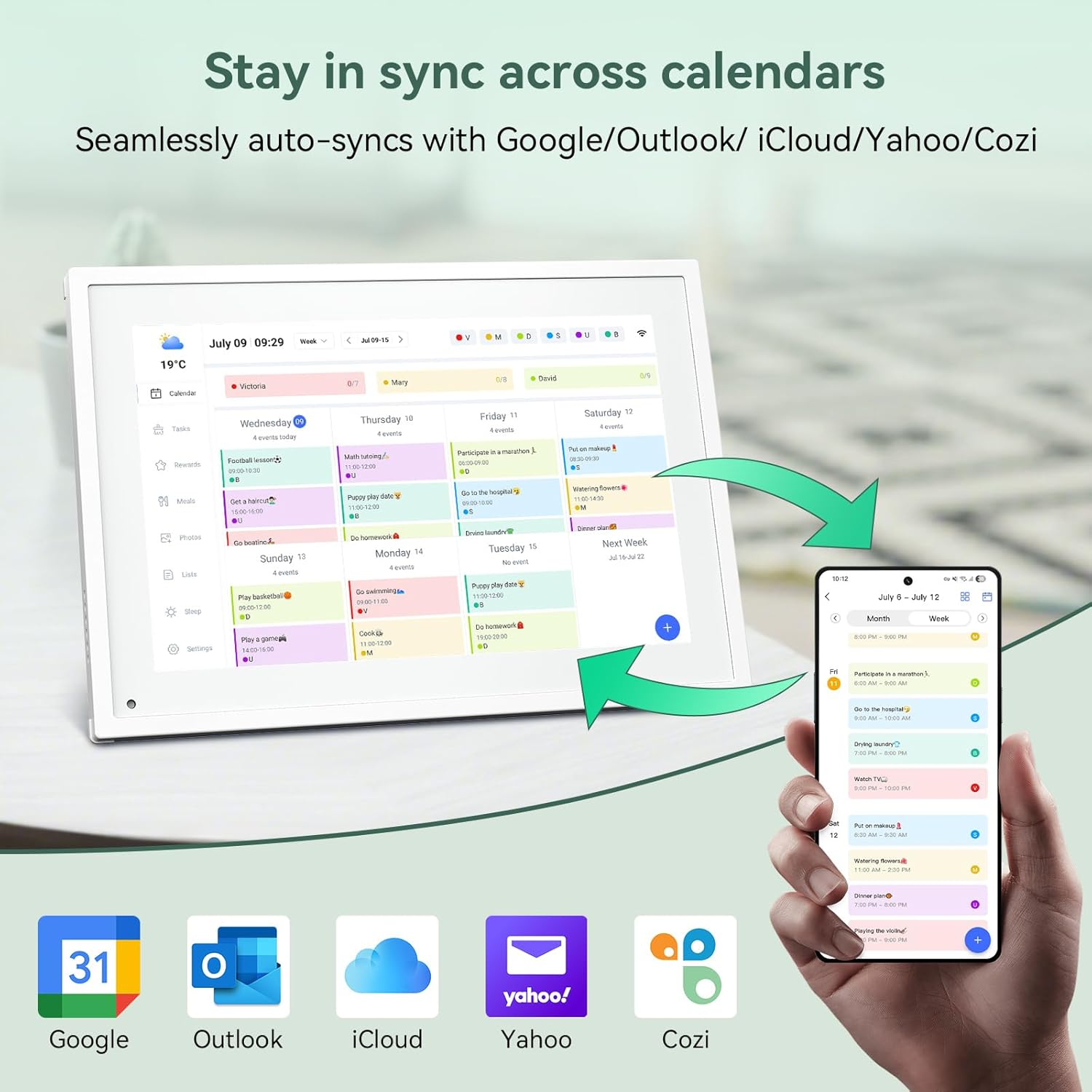
Bild 6.1: Nahtlose Synchronisierung des digitalen Kalenders mit verschiedenen externen Kalenderdiensten.
- Synchronisierung externer Kalender: In den Einstellungen der eCalendar-App können Sie Ihre Kalender von Google, Apple, Outlook, Yahoo oder Cozi verknüpfen. Termine dieser verknüpften Konten werden automatisch in Ihrem TABWEE-Digitalkalender angezeigt.
- Hinzufügen/Bearbeiten von Ereignissen: Tippen Sie auf ein Datum oder einen Zeitpunkt in der Kalenderanzeige oder verwenden Sie die eCalendar-App, um neue Ereignisse hinzuzufügen. Sie können Ereignisdetails festlegen, Erinnerungen einstellen und Teilnehmer zuweisen.
- Individuell Views: Wechseln Sie zwischen Tag, Woche oder Monat. views direkt auf dem Gerät oder über die App.
6.3 Aufgabenmanagement (Aufgabenplan)
Organisieren Sie Aufgaben und Pflichten für Familienmitglieder mit einem integrierten Belohnungssystem.
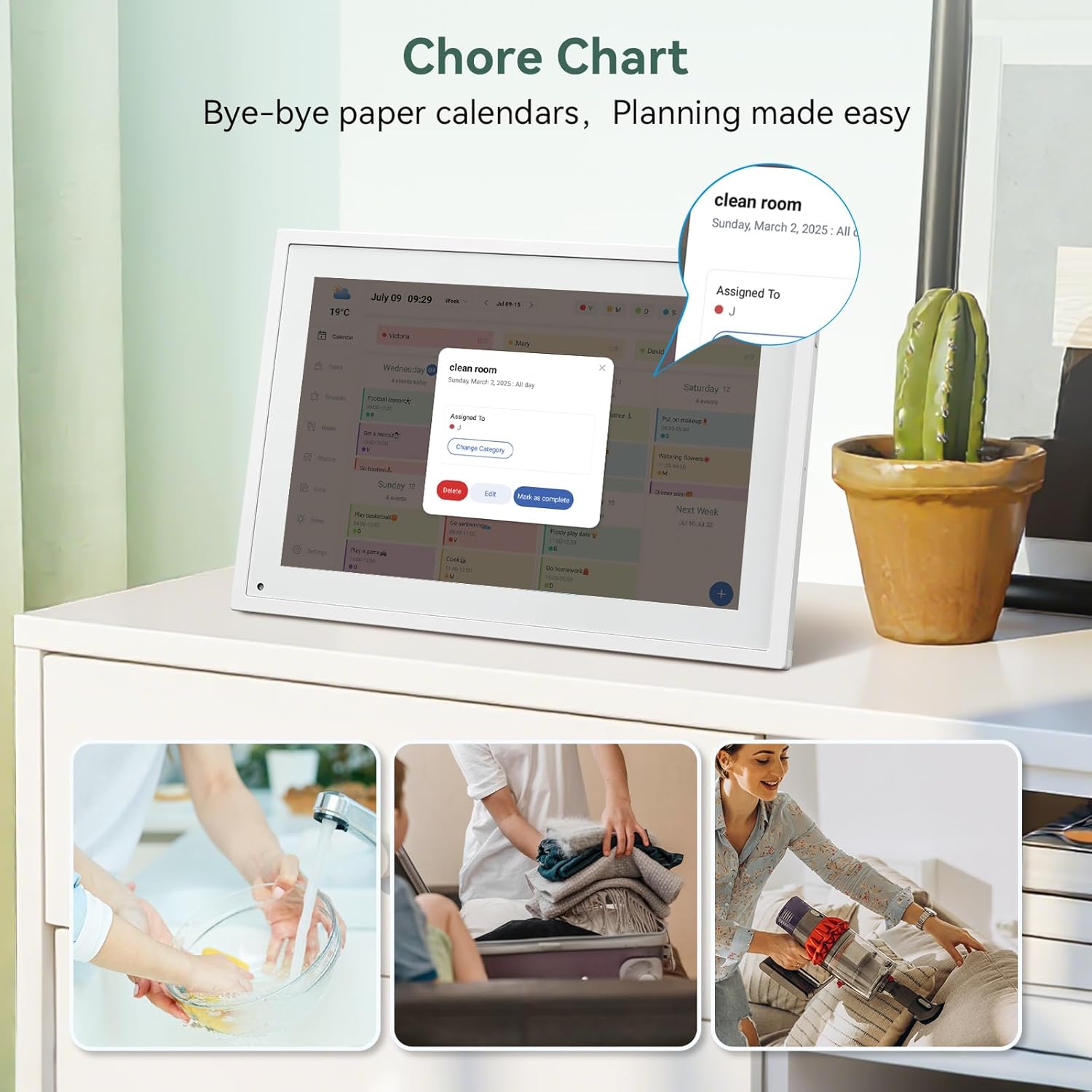
Bild 6.2: Aufgaben und Erledigungen über die digitale Kalenderoberfläche verwalten.
- Aufgaben erstellen: Nutzen Sie den Bereich „Aufgaben“ auf dem Gerät oder in der App, um neue Aufgaben zu erstellen. Weisen Sie diese bestimmten Personen zu, legen Sie Fälligkeitstermine fest und konfigurieren Sie wiederkehrende Aufgaben.
- Fortschrittsverfolgung: Benutzer können Aufgaben als erledigt markieren. Das System erfasst den Abschluss und kann so konfiguriert werden, dass Punkte vergeben werden.
- Belohnungssystem: Richten Sie innerhalb der App ein Sternpunktesystem ein. Die durch abgeschlossene Aufgaben verdienten Punkte können gegen individuelle Prämien eingelöst werden, was die Teilnahme fördert.

Bild 6.3: Die Benutzeroberfläche für Aufgabenverwaltung und Belohnungen wurde entwickelt, um die Nutzer zu motivieren.
6.4 Speiseplanung
Planen Sie Ihre Mahlzeiten direkt auf dem Gerät oder über die App.

Bild 6.4: Visuelle Speiseplanungsoberfläche im digitalen Kalender.
- Speisepläne erstellen: Im Bereich „Mahlzeiten“ können Sie Frühstück, Mittagessen, Abendessen und Snacks für die Woche planen.
- Benutzerdefinierte Rezepte: Laden Sie Ihre Lieblingsrezepte hoch und speichern Sie sie.
- Einkaufslisten: Erstellen Sie Einkaufslisten basierend auf Ihren Speiseplänen.
6.5 Funktionen des digitalen Bilderrahmen
Das Gerät kann auch als digitaler Bilderrahmen fungieren.

Bild 6.5: Der digitale Kalender wechselt zwischen Kalender- und Fotorahmenmodus, sowohl im Quer- als auch im Hochformat.
- Umschalten der Modi: Navigieren Sie im Gerät oder in der App zum Bereich „Fotos“, um den digitalen Bilderrahmenmodus zu aktivieren.
- Fotos hochladen: Laden Sie Ihre schönsten Erinnerungen direkt von Ihrem Smartphone über die eCalendar-App hoch.
- Orientierung: Das Gerät unterstützt sowohl Quer- als auch Hochformat und passt die Anzeige automatisch an.
6.6 Sonstige Funktionen
Der digitale Kalender von TABWEE enthält zusätzliche intelligente Funktionen zur Verbesserung der Benutzerfreundlichkeit.
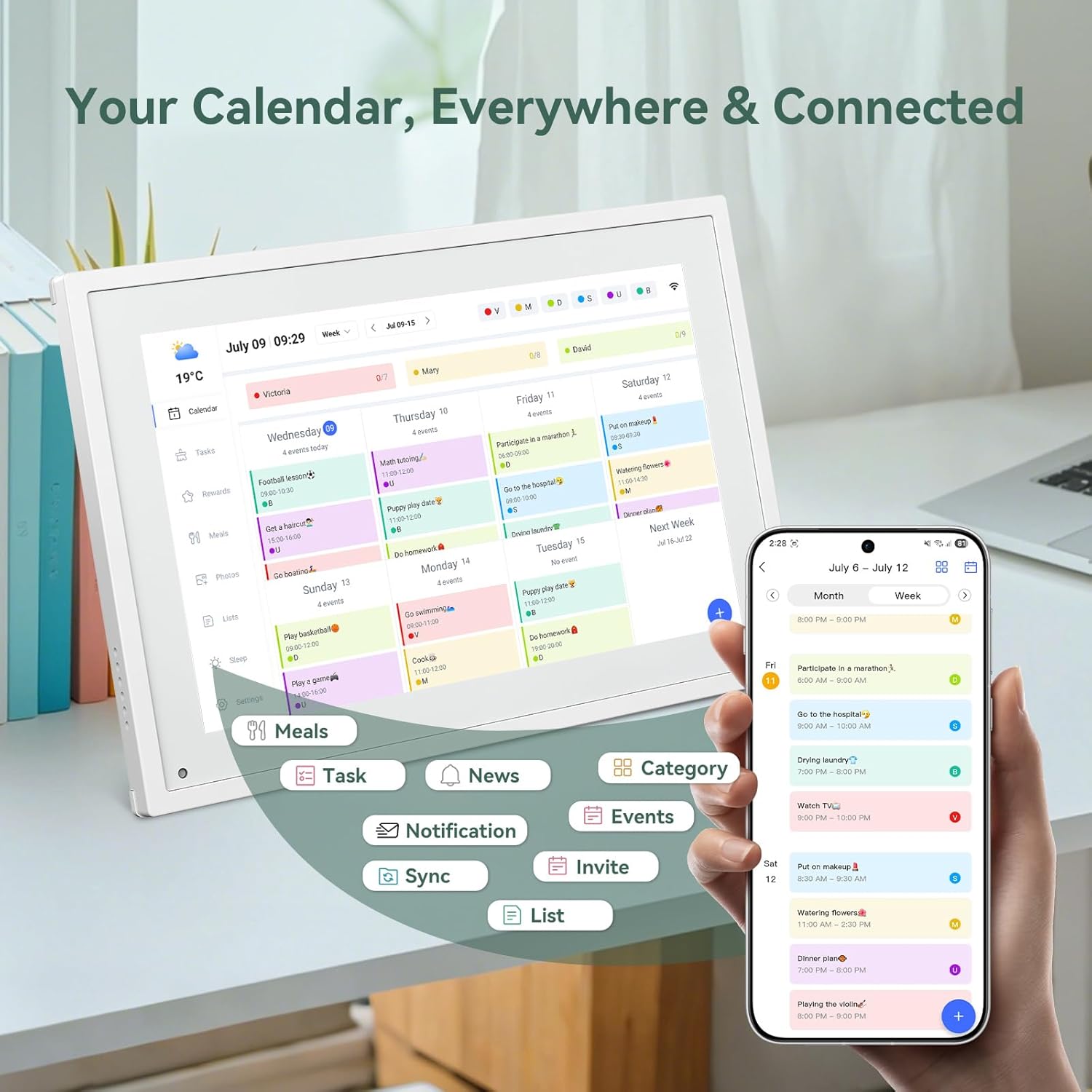
Bild 6.6: Überview mit intelligenten Funktionen und App-Konnektivität.
- Live-Wettervorhersagen: Zeigt die aktuellen Wetterbedingungen und Vorhersagen an.
- Automatische Helligkeit: Der integrierte Lichtsensor passt die Bildschirmhelligkeit automatisch für optimale Sicht an. viewing.
- Schlafmodus: Konfigurieren Sie festgelegte Zeiten, zu denen das Gerät in einen Energiesparmodus wechselt.
- Benutzerdefinierte Listen: Erstellen und verwalten Sie verschiedene Listen (z. B. Einkaufslisten, Packlisten).
- Farbkodierung: Weisen Sie Ereignissen oder Aufgaben unterschiedliche Farben zu, um eine einfache visuelle Identifizierung zu ermöglichen.
7. Wartung
7.1 Gerät reinigen
- Wischen Sie den Bildschirm vorsichtig mit einem weichen, fusselfreien Tuch ab. Bei hartnäckigen Flecken leicht andrücken.ampDas Tuch mit Wasser oder einer Bildschirmreinigungslösung befeuchten.
- Vermeiden Sie die direkte Anwendung von aggressiven Chemikalien, scheuernden Materialien oder Aerosolsprays auf dem Gerät.
- Stellen Sie vor der Reinigung sicher, dass das Gerät ausgeschaltet und vom Stromnetz getrennt ist.
7.2 Softwareaktualisierungen
Das Gerät erhält möglicherweise regelmäßig Software-Updates, um die Leistung zu verbessern und neue Funktionen hinzuzufügen. Stellen Sie sicher, dass Ihr Gerät mit WLAN verbunden ist, um diese Updates zu erhalten. Sie werden in der Regel auf dem Bildschirm benachrichtigt, sobald ein Update verfügbar ist.
8. Fehlerbehebung
| Problem | Mögliche Ursache | Lösung |
|---|---|---|
| Gerät lässt sich nicht einschalten. | Netzteil nicht angeschlossen oder defekt. | Stellen Sie sicher, dass das Netzteil fest mit dem Gerät und einer funktionierenden Steckdose verbunden ist. |
| Es kann keine Verbindung zum WLAN hergestellt werden. | Falsches Passwort, außerhalb des zulässigen Bereichs oder Netzwerkproblem. | Überprüfen Sie das WLAN-Passwort. Bringen Sie das Gerät näher an den Router heran. Starten Sie Ihren Router neu. |
| Kalenderereignisse werden nicht synchronisiert. | App nicht verknüpft, externer Kalender nicht verbunden oder Internetproblem. | Überprüfen Sie die Verknüpfung zwischen App und Gerät. Stellen Sie sicher, dass externe Kalender korrekt in der eCalendar-App verknüpft sind. Überprüfen Sie die Internetverbindung. |
| Der Bildschirm reagiert nicht. | Vorübergehender Softwarefehler. | Starten Sie das Gerät neu, indem Sie den Netzschalter gedrückt halten, bis es sich ausschaltet, und schalten Sie es dann wieder ein. |
9. Spezifikationen
| Besonderheit | Detail |
|---|---|
| Modellnummer | P10 |
| Bildschirmgröße | 10.1 Zoll |
| Anzeigetyp | Touch-Screen |
| Konnektivität | W-lan |
| Technische Daten | 10.51 x 0.91 x 7.32 Zoll (26.7 x 2.3 x 18.6 cm) |
| Artikelgewicht | 2.58 Pfund (1.17 kg) |
| Montagetyp | Tischmontage (nicht zur Wandmontage geeignet) |
| Stromquelle | Netzbetrieb (kein interner Akku) |
| Farbe | Weiß |
10. Garantie und Support
Der TABWEE Digitalkalender wird mit einer Standard-Herstellergarantie geliefert. Die genauen Garantiebedingungen finden Sie auf der Garantiekarte in Ihrer Produktverpackung oder auf der offiziellen TABWEE-Website. webWebsite.
Für technischen Support, Hilfe bei der Fehlerbehebung oder sonstige Fragen zu Ihrem Produkt wenden Sie sich bitte an den TABWEE-Kundendienst über deren offizielle Website. webWebsite oder die in Ihrer Produktdokumentation angegebenen Kontaktinformationen.