
1. Einleitung
Dieses Handbuch enthält detaillierte Anweisungen zur Installation, zum Betrieb und zur Wartung Ihres ASUS ROG Strix B850-G Gaming WiFi mATX-Mainboards. Es wurde für AMD Ryzen 9000-Prozessoren und DDR5-Speicher entwickelt und bietet fortschrittliche Funktionen für leistungsstarkes Computing. Bitte lesen Sie dieses Handbuch sorgfältig durch, bevor Sie mit der Installation und Inbetriebnahme beginnen.

Abbildung: Das ASUS ROG Strix B850-G Gaming WiFi mATX-Mainboard zusammen mit seiner Verkaufsverpackung.asing seine weiße Ästhetik und Hauptmerkmale.
2. Hauptmerkmale
Das ASUS ROG Strix B850-G Gaming WiFi mATX-Mainboard vereint mehrere fortschrittliche Technologien und Designelemente:
- Fortschrittliche KI, PC-tauglich: Optimiert für zukünftige KI-Anwendungen.
- AMD AM5 Sockel: Unterstützt Desktop-Prozessoren der AMD Ryzen 9000, 8000 und 7000 Serie.
- Intelligente Steuerung: Ausgestattet mit ASUS AI Advisor, AI Networking II und AEMP für vereinfachte Einrichtung und verbesserte Leistung.
- Robuste Stromversorgungslösung: 14+2+1 Potenzen stages ist für 80 A pro Sekunde ausgelegttage, mit einem 8+8-poligen ProCool-Stromanschluss, Legierungsdrosseln und langlebigen Kondensatoren.
- Optimiertes thermisches Design: Ausgestattet mit massiven Kühlkörpern, die mit VRMs über hochleitfähige Wärmeleitpads verbunden sind, und einer integrierten I/O-Abdeckung.
- Neueste M.2-Unterstützung: Beinhaltet einen PCIe 5.0 M.2-Steckplatz und zwei PCIe 4.0 M.2-Steckplätze mit Kühlkörpern sowie einen zusätzlichen PCIe 4.0 M.2-Steckplatz an der Unterseite.
- Reichlich Konnektivität: Mehrere USB 20Gbps Typ-C-, USB 10Gbps Typ-C- und USB 5Gbps Typ-A-Anschlüsse, PCIe 5.0 x16 SafeSlot, HDMI und DisplayPort.
- Hochleistungsnetzwerke: Integriertes WiFi 7 (802.11be) und Intel 2.5-Gb-Ethernet.
- DIY-freundliches Design: Ausgestattet mit PCIe-Steckplatz-Schnellverschluss, M.2-Schnellverschluss, M.2-Schnellverschluss, Q-Antenne, Q-Dashboard, Q-LED, BIOS-FlashBack-Taste, Clear-CMOS-Taste und vormontierter I/O-Blende.
- Immersives Audio: Realtek ALC1220P Codec mit Savitech SV3H712 ampVerstärker- und Dolby Atmos-Unterstützung.

Abbildung: Diagramm zur Veranschaulichung der AI Networking II- und ASUS AI Advisor-Funktionen des Motherboards für optimierte Leistung und Konnektivität.

Abbildung: Visuelle Darstellung der Funktionen des Motherboards: DDR5, PCIe 5.0, USB 20Gbps Typ-C, Dolby Atmos, Intel 2.5Gb Ethernet und WiFi 7.
3. Einrichtung
Führen Sie die folgenden Schritte zur Ersteinrichtung Ihres Motherboards durch:
- CPU einbauen: Setzen Sie Ihren AMD AM5-Prozessor vorsichtig in den CPU-Sockel ein. Achten Sie auf die korrekte Ausrichtung und verriegeln Sie den Haltearm.
- CPU-Kühler installieren: Bringen Sie den von Ihnen gewählten CPU-Kühler gemäß den Anweisungen des Herstellers an.
- Arbeitsspeicher (RAM) einbauen: Setzen Sie die DDR5-Speichermodule in die DIMM-Steckplätze ein. Achten Sie darauf, dass sie vollständig eingerastet sind, bis die Halteklammern einrasten.
- M.2-SSDs einbauen: Nutzen Sie die M.2 Q-Latch- oder M.2 Q-Release-Mechanismen für die werkzeuglose Installation von M.2-SSDs in die verfügbaren Steckplätze. Der PCIe 5.0 M.2-Steckplatz bietet die höchste Leistung.
- Grafikkarte installieren: Setzen Sie Ihre Grafikkarte in den PCIe 5.0 x16 SafeSlot ein. Die Schnellentriegelungstaste des PCIe-Steckplatzes erleichtert das Entfernen.
- Strom anschließen: Verbinden Sie den 24-poligen ATX-Stromanschluss und die 8+8-poligen ProCool-CPU-Stromanschlüsse Ihres Netzteils mit dem Motherboard.
- Peripheriegeräte anschließen: Schließen Sie USB-Geräte, Displaykabel (HDMI/DisplayPort) und Netzwerkkabel (2.5G LAN oder WiFi Q-Antenne) an.

Abbildung: Veranschaulicht die EZ PC DIY-Funktionen, darunter PCIe Slot Q-Release, M.2 Q-Release, ASUS Q-Antenna und New M.2 Q-Latch für eine vereinfachte Komponenteninstallation.
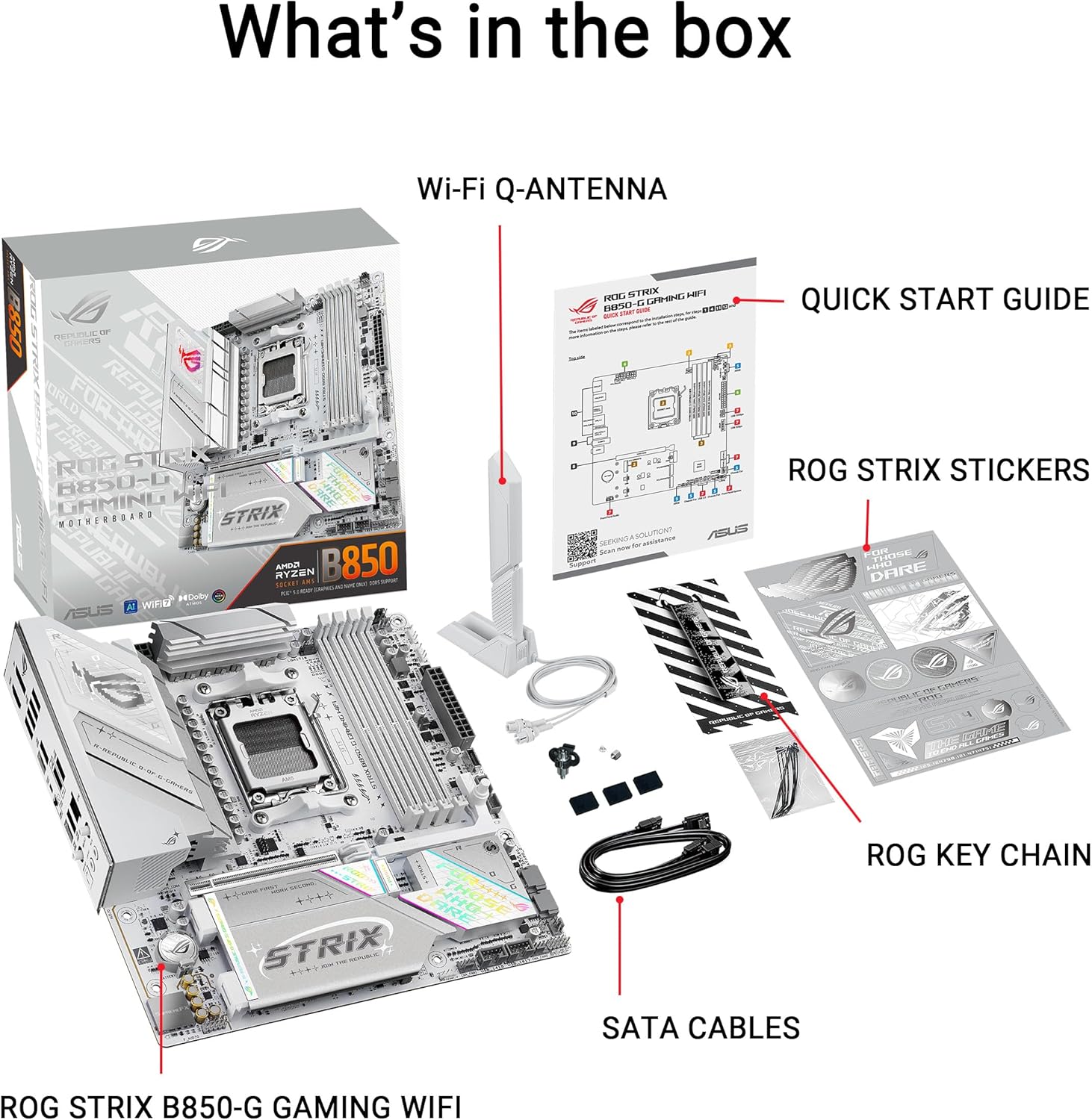
Bild: Eine detaillierte view auf der Rückseite des Motherboards befinden sich verschiedene USB-Anschlüsse, Display-Ausgänge, 2.5G LAN-Anschlüsse und WiFi 7-Antennenanschlüsse.
3.1. Installation der WiFi-7-Antenne
Um das integrierte WiFi 7 zu nutzen, verbinden Sie die mitgelieferte ASUS WiFi Q-Antenne mit den entsprechenden Anschlüssen auf der Rückseite des I/O-Panels. Das Design der Q-Antenne vereinfacht diesen Verbindungsvorgang.

Abbildung: Das ASUS ROG Strix B850-G Motherboard mit der an die hinteren I/O-Anschlüsse angeschlossenen WiFi Q-Antenne.
4. Betrieb
Der Betrieb des Motherboards wird über sein UEFI-BIOS und die zugehörige Software gesteuert.
4.1. BIOS-Konfiguration
Durch Drücken der Taste gelangen Sie ins UEFI-BIOS. DEL or F2 Wichtig beim Systemstart. Das intuitive UEFI-BIOS-Dashboard ermöglicht die Konfiguration von Systemeinstellungen, Bootreihenfolge und erweiterten Funktionen.
4.2. KI-Funktionen
Nutzen Sie ASUS AI Advisor zur Systemoptimierung und AI Networking II für intelligentes Netzwerkmanagement, um eine stabile und schnelle Verbindung zu gewährleisten. AEMP (ASUS Enhanced Memory Pro)file) hilft bei der Optimierung der DDR5-Speicherleistung.
4.3. Aura Sync RGB-Beleuchtung
Passen Sie die integrierte RGB-Beleuchtung und die angeschlossenen adressierbaren Gen 2-Anschlüsse mit der ASUS-exklusiven Aura Sync-Software für eine individuelle Optik an.

Bild: Ein schräger view der Motherboard-Showcasing verfügt über integrierte RGB-Beleuchtungszonen, die über Aura Sync individuell angepasst werden können.
5. Wartung
Regelmäßige Wartung gewährleistet optimale Leistung und Langlebigkeit Ihres Motherboards.
- BIOS-Updates: Überprüfen Sie regelmäßig den ASUS-Support. webHier finden Sie die neuesten BIOS-Updates. Nutzen Sie die BIOS FlashBack-Taste für bequeme Updates, auch ohne installierte CPU oder RAM.
- CMOS löschen: Sollten Sie aufgrund fehlerhafter BIOS-Einstellungen auf Systeminstabilität stoßen, verwenden Sie die Clear CMOS-Taste auf der Rückseite des I/O-Panels, um die BIOS-Einstellungen auf die Standardwerte zurückzusetzen.
- Staubentfernung: Reinigen Sie das Motherboard und die umliegenden Komponenten mit Druckluft von Staub. Stellen Sie sicher, dass das System vor der Reinigung ausgeschaltet und vom Stromnetz getrennt ist.
- Treiber-Updates: Installieren Sie die neuesten Treiber für Ihre Motherboard-Komponenten von der ASUS-Supportseite. webWebsite, um Kompatibilität und Leistung zu gewährleisten.
6. Fehlerbehebung
Sollten Probleme auftreten, beachten Sie bitte folgende Schritte:
- Q-LED-Diagnose: Die Q-LED-Anzeigen auf dem Mainboard geben visuelle Hinweise auf Startprobleme im Zusammenhang mit CPU, Arbeitsspeicher, Grafikkarte oder Startgerät. Die spezifischen Q-LED-Codes finden Sie im Handbuch des Mainboards.
- Verbindungen prüfen: Stellen Sie sicher, dass alle Stromkabel, Datenkabel und Erweiterungskarten fest angeschlossen sind.
- Komponenten neu einsetzen: Versuchen Sie, die RAM-Module, die Grafikkarte und andere Komponenten neu einzusetzen, um einen ordnungsgemäßen Kontakt sicherzustellen.
- BIOS-Reset: Verwenden Sie die Clear CMOS-Taste, um die BIOS-Einstellungen auf die Werkseinstellungen zurückzusetzen, falls Konfigurationsprobleme vermutet werden.
- Betriebssystemkompatibilität: Beachten Sie, dass für Windows 11 WiFi 7 mindestens Version 24H2 für den vollen Funktionsumfang benötigt wird. Windows 11 21H2/22H2/23H2 unterstützt nur WiFi 6E. Windows 10 unterstützt ausschließlich WiFi 6.
- Kontaktieren Sie den Support: Sollten die Probleme weiterhin bestehen, wenden Sie sich bitte an den ASUS-Support. webBesuchen Sie unsere Website oder kontaktieren Sie unseren Kundenservice für weitere Unterstützung.
7. Spezifikationen
| Besonderheit | Spezifikation |
|---|---|
| Marke | ASUS |
| Serie | ROG STRIX B850-G GAMING-WIFI |
| Modellname | ROG STRIX B850-G GAMING-WIFI |
| CPU-Sockel | Sockel AM5 |
| Kompatible Prozessoren | AMD Ryzen™ Desktop-Prozessoren der Serien 9000, 8000 und 7000 |
| Chipsatztyp | AMD B850 |
| RAM-Speichertechnologie | DDR5 |
| Speichergeschwindigkeit | 8000 MHz |
| Speicherkapazität | 256 GB (max.) |
| Plattform | Windows-10, Windows 11 |
| Farbe | WEISS |
| Artikelgewicht | 2.9 Pfund |
| Produktabmessungen (L x B x H) | 9.6 x 9.6 x 1.9 Zoll |
8. Offizielles Produktvideo
Video: Ein Beamter überview des ASUS ROG Strix B850-G Gaming-Motherboards, wobei Design und Funktionen hervorgehoben werden.
9. Garantie und Support
Für dieses ASUS-Produkt gilt die Herstellergarantie. Ausführliche Garantieinformationen, technischer Support, Treiber-Downloads und weitere Hilfe finden Sie auf der offiziellen ASUS-Supportseite. webWebsite:
Informationen zur Ersteinrichtung finden Sie auch in der beiliegenden Kurzanleitung.

Abbildung: Der Inhalt der Motherboard-Verpackung, einschließlich Motherboard, Wi-Fi Q-Antenne, Schnellstartanleitung, ROG Strix-Aufkleber, ROG-Schlüsselanhänger und SATA-Kabel.