1. Einleitung
Vielen Dank, dass Sie sich für den Jinvocloud Smart Wifi Alarm Clock MS230 entschieden haben. Dieses Gerät vereint einen digitalen Wecker mit Smart-Home-Funktionen wie Schnellladeanschlüssen, intelligenten Steckdosen und einer Wetteranzeige, die alle über eine mobile App gesteuert werden können. Diese Bedienungsanleitung enthält detaillierte Anweisungen für Einrichtung, Bedienung und Wartung, um optimale Leistung und Benutzerfreundlichkeit zu gewährleisten.
2. Sicherheitshinweise
- Stellen Sie sicher, dass die Stromversorgungslautstärketage entspricht den Anforderungen des Geräts (110-240V Wechselstrom).
- Das Gerät darf weder Wasser, Feuchtigkeit noch extremen Temperaturen ausgesetzt werden.
- Vermeiden Sie, das Gerät in der Nähe von Wärmequellen oder in direktem Sonnenlicht aufzustellen.
- Versuchen Sie nicht, das Gerät selbst zu zerlegen oder zu reparieren. Wenden Sie sich an den Kundendienst, wenn Sie Hilfe benötigen.
- Außerhalb der Reichweite von Kindern aufbewahren.
- Verwenden Sie nur das mitgelieferte Netzkabel.
- Nur für den Innenbereich.
3. Packungsinhalt
- Jinvocloud Smart Wifi Wecker MS230
- Netzkabel (1 Meter)
- Bedienungsanleitung
4. Produktüberschreitungview
Der Jinvocloud Smart Wifi Wecker MS230 verfügt über ein übersichtliches LED-Display, mehrere Ladeanschlüsse und intelligente Steckdosen für vielseitige Einsatzmöglichkeiten.

Bild 4.1: Vorderseite view Der Jinvocloud Smart Wifi Wecker MS230 zeigt die digitale Uhrzeit, Wettersymbole und die Temperatur an. Das Gerät ist weiß mit einem schwarzen Display.

Abbildung 4.2: Detailliertes Diagramm der Komponenten des Weckers. Es zeigt den Ein-/Ausschalter, den Helligkeitsregler, die USB-Ladeanschlüsse (Typ C und Typ A), die WLAN-Verbindungsanzeige, die Zeitanzeige, die Alarmanzeige, die Wetteranzeige und die Temperaturanzeige. Das Diagramm zeigt außerdem die beiden seitlichen Netzsteckdosen.
Schlüsselkomponenten:
- LED-Digitalanzeige: Zeigt Uhrzeit, Alarmstatus, Wetter und Temperatur an. Verfügt über einstellbare Helligkeit.
- Ein-/Aus-Taste: Steuert die Stromversorgung des Geräts und initiiert die Netzwerkkopplung.
- Helligkeitseinstellungstaste: Durchläuft vier Helligkeitsstufen (hoch, mittel, niedrig, aus).
- USB-Ladeanschlüsse: Ein Typ-C-Anschluss (max. 20 W PD) und zwei Typ-A-Anschlüsse (max. 18 W QC) zum Schnellladen.
- Intelligente Steckdosen: Zwei US-Standard-Zweipolsteckdosen zum Anschluss kleiner Haushaltsgeräte, steuerbar über eine App.
- WLAN-Anzeige: Zeigt den Status der Netzwerkverbindung an.
- Lautsprecher: Für Alarmtöne und Benachrichtigungen.
5. Einrichtung
5.1 Stromanschluss
- Schließen Sie das mitgelieferte 1 Meter lange Netzkabel an die Rückseite des Weckers an.
- Stecken Sie das Netzkabel in eine Standardsteckdose mit 110–240 V Wechselstrom.
- Das Display leuchtet auf und das Gerät schaltet sich ein.
5.2 App-Installation
- Laden Sie die Tuya Smart or Intelligentes Leben App aus dem App Store Ihres Mobilgeräts (iOS App Store oder Google Play Store).
- Registrieren Sie sich oder melden Sie sich in Ihrem Konto innerhalb der App an.
5.3 WLAN-Netzwerkkopplung
Das Gerät benötigt für die Verbindung ein 2.4-GHz-WLAN-Netzwerk. Es unterstützt kein 5-GHz-WLAN.
- Stellen Sie sicher, dass Ihr Mobiltelefon mit einem 2.4-GHz-WLAN-Netzwerk verbunden ist.
- Halten Sie die Ein-/Aus-Taste am Wecker gedrückt, bis die Wi-Fi-Anzeige zu blinken beginnt und damit den Kopplungsmodus signalisiert.
- Öffnen Sie die Tuya Smart oder Smart Life App und tippen Sie auf das Symbol „+“, um ein Gerät hinzuzufügen.
- Folgen Sie den Anweisungen in der App, um Ihren Wecker zu finden und mit Ihrem WLAN-Netzwerk zu verbinden.
- Sobald die Verbindung hergestellt ist, leuchtet die Wi-Fi-Anzeige dauerhaft, und die Uhr synchronisiert automatisch die Zeit.

Abbildung 5.1: Das Display des Weckers zeigt „22:08“ mit einer kreisförmigen Grafik, die die Online-Zeitkalibrierung und die automatische Zeitanpassung nach der WLAN-Verbindung anzeigt.
6. Bedienungsanleitung
6.1 Zeitanzeige und -format
- Die Uhrzeit wird nach der WLAN-Verbindung automatisch über das Netzwerk synchronisiert.
- Über die Einstellungen der mobilen App können Sie zwischen 12-Stunden- und 24-Stunden-Format umschalten.
6.2 Alarme einstellen
Das Gerät unterstützt bis zu 10 Sätze von zeitgesteuerten Alarmen, die über die mobile App konfiguriert werden können.
- Öffnen Sie die Tuya Smart oder Smart Life App und wählen Sie Ihr Weckergerät aus.
- Navigieren Sie zum Abschnitt „Alarmeinstellungen“.
- Tippen Sie hier, um einen neuen Wecker hinzuzufügen. Stellen Sie die gewünschte Uhrzeit ein, wählen Sie die Wiederholungstage (täglich/wöchentlich) und wählen Sie aus 8 natürlichen Klingeltönen.
- Stellen Sie die Alarmlautstärke ein (3 Stufen verfügbar).
- Speichern Sie die Alarmeinstellungen.
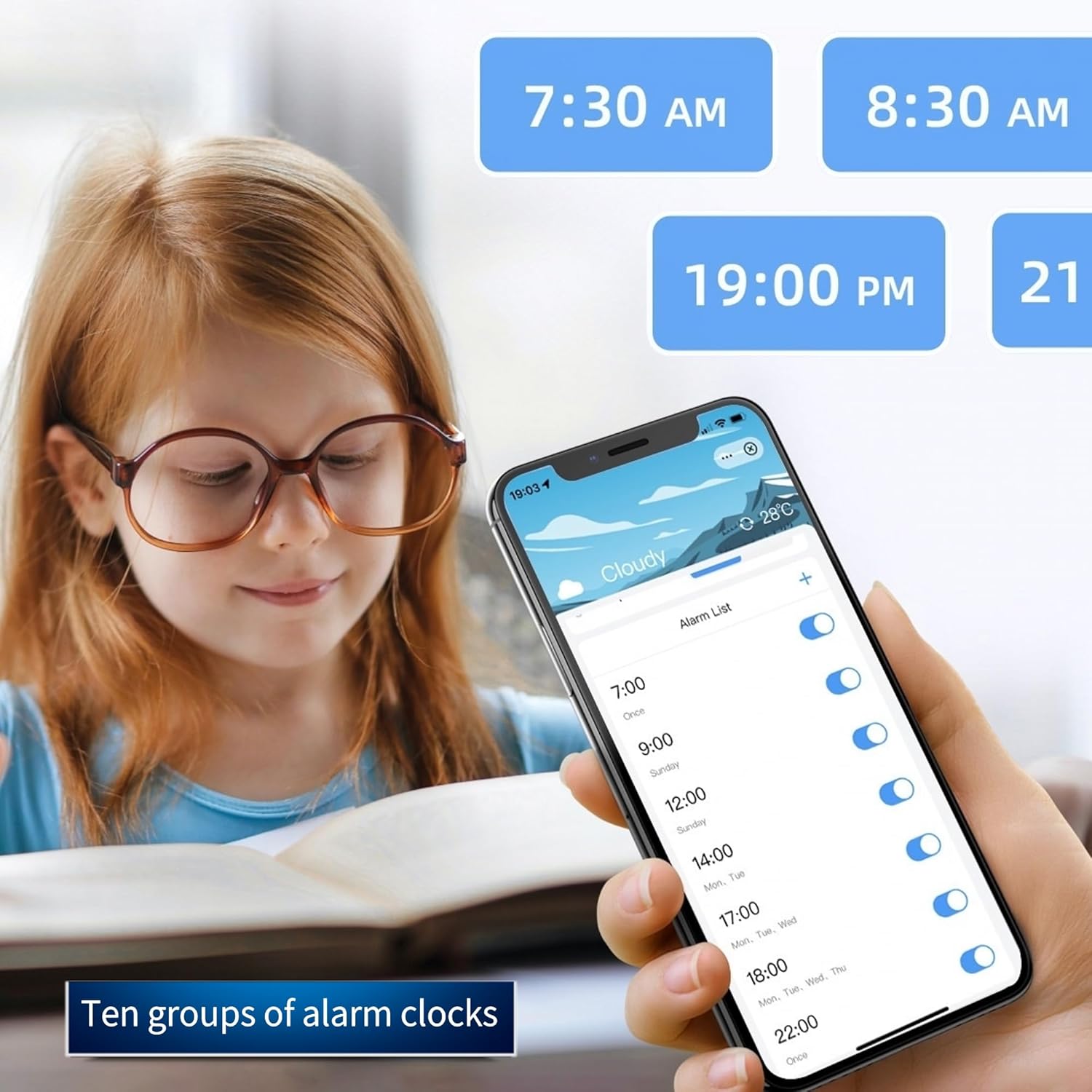
Abbildung 6.1: Ein Smartphone-Bildschirm, der die Alarmliste innerhalb der Steuerungs-App anzeigt. Dargestellt sind mehrere eingestellte Alarme mit ihren jeweiligen Zeiten und Aktiv/Deaktiv-Schaltern.
6.3 Schlummermodus
Wenn ein Alarm ertönt, können Sie die Schlummerfunktion aktivieren. Die Schlummerdauer kann über die mobile App individuell angepasst werden.

Abbildung 6.2: Ein geteiltes Bild, das links die Wetteranzeige mit einem Sonnensymbol und der Temperatur und rechts einen Smartphone-Bildschirm mit den Schlummermodus-Einstellungen der App zeigt, über den die Schlummerdauer angepasst werden kann.
6.4 Anpassung der Anzeigehelligkeit
- Drücken Sie die Helligkeitsregelungstaste am Gerät, um zwischen vier Helligkeitsstufen zu wechseln: hoch, mittel, niedrig und aus.
- Die Helligkeit kann zur intelligenten Steuerung auch über die mobile App angepasst werden.
6.5 Wetter- und Temperaturanzeige
- Das Gerät zeigt die aktuellen Wetterbedingungen (sonnig, bewölkt, regnerisch, schneereich) und die Umgebungstemperatur an.
- Die Wetterinformationen werden über die WLAN-Verbindung aktualisiert.
- Die Temperatur kann in Fahrenheit (°F) oder Celsius (°C) angezeigt werden; die Anzeige kann in der App konfiguriert werden.
6.6 Verwendung von USB-Ladeanschlüssen
Der Wecker verfügt über mehrere Ladeanschlüsse:
- Ein Typ-C-Anschluss mit 20-Watt-Power-Delivery (PD) zum Schnellladen kompatibler Geräte.
- Zwei USB-A-Anschlüsse mit 18-W-Schnellladefunktion (QC) zum schnellen Aufladen kompatibler Geräte.

Abbildung 6.3: Der Wecker auf einem Schreibtisch, an dessen Typ-C-Anschluss über ein USB-C-Kabel ein Smartphone angeschlossen ist, was die 20-Watt-Schnellladefunktion veranschaulicht.
6.7 Intelligente Steckdosen verwenden
Die beiden AC-Steckdosen können über die mobile App ferngesteuert werden.
- Schließen Sie kleine Haushaltsgeräte an die Wechselstromsteckdosen an der Seite des Weckers an.
- Öffnen Sie die Tuya Smart oder Smart Life App und wählen Sie Ihr Weckergerät aus.
- Jede Steckdose lässt sich einzeln mit einem einzigen Fingertipp ein- oder ausschalten.
- Zeitschalter: Legen Sie Zeitpläne fest, damit sich die Steckdosen zu bestimmten Zeiten automatisch ein- und ausschalten.
- Countdown-Schalter: Stellen Sie einen Countdown-Timer ein, damit sich eine Steckdose nach einer bestimmten Zeit automatisch abschaltet.

Abbildung 6.4: Ein Smartphone zeigt die Benutzeroberfläche der Steuerungs-App mit Optionen zur Steuerung zweier intelligenter Steckdosen (mit der Bezeichnung „插座1“ und „插座2“) per Ein-/Ausschalter sowie Timer- und Countdown-Einstellungen. Im Hintergrund ist der physische Wecker mit angeschlossenen Geräten zu sehen.
6.8 Sprachsteuerung (Alexa-Kompatibilität)
Das Gerät ist mit Alexa kompatibel und ermöglicht die Sprachsteuerung seiner Smart-Funktionen. Informationen zur Verbindung mit Alexa finden Sie in der Integrationsanleitung der Tuya Smart oder Smart Life App.
7. Wartung
- Reinigen Sie das Gerät mit einem weichen, trockenen Tuch. Verwenden Sie keine Scheuermittel oder Lösungsmittel.
- Stellen Sie sicher, dass alle Anschlüsse frei von Staub und Schmutz sind.
- Achten Sie darauf, die Lüftungsöffnungen des Geräts nicht zu blockieren.
8. Fehlerbehebung
8.1 Gerät lässt sich nicht einschalten
- Prüfen Sie, ob das Netzkabel fest mit dem Gerät und der Steckdose verbunden ist.
- Überprüfen Sie, ob die Steckdose ordnungsgemäß funktioniert, indem Sie ein anderes Gerät anschließen.
8.2 Keine WLAN-Verbindung möglich
- Stellen Sie sicher, dass Ihr Router ein 2.4-GHz-WLAN-Netzwerk ausstrahlt. Das Gerät unterstützt kein 5-GHz-WLAN.
- Stellen Sie sicher, dass Ihr Mobiltelefon während des Kopplungsvorgangs mit dem 2.4-GHz-WLAN-Netzwerk verbunden ist.
- Stellen Sie sicher, dass sich das Gerät im Kopplungsmodus befindet (die WLAN-Anzeige blinkt). Falls nicht, halten Sie die Ein-/Aus-Taste gedrückt.
- Überprüfen Sie Ihr WLAN-Passwort auf Richtigkeit.
- Bringen Sie das Gerät näher an Ihren WLAN-Router heran, um die Signalstärke zu verbessern.
- Starten Sie Ihren Router und den Wecker neu und versuchen Sie dann erneut, die Kopplung herzustellen.
8.3 Alarm ertönt nicht
- Überprüfen Sie, ob der Alarm in der mobilen App aktiviert ist.
- Überprüfen Sie die Einstellungen für die Alarmlautstärke in der App.
- Stellen Sie sicher, dass das Gerät mit WLAN verbunden ist, um eine genaue Zeitsynchronisation zu gewährleisten.
8.4 Display funktioniert nicht oder ist zu dunkel
- Drücken Sie die Helligkeitsreglertaste, um durch die Helligkeitsstufen zu schalten.
- Überprüfen Sie die Helligkeitseinstellungen in der mobilen App.
- Stellen Sie sicher, dass das Gerät über eine stabile Stromversorgung verfügt.
9. Spezifikationen
| Besonderheit | Spezifikation |
|---|---|
| Produktname | Smart-Uhr mit WLAN |
| Modell | MS230 |
| Kommunikationsprotokoll | Wi-Fi 2.4 GHz & BLE |
| USB Port Ausgang | USB Typ-A: Max. 18 W, USB Typ-C: Max. 20 W |
| Mehrere Ausgänge | Max. 15 W (für Wechselstromsteckdosen) |
| Stromversorgung | 110~240 V Wechselstrom |
| Länge des Netzkabels | 1m |
| Abmessungen (L x B x H) | 120 x 50 x 43.2 mm (ca. 4.72" B x 1.97" H) |
| Material | Acrylnitril-Butadien-Styrol (ABS) |
| Artikelgewicht | 12.3 Unzen |
| Anzeigetyp | Digitale LED |
| Besondere Merkmale | Einstellbare Helligkeit, einstellbare Lautstärke, Wecker, automatische Dimmfunktion, großes Display, Wetteranzeige, Temperaturanzeige, intelligente Steckdosen, Schnellladefunktion |
10. Garantie und Support
Jinvocloud-Produkte zeichnen sich durch Zuverlässigkeit und hohe Leistung aus. Informationen zur Garantie und zum technischen Support finden Sie auf der Produktverpackung oder kontaktieren Sie den Jinvocloud-Kundendienst über die Plattform des Händlers, bei dem Sie das Produkt erworben haben. Bitte halten Sie Ihre Modellnummer (MS230) und die Kaufdetails bereit, wenn Sie den Support kontaktieren.