
1. Einleitung
Dieses Handbuch enthält detaillierte Anweisungen für die Einrichtung, den Betrieb und die Wartung Ihres TreasLin VSDinside Stream Controller Deck N3 White. Dieses Gerät wurde entwickelt, um Ihren Workflow beim Streaming, Gaming und der Content-Erstellung zu optimieren, indem es anpassbare Steuerelemente für verschiedene Anwendungen und Plattformen bietet.
Der N3 Stream Controller verfügt über 12 individuell anpassbare Tasten: 6 visuelle LCD-Tasten, 3 Tipptasten und 3 Drehknöpfe. Diese ermöglichen die schnelle Aktivierung von Aktionen, Anwendungen und Plattformsteuerungen, sodass während wichtiger Aufgaben kein Fensterwechsel mehr nötig ist.

2. Produktüberschreitungview
Das TreasLin VSDinside Stream Controller Deck N3 ist eine kompakte und vielseitige Steuerungsschnittstelle. Es ist mit verschiedenen Eingabemethoden ausgestattet, um die Benutzerinteraktion und die Steuerungseffizienz zu verbessern.
2.1 Schlüsselkomponenten
- 6 visuelle LCD-Tasten: Diese Tasten verfügen über individuell anpassbare Anzeigen, die dynamische Symbole und visuelles Feedback für zugewiesene Funktionen ermöglichen.
- 3 Tipptasten: Standardmäßige Tasttasten für zusätzliche programmierbare Aktionen.
- 3 Drehknöpfe: Multifunktionale Drehregler für Feineinstellungen wie Lautstärkeregelung, Helligkeitsregelung oder Scrollen durch professionelle Einstellungen.files/scenes.
- USB-C-Anschluss: Zum Anschließen des Geräts an Ihren Computer.
- Abnehmbarer Ständer: Bietet einen ergonomischen 45-Grad-Winkel für optimale viewund Portabilität.


3. Installationsanleitung
3.1 Systemanforderungen
- Betriebssystem: PC (Windows 10 64-Bit oder höher), macOS (Catalina 10.15 oder höher).
- Konnektivität: Verfügbarer USB-C-Anschluss.
3.2 Anschließen des Geräts
- Platzieren Sie den N3 Stream Controller auf einer stabilen Oberfläche.
- Verbinden Sie ein Ende des mitgelieferten USB-C-Kabels mit dem USB-C-Anschluss des N3-Geräts.
- Verbinden Sie das andere Ende des USB-C-Kabels mit einem freien USB-Anschluss an Ihrem Computer.
- Das Gerät schaltet sich automatisch ein.
3.3 Softwareinstallation
Um den N3 Stream Controller vollumfänglich nutzen zu können, müssen Sie die VSDinside-Software installieren.
- Besuchen Sie die offizielle TreasLin-Website. webBesuchen Sie die Website oder den VSDinside-Marktplatz, um die neueste Software für Ihr Betriebssystem herunterzuladen.
- Führen Sie das Installationsprogramm aus und befolgen Sie die Anweisungen auf dem Bildschirm, um die Installation abzuschließen.
- Nach der Installation starten Sie die VSDinside-Anwendung. Das Gerät sollte automatisch erkannt werden.
4. Bedienung
Der N3 Stream Controller ermöglicht umfangreiche Anpassungen, um Ihren spezifischen Anforderungen in verschiedenen Anwendungen gerecht zu werden.
4.1 Anpassen von Tasten und Drehknöpfen
Die VSDinside-Software bietet eine benutzerfreundliche Oberfläche zum Zuweisen von Funktionen zu jeder der 12 Tasten und 3 Drehknöpfe.
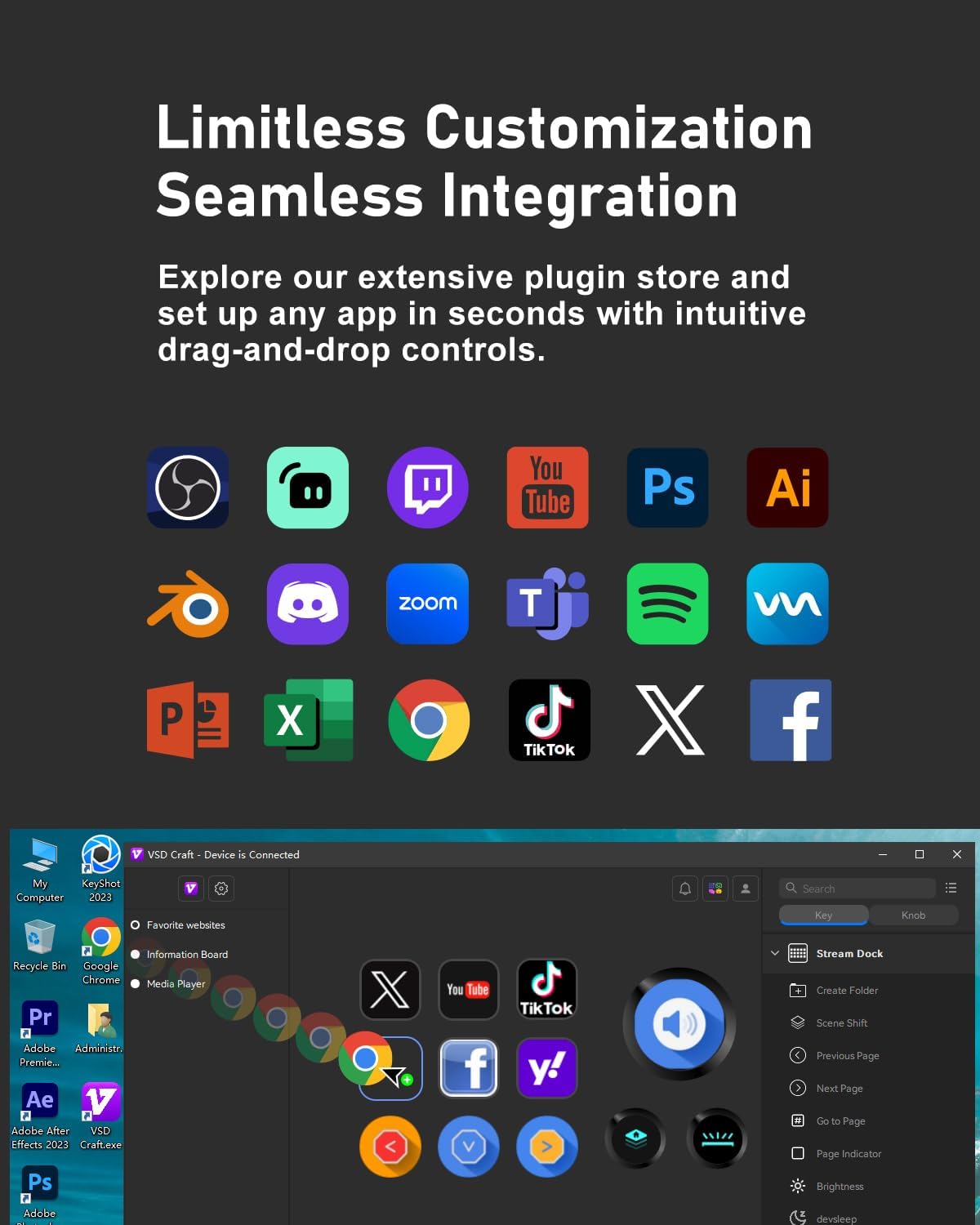
- Aktionen zuweisen: Ziehen Sie Aktionen aus der Toolbox der Software per Drag & Drop auf die gewünschte Schaltfläche. Zu den Aktionen gehören beispielsweise das Starten von Anwendungen, das Ausführen von Makros, die Mediensteuerung, das Umschalten von OBS-Szenen und vieles mehr.
- Dynamische Symbole: Den 6 visuellen LCD-Tasten können Sie statische Bilder oder dynamische animierte Symbole zuweisen. Die Software unterstützt benutzerdefinierte animierte Symbolszenen.
- Funktionen des Drehknopfs: Drehknöpfe können für verschiedene Einstellungen wie Lautstärke, Helligkeit oder das Durchschalten von Profi-Einstellungen konfiguriert werden.files/Seiten mit Schaltflächen.
- ProfileSzenen und Szenen: Organisieren Sie Ihre benutzerdefinierten Layouts in professionellen Formaten.fileSzenen. Verwenden Sie die Tipptasten oder Drehknöpfe, um zwischen diesen Konfigurationen für verschiedene Aufgaben oder Anwendungen zu wechseln.

4.2 Unterstützte Anwendungen und Plattformen
Der N3 Stream Controller ist mit einer Vielzahl von Software und Diensten kompatibel, darunter unter anderem:
- OBS Studio (Windows 10 64-Bit+, macOS Catalina 10.15+)
- Streamlabs
- Zucken
- YouTube
- Þjórsárden
- Zwietracht
- Spotify (Premium-Konto für die Integration erforderlich)
- Voicemod
- Microsoft Office (Excel, Word)
- Adobe Creative Suite (Photoshop)
5. Softwarefunktionen und Anpassungsmöglichkeiten
Die VSDinside-Software ist die zentrale Anlaufstelle für die Anpassung Ihres N3 Stream Controllers. Sie bietet eine umfassende Suite von Tools zur Personalisierung.
5.1 VSDinside Marketplace
Greifen Sie direkt aus der Software auf den VSDinside-Marktplatz zu. Dieser Marktplatz bietet eine umfangreiche Ressourcenbibliothek:
- Plugins: Über 200 plugins zur Steuerung verschiedener Anwendungen und Dienste.
- Symbole: Eine große Auswahl an statischen und dynamischen Symbolen zur Personalisierung Ihrer LCD-Tasten.
- ProfileSzenen und Szenen: Vorkonfigurierte Layouts und Szenen für gängige Anwendungsfälle.

5.2 Erstellung benutzerdefinierter Symbole
Über den Marktplatz hinaus können Sie Ihre eigenen benutzerdefinierten Symbole erstellen:
- Lokal File Auswahl: Laden Sie Bilder oder GIFs von Ihrem Computer hoch, die Sie als Schaltflächensymbole verwenden können.
- Bildschirmaufnahme: Erstellen Sie Icons, indem Sie direkt Teile Ihres Bildschirms erfassen.
- Symbolbibliothek: Nutzen Sie die integrierte Symbolbibliothek für den schnellen Zugriff auf häufig verwendete Symbole.

5.3 Software-Schnittstelleview

6. Fehlerbehebung
Sollten Sie Probleme mit Ihrem N3 Stream Controller haben, beachten Sie bitte die folgenden häufig auftretenden Probleme und Lösungen.
| Problem | Mögliche Ursache | Lösung |
|---|---|---|
| Gerät wird vom Computer nicht erkannt. | Wackelkontakt am USB-Anschluss, defektes Kabel, Treiberproblem. | Stellen Sie sicher, dass das USB-C-Kabel fest mit dem Gerät und dem Computer verbunden ist. Versuchen Sie es mit einem anderen USB-Anschluss oder Kabel. Installieren Sie die VSDinside-Software neu. |
| Knöpfe oder Regler reagieren nicht. | Software funktioniert nicht, falsche Konfiguration, Softwarefehler. | Stellen Sie sicher, dass die VSDinside-Software im Hintergrund ausgeführt wird. Überprüfen Sie die Tastenbelegung in der Software. Starten Sie die Software und/oder Ihren Computer neu. |
| Die LCD-Tasten sind leer oder zeigen falsche Werte an. | Softwareproblem, beschädigtes Symbol files. | Überprüfen Sie die Symbolzuweisungen in der Software. Versuchen Sie, die Symbole neu zuzuweisen. Stellen Sie sicher, dass die Software auf dem neuesten Stand ist. |
| Die Spotify-Integration funktioniert nicht. | Kein Spotify Premium-Konto. | Für die Spotify-Integration ist ein aktives Spotify Premium-Konto erforderlich. |
Sollten weiterhin Probleme auftreten, wenden Sie sich bitte an den technischen Support.
7. Spezifikationen
| Besonderheit | Detail |
|---|---|
| Modell | N3 |
| Farbe | Weiß |
| Schlüssel | 6 visuelle LCD-Tasten, 3 Tipptasten, 3 Drehknöpfe (insgesamt 12 anpassbare Eingänge) |
| Konnektivität | USB-C |
| Kompatible Geräte | PC (Windows 10 64-Bit+), Mac (macOS Catalina 10.15+) |
| Artikelgewicht | 11.7 Unzen (ca. 331 Gramm) |
| Verpackungsabmessungen | 6.65 x 4.96 x 2.64 Zoll |
| Hersteller | Shenzhen An Rui Xin Technology Co.,Ltd. |
8. Technischer Support und Garantie
8.1 Technischer Support
Bei technischen Fragen oder Problemen mit Ihrem TreasLin VSDinside Stream Controller Deck N3 wenden Sie sich bitte an unser Entwicklungsteam. Die Kontaktdaten finden Sie in der Regel auf der offiziellen TreasLin-Website. webWebsite oder innerhalb der VSDinside-Softwareanwendung.
8.2 Garantieinformationen
Die Garantiebedingungen für das TreasLin VSDinside Stream Controller Deck N3 werden beim Kauf mitgeteilt oder sind auf der offiziellen TreasLin-Website zu finden. webBitte bewahren Sie Ihren Kaufbeleg für Garantieansprüche auf.