
1. Einleitung
Willkommen zum Benutzerhandbuch für das VIWOODS AiPaper AI E-Ink-Tablet. Diese Anleitung enthält wichtige Informationen zur Einrichtung, Bedienung und Wartung Ihres Geräts. Das AiPaper wurde entwickelt, um Ihre Produktivität und Ihr Leseerlebnis dank fortschrittlicher E-Ink-Technologie und KI-integrierter Funktionen zu verbessern.
Packungsinhalt
Das Standardpaket umfasst folgende Artikel:
- 10.65'' AiPaper E Ink Tablet
- Verbesserter W2 Stylus Pro
- Folio-Cover
- 5 Ersatz-Stylusspitzen
- A-zu-C-Adapter
- Kurzanleitung
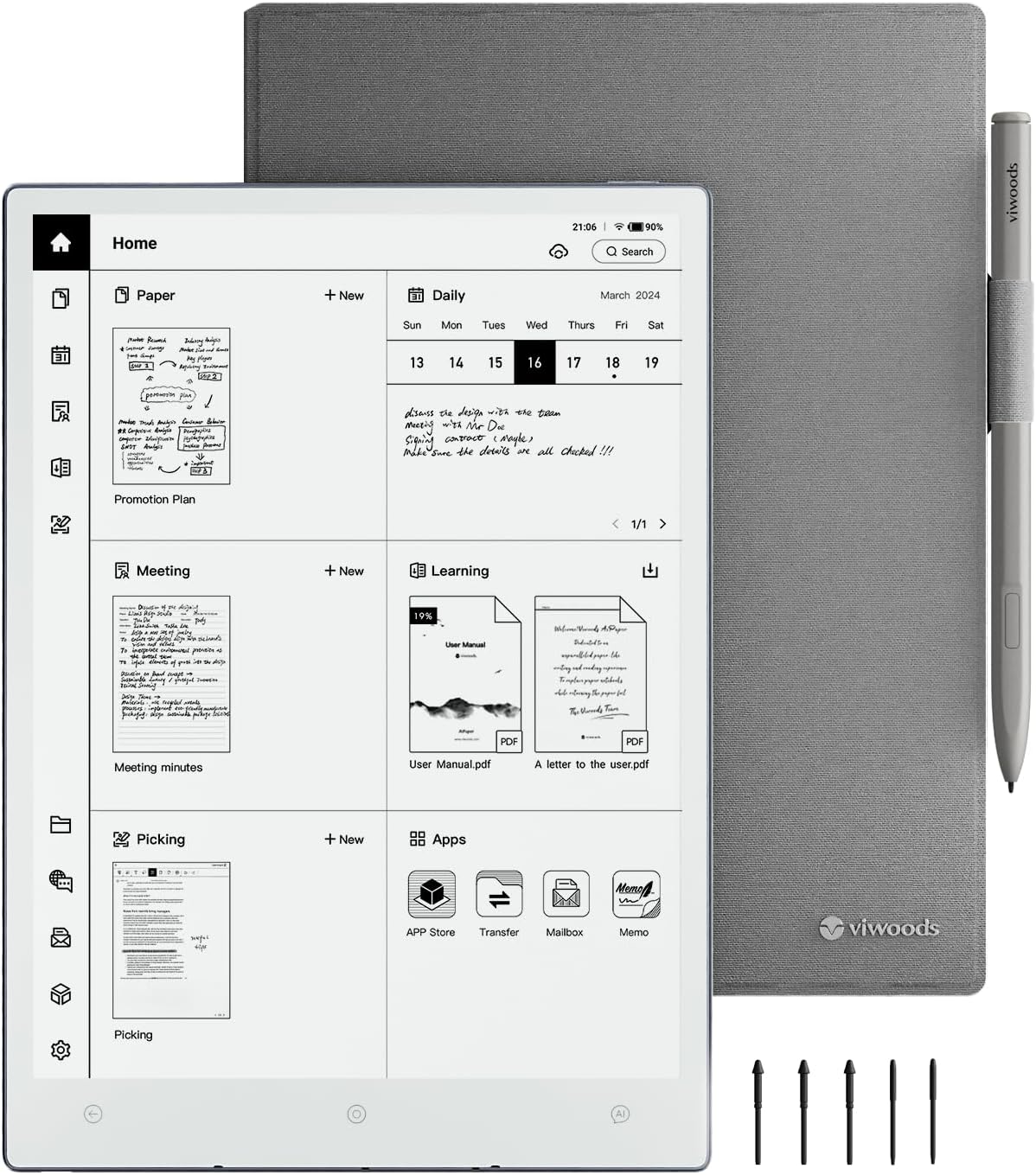
Abbildung 1.1: Das komplette VIWOODS AiPaper-Bundle, bestehend aus Tablet, Stift, Schutzhülle und Ersatzspitzen.

Abbildung 1.2: Visuelle Darstellung der im AiPaper-Paket enthaltenen Elemente.
2. Ersteinrichtung
2.1 Aufladen des Geräts
Laden Sie Ihr AiPaper-Tablet vor der ersten Benutzung vollständig mit dem mitgelieferten USB-A-auf-USB-C-Adapter und einer kompatiblen Stromquelle auf. Eine vollständige Ladung gewährleistet optimale Leistung und Akkulaufzeit.
2.2 Ein-/Ausschalten
Zum Einschalten des Geräts halten Sie die seitlich am Tablet befindliche Ein-/Ausschalttaste einige Sekunden lang gedrückt, bis sich der Bildschirm aktiviert. Zum Ausschalten halten Sie die Ein-/Ausschalttaste erneut gedrückt und wählen Sie in den Optionen „Ausschalten“ aus.
3. Grundlegende Bedienung
3.1 Navigation auf der Benutzeroberfläche
AiPaper läuft mit Android 13 und bietet eine vertraute und intuitive Benutzeroberfläche. Die Navigation erfolgt per Wischgesten und Tippen. Über den Startbildschirm haben Sie schnellen Zugriff auf Ihre Notizen, Ihren Terminkalender und Ihre Apps.
3.2 Verwendung des W2 Stylus Pro
Der verbesserte W2 Stylus Pro bietet ein präzises und reaktionsschnelles Schreibgefühl. Er verfügt über 16 Druckstufen für nuancierte Striche. Der Stift lässt sich magnetisch an der Schutzhülle befestigen und ist so bequem zu verstauen.

Abbildung 3.1: Der W2 Stylus Pro wird sicher an der Folio-Hülle befestigt.
4. Notizfunktionen
Das AiPaper bietet ein unvergleichliches, papierähnliches Schreibgefühl dank eines Stift-Tinten-Abstands von nur 750 µm. Dadurch wird die Barriere zwischen Stift und Bildschirm minimiert und eine realistische, papierähnliche Haptik erzeugt.
4.1 Notizen erstellen und bearbeiten
Öffnen Sie die Notizen-App auf dem Startbildschirm, um neue Notizbücher oder einzelne Notizen zu erstellen. Sie können verschiedene Stiftarten, Strichstärken und Farben auswählen. Die Druckempfindlichkeit des Stifts ermöglicht präzise und ausdrucksstarke Eingaben.

Abbildung 4.1: Das AiPaper bietet ein realistisches, papierähnliches Schreibgefühl.
4.2 Notizvorlagen
Nutzen Sie eine Vielzahl vorinstallierter Notizvorlagen, um Ihre Gedanken zu strukturieren, darunter liniertes Papier, Raster und spezielle Layouts für Besprechungen oder Planungen. Sie können auch benutzerdefinierte Vorlagen erstellen, die Ihren spezifischen Bedürfnissen entsprechen.

Abbildung 4.2: Eine Auswahl an Notizvorlagen für unterschiedliche organisatorische Bedürfnisse.
4.3 Handschrift-zu-Text-Konvertierung
AiPaper wandelt Ihre handschriftlichen Notizen sofort in gedruckten Text um. Diese Funktion unterstützt neun Sprachen, darunter Englisch, Deutsch, Spanisch, Französisch, Italienisch, Portugiesisch, Japanisch, Russisch und Chinesisch. Durch Hinzufügen benutzerdefinierter KI-Befehle lassen sich noch weitere Sprachen erkennen.

Abbildung 4.3: Die Handschrifterkennungsfunktion wandelt Notizen in bearbeitbaren Text um.
5. Leseerfahrung
Genießen Sie ein augenschonendes Leseerlebnis mit dem 300-PPI-Display des Carta 1300 Mobius mit einer Auflösung von 2560 x 1920 Pixeln. Das entspiegelte Display und die fehlende Hintergrundbeleuchtung reduzieren die Augenbelastung und ermöglichen so komfortables Lesen über längere Zeiträume.

Abbildung 5.1: Der 300-PPI-Bildschirm sorgt für scharfen und klaren Text und damit für komfortables Lesen.
5.1 Importieren und Kommentieren von Büchern
Importieren Sie E-Books und Dokumente in Ihr AiPaper. Während des Lesens können Sie mit dem Stift mühelos Notizen machen, Textstellen markieren und Anmerkungen direkt auf den Seiten hinzufügen. So wird Ihr Leseerlebnis interaktiv und produktiv.

Abbildung 5.2: Dokumente direkt auf dem Tablet lesen, markieren und kommentieren.
6. KI-integrierte Funktionen
AiPaper nutzt künstliche Intelligenz, um Ihre Produktivität und Kreativität zu steigern. Die KI-Funktionen wurden entwickelt, um Ihre Notizen und Dokumente effizient zusammenzufassen, zu organisieren und zu analysieren.
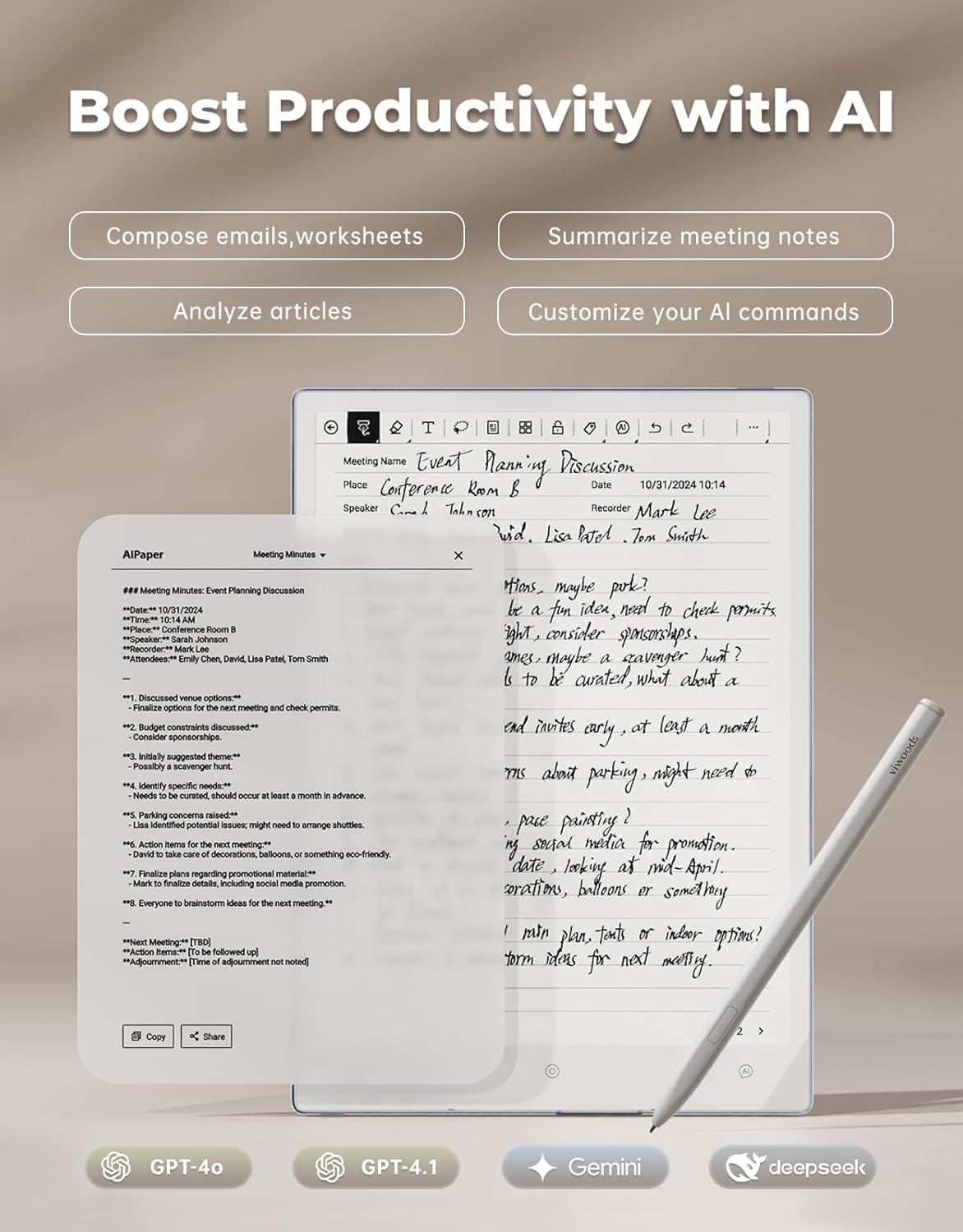
Abbildung 6.1: KI-Funktionen unterstützen das Verfassen von E-Mails, das Zusammenfassen von Notizen und das Analysieren von Artikeln.
6.1 KI-Assistent
Halten Sie die spezielle Taste für den KI-Assistenten gedrückt, um schnell Fragen zu stellen oder Anfragen einzugeben. Diese Funktion bietet sofortigen Zugriff auf Informationen und optimiert Ihren Arbeitsablauf.

Abbildung 6.2: Durch langes Drücken können Sie schnell auf den KI-Assistenten zugreifen.
6.2 KI für Notizen und Dokumente
Die KI kann Besprechungsnotizen zusammenfassen, E-Mails verfassen und optimieren sowie Artikel analysieren. Sie können die KI-Befehle individuell anpassen, um die Unterstützung optimal auf Ihre Bedürfnisse abzustimmen und so Ihre Arbeit effizienter zu gestalten.
Video 6.1: Ein überview wie Influencer die KI-Funktionen von AiPaper zur Steigerung ihrer Produktivität nutzen.
7. File Verwaltung und Freigabe
Das elektronische Notizbuch AiPaper lässt sich nahtlos in gängige Cloud-Plattformen integrieren und gewährleistet so Ihre files sind jederzeit auf all Ihren Geräten zugänglich und synchronisiert.

Abbildung 7.1: Praktisch file Übertragungsoptionen einschließlich Cloud-Diensten und direkten Verbindungen.
7.1 Cloud-Integration
Synchronisieren Sie mühelos Ihre fileMit OneDrive, Google Drive und Dropbox. Dies ermöglicht die sichere Speicherung und den einfachen Zugriff auf Ihre Dokumente von überall.

Abbildung 7.2: Ihr fileSie sind dank schneller und zuverlässiger Synchronisierung immer erreichbar.
7.2 Sichere Freigabe
Überweisen fileDie Datenübertragung erfolgt sicher über WLAN, Bluetooth, USB oder ViTransfer. Das Gerät legt zudem großen Wert auf Datenschutz. file-Schutzstufe, einschließlich Fingerabdruck- und Passwortsicherheit.

Abbildung 7.3: Erweiterte Sicherheitsfunktionen gewährleisten, dass Ihre vertraulichen Daten geschützt bleiben.
8. Tagesplaner
Die „Daily“-Funktion von AiPaper wurde entwickelt, um Sie organisiert und produktiv zu halten. Sie kombiniert Aufgabenmanagement, Dokumentenverfolgung und Kalenderintegration für einen optimierten Zeitplan.
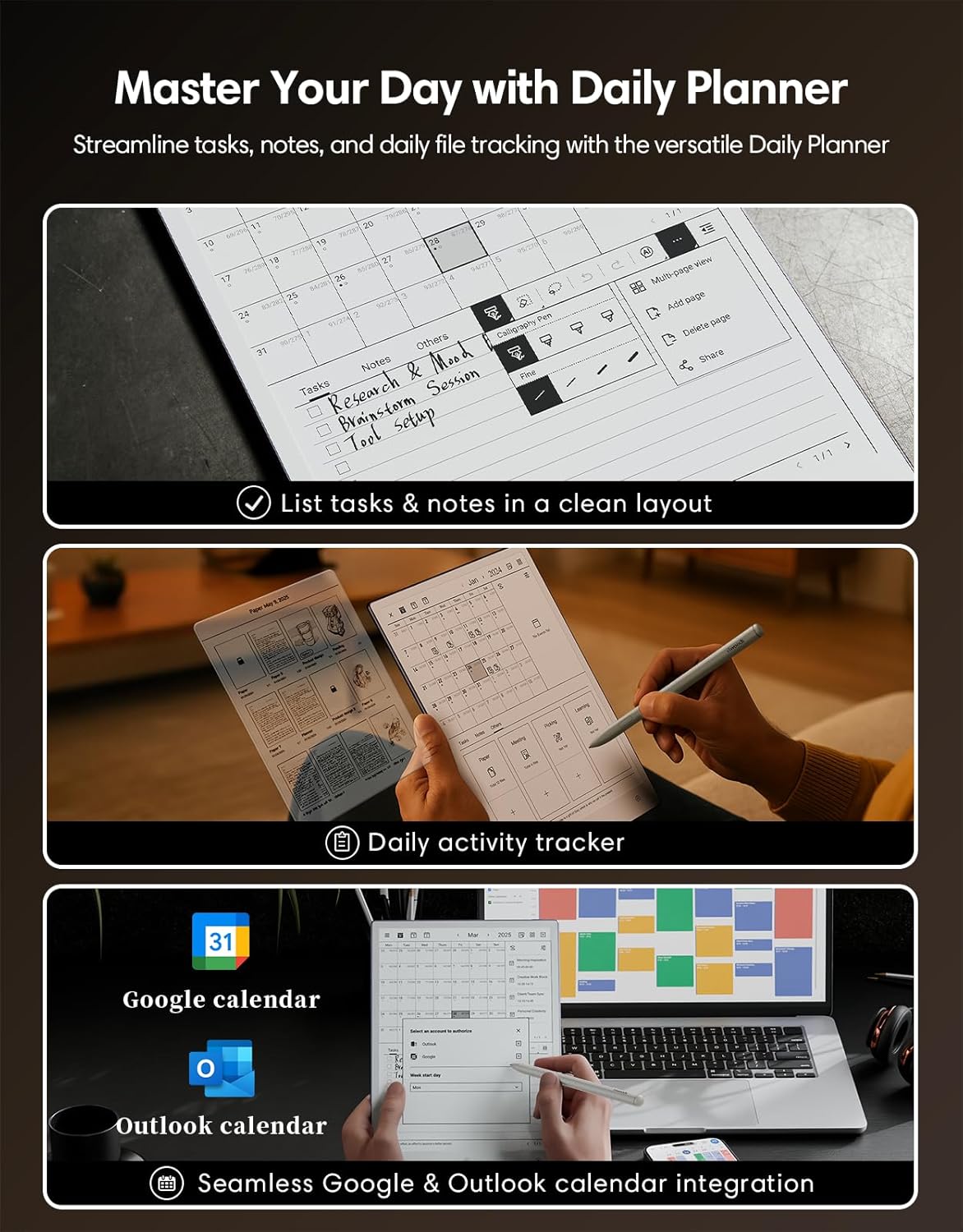
Abbildung 8.1: Der Tagesplaner hilft dabei, Aufgaben, Notizen und den Tagesablauf zu strukturieren. file Verfolgung.
8.1 Aufgaben- und Dokumentenverfolgung
Planen Sie Ihren Tag ganz einfach und sortieren Sie Notizen und Aktivitäten automatisch nach Datum. Diese Funktion ist ideal für die Organisation von Arbeit, Studium oder privaten Projekten.
8.2 Kalenderintegration
Synchronisieren Sie Ihren Tagesplaner mit Google- oder Outlook-Kalendern, um einen umfassenden und stets aktuellen Zeitplan zu erhalten. So stellen Sie sicher, dass alle Ihre Termine und Fristen in Ihren Arbeitsablauf integriert sind.
Video 8.1: Eine Einführung in die Daily-Funktion von AiPaper, die deren organisatorische Fähigkeiten demonstriert.
9. App-Kompatibilität
Das mit Android 13 betriebene AiPaper bietet nahtlose Kompatibilität mit einer breiten Palette von Drittanbieteranwendungen und erweitert so seine Funktionalität über das einfache Notieren und Lesen hinaus.
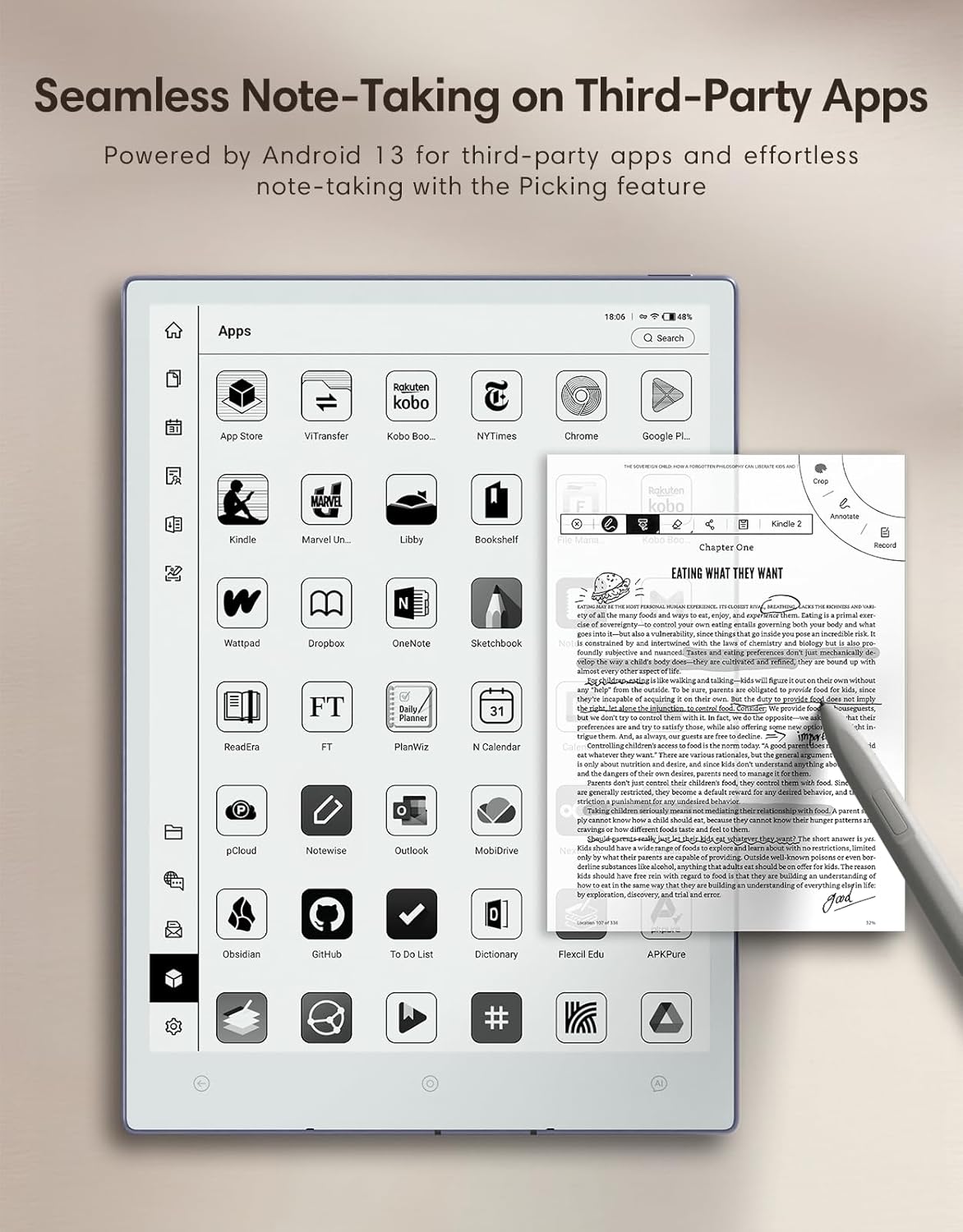
Abbildung 9.1: Nahtlose Notiz- und App-Nutzung mit Drittanbieteranwendungen.
9.1 Unterstützte Anwendungen
Profitieren Sie von nahtloser Kompatibilität mit Apps wie OneNote, Google Keep, Gboard, Xodo und WeChat Reader. Das offene Android-Ökosystem des Geräts ermöglicht kontinuierliche Optimierung und Unterstützung für weitere Apps.

Abbildung 9.2: Verbesserte App-Kompatibilität für ein vielseitiges E Ink-Tablet-Erlebnis.
9.2 Integrierte E-Mail
Greifen Sie direkt aus dem AiPaper auf Ihre E-Mails zu und verbinden Sie so Produktivität mit einfacher Bedienung. Mit dieser Funktion können Sie Ihre Kommunikation verwalten, ohne das Gerät wechseln zu müssen.

Abbildung 9.3: Nahtloser E-Mail-Zugriff direkt auf Ihrem E-Ink-Tablet.
10. Spezifikationen
Das AiPaper AI E Ink Tablet ist mit fortschrittlichen Komponenten ausgestattet, um eine hohe Leistung und ein überragendes Benutzererlebnis zu bieten.
- Bildschirmgröße: 10.65 Zoll
- Bildschirmauflösung: 2560x1920 Pixel
- Pixeldichte: 300 PPI
- Bildschirmtechnologie: Carta 1300 Möbius-Schirm
- Prozessor: Achtkernprozessor mit 2.0 GHz, MediaTek MT8788
- RAM: 4 GB LPDDR4X
- Interner Speicher: 128 GB (bietet Platz für bis zu 20,000 Bücher oder 2,400,000 Seiten Notizen)
- Betriebssystem: Android 13
- Batterie: 4100 mAh
- Abmessungen: 9.7 x 0.17 x 7 Zoll (4.5 mm dünn)
- Gewicht: 370 g (0.81 Pfund)
- Konnektivität: Bluetooth, USB, WLAN
- Besondere Merkmale: Entspiegelter Bildschirm, Augenschutz, Intelligente Lesefunktion, Linkshänderfreundlich

Abbildung 10.1: Wichtigste technische Spezifikationen und Merkmale des AiPaper-Tablets.

Abbildung 10.2: Ein Vergleich der technischen Daten der Modelle AiPaper und AiPaper Mini.
11. Wartung
11.1 Batteriepflege
Um die Akkulaufzeit zu verlängern, vermeiden Sie häufiges vollständiges Entladen des Geräts. Laden Sie das Tablet auf, sobald der Akkustand niedrig ist. Bewahren Sie das Gerät bei längerer Nichtbenutzung an einem kühlen, trockenen Ort auf.
11.2 Bildschirmreinigung
Verwenden Sie ein weiches, fusselfreies Tuch, um den Bildschirm vorsichtig abzuwischen. Vermeiden Sie die Verwendung von scharfen Chemikalien oder scheuernden Materialien, die das E-Ink-Display beschädigen könnten.
12. Fehlerbehebung
12.1 Häufige Probleme
- Bildschirmflackern/Bildschirmabsturz: Wenn der Bildschirm flackert oder sich aufhängt, starten Sie das Gerät neu. Stellen Sie sicher, dass das Gerät vollständig aufgeladen ist. Sollte das Problem weiterhin bestehen, wenden Sie sich bitte an den Kundendienst.
- Langsame Reaktion: Obwohl der AiPaper über einen leistungsstarken Prozessor verfügt, kann es bei sehr anspruchsvollen Anwendungen oder großen Dokumenten gelegentlich zu Verzögerungen kommen. Versuchen Sie, im Hintergrund laufende Apps zu schließen oder das Gerät neu zu starten.
- Ungenauigkeit der Handschrifterkennung: Achten Sie auf eine klare und lesbare Handschrift. Die Funktion unterstützt mehrere Sprachen; überprüfen Sie, ob in den Einstellungen die richtige Sprache ausgewählt ist.
- File Synchronisationsprobleme: Überprüfen Sie Ihre Internetverbindung und die Zugangsdaten für Ihren Cloud-Dienst. Stellen Sie sicher, dass sowohl auf Ihrem Gerät als auch in Ihrem Cloud-Konto ausreichend Speicherplatz vorhanden ist.
Video 12.1: Erfahren Sie mehr über das Update auf Version 3.8, das möglicherweise einige häufig auftretende Softwareprobleme behebt und neue Funktionen einführt.
13. Garantie und Support
Informationen zur Garantie und zum technischen Support finden Sie in der Ihrem Produkt beiliegenden Dokumentation oder auf der offiziellen VIWOODS-Website. webBewahren Sie Ihren Kaufbeleg für eventuelle Garantieansprüche auf.