
1. Einleitung
Die T-WOLF G520 ist eine leistungsstarke, kabelgebundene Gaming-Maus, die für Präzision und Komfort entwickelt wurde. Sie verfügt über einen USB-2.0-Anschluss, 7 individuell belegbare Tasten und eine dynamische RGB-Beleuchtung. Dieses Handbuch enthält alle wichtigen Informationen zur Einrichtung, Bedienung und Wartung Ihrer G520 Gaming-Maus.
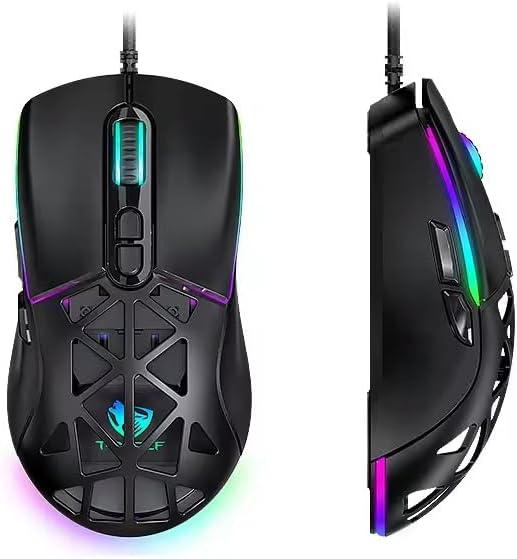
Abbildung 1: T-WOLF G520 Gaming-Maus (Vorder- und Seitenansicht) View)
2. Produktmerkmale
- Verbindung: Kabelgebundenes USB 2.0 für stabile und reaktionsschnelle Leistung.
- Sensortyp: Optischer Sensor für präzise Verfolgung.
- DPI-Einstellungen: Einstellbare DPI von 800 bis 12800 (800 / 1600 / 3200 / 4800 / 6400 / 12800).
- Abfragerate: 1000 Hz für schnelle Reaktionszeiten.
- Tasten: 7 programmierbare Tasten (Links, Rechts, Mitte, Vorwärts, Zurück, DPI+, DPI-).
- RGB-Beleuchtung: 13 dynamische RGB-Beleuchtungsmodi.
- Haltbarkeit: Lebensdauer von 10 Millionen Klicks für Mikroschalter.
- Kabel: 1.5 m langes, geflochtenes Kabel für erhöhte Haltbarkeit und Verwicklungsresistenz.
- Design: Leichte Wabenstruktur und ergonomische Form für komfortablen Halt und gute Belüftung.
- Anpassung: Magnetisch austauschbare Rückseite.

Abbildung 2: Hauptmerkmale im Überblickview
3. Packungsinhalt
- T-WOLF G520 Gaming-Maus-Einheit
- Austauschbare magnetische Rückseiten (2 Ausführungen)

Abbildung 3: G520-Maus mit austauschbaren Rückseiten
4. Einrichtungsanweisungen
- Verbinden Sie den USB-Anschluss der T-WOLF G520 Gaming-Maus mit einem freien USB 2.0-Anschluss Ihres Computers.
- Die Maus ist Plug-&-Play-kompatibel und benötigt für die grundlegenden Funktionen keine zusätzlichen Treiber. Ihr Betriebssystem erkennt und installiert die erforderlichen Treiber automatisch.
- Sobald die Maus erkannt wurde, ist sie einsatzbereit.
5. Bedienungsanleitung
5.1 Tastenfunktionen
Die T-WOLF G520 Maus verfügt über 7 Tasten mit folgenden Standardfunktionen:
- Linke Taste: Primäre Klickfunktion.
- Rechter Knopf: Sekundärklickfunktion (Kontextmenü).
- Mittlere Taste / Scrollrad: Scrollen Sie nach oben/unten, klicken Sie für universelles Scrollen oder andere Funktionen.
- Vorwärts-Taste: Navigiert vorwärts in web Browser bzw file Entdecker.
- Zurück-Schaltfläche: Navigiert rückwärts in web Browser bzw file Entdecker.
- DPI+-Taste: Erhöht die DPI-Empfindlichkeit.
- DPI-Taste: Verringert die DPI-Empfindlichkeit.
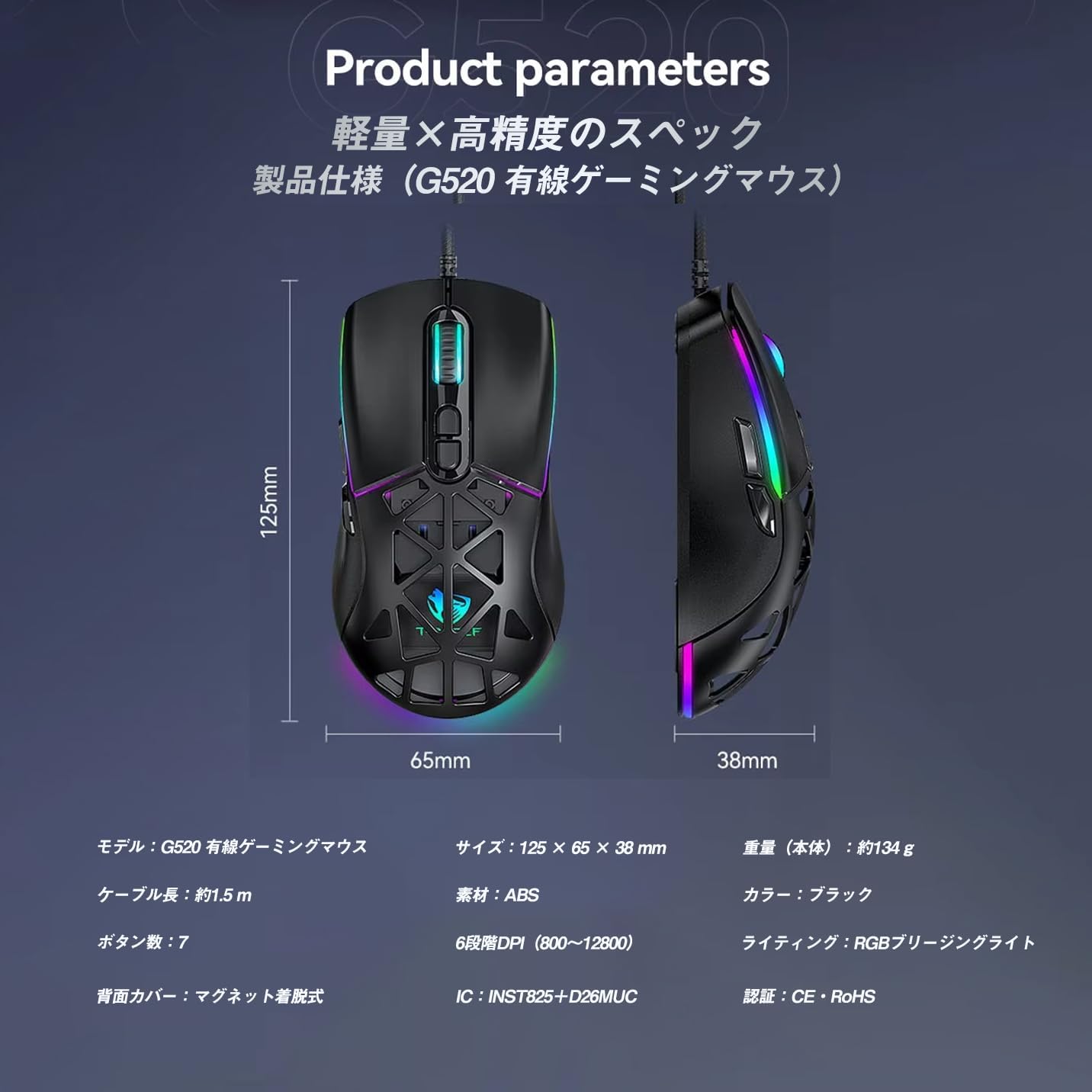
Abbildung 4: Tastenbelegung des G520
5.2 DPI-Anpassung
Die Maus unterstützt 6 einstellbare DPI-Stufen. Um die DPI-Zahl zu ändern, drücken Sie die entsprechende Taste. DPI+ or DPI- Die Tasten befinden sich oben auf der Maus. Durch Drücken der Tasten werden die verfügbaren DPI-Einstellungen durchgeschaltet: 800, 1600, 3200, 4800, 6400 und 12800.

Abbildung 5: DPI-Anpassungsstufen
5.3 RGB-Beleuchtungssteuerung
Die T-WOLF G520 verfügt über 13 RGB-Beleuchtungsmodi. Um den RGB-Beleuchtungsmodus zu ändern, halten Sie die Taste gedrückt. Zurück-Schaltfläche und die DPI-Taste gleichzeitig für etwa 3 Sekunden. Wiederholen Sie diesen Vorgang, um die verschiedenen Lichteffekte durchzuschalten.
5.4 Magnetische Rückseite
Die Maus wird mit zwei Arten von magnetischen Rückseitenabdeckungen geliefert, die sich leicht austauschen lassen. Zum Entfernen einer Abdeckung heben Sie diese vorsichtig von der Rückseite der Maus ab. Zum Anbringen einer Abdeckung richten Sie diese am Mausgehäuse aus und lassen die Magnete sie fixieren.

Abbildung 6: Austausch der magnetischen Rückseite
6. Wartung
- Reinigung: Reinigen Sie die Maus mit einem weichen, trockenen Tuch. Bei hartnäckigem Schmutz kann ein leicht feuchtes Tuch hilfreich sein.amp Man kann ein Tuch verwenden, um sicherzustellen, dass keine Flüssigkeit in die Maus eindringt.
- Vermeiden Sie Flüssigkeiten: Die Maus darf nicht in Wasser getaucht oder übermäßiger Feuchtigkeit ausgesetzt werden.
- Lagerung: Bewahren Sie die Maus an einem kühlen, trockenen Ort fern von direkter Sonneneinstrahlung und extremen Temperaturen auf.
- Kabelpflege: Um Beschädigungen zu vermeiden, sollte das geflochtene Kabel nicht übermäßig gebogen oder verdreht werden.
7. Fehlerbehebung
- Maus reagiert nicht:
- Stellen Sie sicher, dass das USB-Kabel fest mit dem USB-Anschluss Ihres Computers verbunden ist.
- Versuchen Sie, die Maus an einen anderen USB-Anschluss anzuschließen.
- Starten Sie Ihren Computer neu.
- DPI ändert sich nicht:
- Stellen Sie sicher, dass Sie die richtigen DPI+ oder DPI- Tasten drücken.
- Die Maus durchläuft 6 feste DPI-Stufen; eine Softwareeinstellung ist nicht möglich.
- RGB-Beleuchtung funktioniert nicht/ändert sich nicht:
- Stellen Sie sicher, dass die Maus ordnungsgemäß angeschlossen ist.
- Halten Sie die Zurück-Schaltfläche Und DPI-Taste gleichzeitig 3 Sekunden lang gedrückt halten, um durch die Modi zu schalten.
- Tracking-Probleme:
- Reinigen Sie den optischen Sensor an der Unterseite der Maus.
- Verwenden Sie die Maus auf einer sauberen, ebenen Oberfläche oder einem Mauspad.
8. Spezifikationen
| Besonderheit | Spezifikation |
|---|---|
| Modell | G520 |
| Verbindungstyp | Kabelgebundenes USB 2.0 |
| Sensortyp | Optisch |
| DPI-Einstellungen | 800 / 1600 / 3200 / 4800 / 6400 / 12800 |
| Abfragerate | 1000 Hz |
| Anzahl der Tasten | 7 |
| Kabellänge | 1.5 m (geflochten) |
| Abmessungen (L×B×H) | 124 × 65 × 40 mm |
| Gewicht | Ca. 132g |
| Betriebslautstärketage/Aktuell | 5 V / 150 mA |
| Beleuchtung | RGB (13 Modi) |
| Material | Kunststoff (ABS) |
| Kompatibles Betriebssystem | Windows 10, Windows 11, Mac OS, Linux (Betriebssystemstandard, kein Treiber erforderlich) |

Abbildung 7: Diagramm der Produktspezifikationen
9. Garantie und Support
Für dieses Produkt gilt die Standard-Herstellergarantie. Die genauen Garantiebedingungen entnehmen Sie bitte Ihrer Kaufdokumentation. Bei technischen Problemen oder Garantieansprüchen wenden Sie sich bitte an Ihren Händler oder den Kundendienst des Herstellers.